
Как установить Windows 11 в VirtualBox на Linux
Оглавление
- Установка VirtualBox
- Загрузка Windows 11
- Создание виртуальной машины Windows 11
- Установка VirtualBox Guest Additions в Windows
- Передача файлов между Linux и Windows 11
- Создание постоянной общей папки
- Типовые проблемы и их решение
- Чеклист и рекомендации
- Часто задаваемые вопросы
Есть много причин, по которым пользователь Linux хочет запустить Windows в виртуальной машине: тестирование приложений, работа с Windows-only софтом, обучение или подготовка переносимой среды. VirtualBox — популярный и гибкий гипервизор, доступный на Linux. В этом руководстве вы найдёте практические шаги и рекомендации.
Установка VirtualBox
Кратко: лучше устанавливать VirtualBox из репозиториев вашего дистрибутива — так автоматически соберутся и подключатся нужные модули ядра. Если вы скачиваете RPM/DEB с сайта, могут понадобиться дополнительные шаги для сборки модулей.
Два основных варианта установки:
- Официальный сайт — вы скачиваете пакет для своей системы.
- Перейдите на сайт проекта и нажмите «Download VirtualBox 7.0».

- Выберите «Linux distributions» и затем пакет для вашей дистрибуции.
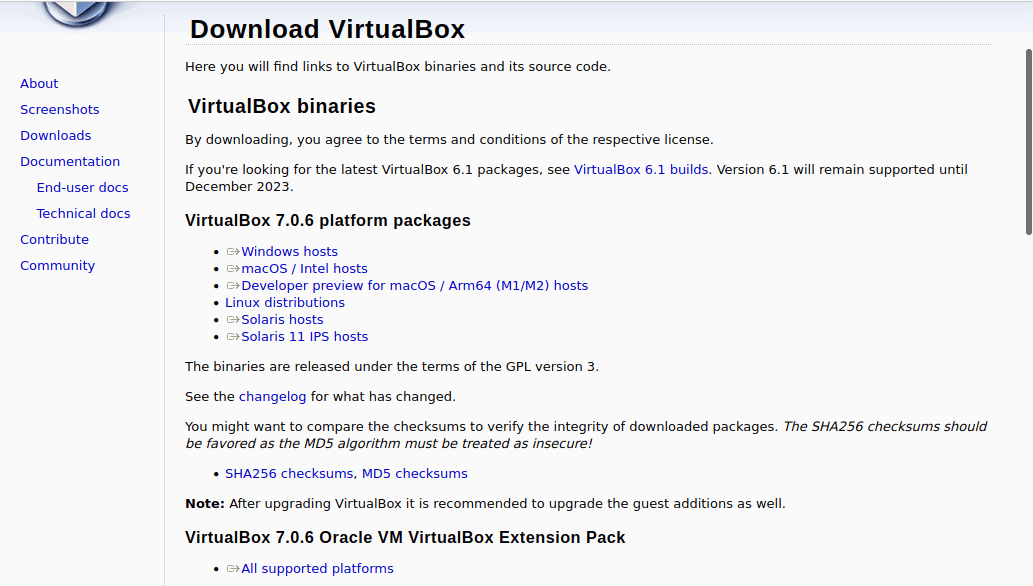
- Скачайте и установите соответствующий DEB/RPM-пакет.
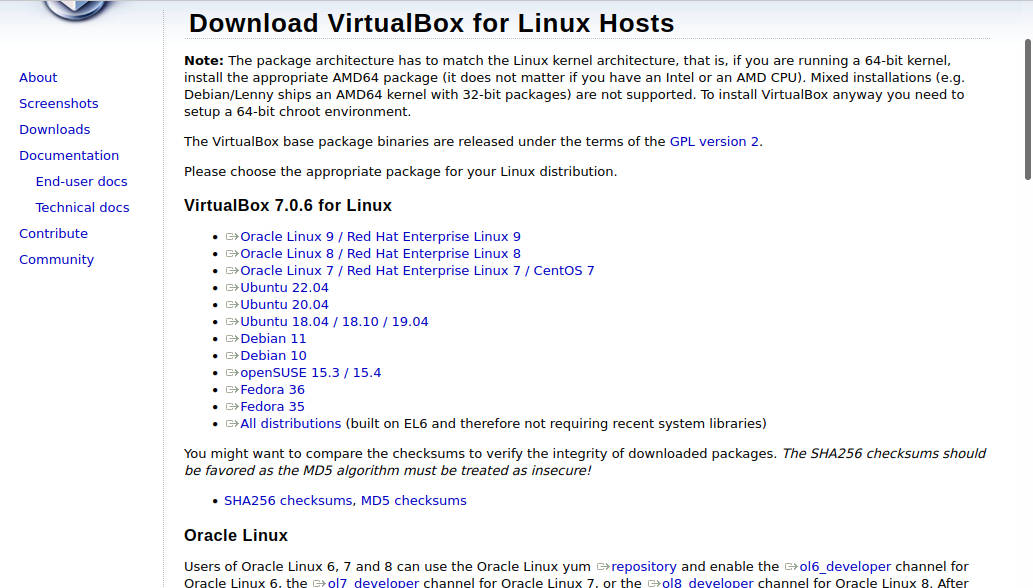
Замечание: простой apt/dpkg или rpm-инсталлятор может установить лишь пользовательские файлы; сборка и подключение модулей ядра (vboxdrv, vboxnetflt, vboxnetadp и т. д.) иногда не происходит автоматически.
- Установка из репозитория дистрибутива — рекомендовано.
Пример для Ubuntu и производных:
sudo apt update
sudo apt install virtualbox virtualbox-guest-additions-iso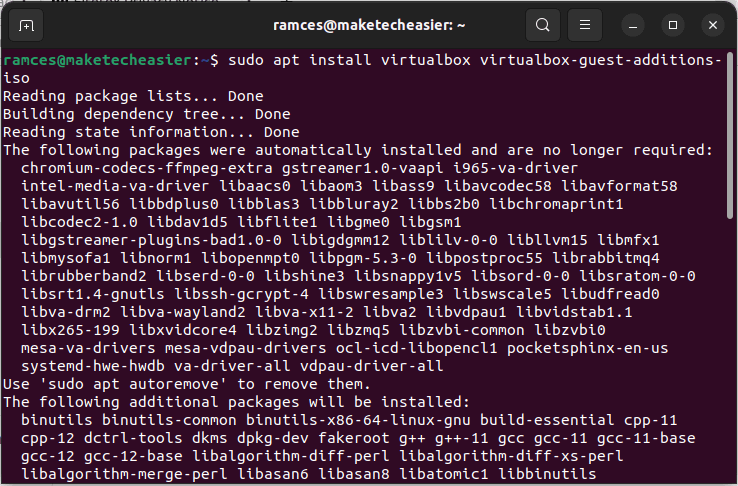
Для других дистрибутивов используйте пакетный менеджер вашей системы (dnf/yum/pacman/zypper) и стандартные репозитории или репозитории RPM Fusion/Oracle, где доступен VirtualBox. Обязательно установите пакеты с заголовками ядра и инструментами сборки (kernel-headers, kernel-devel, build-essential), если модуль нужно собрать.
Важные примечания:
- Secure Boot: если на хосте включён Secure Boot, собранные модули ядра могут не загружаться. Варианты: подписать модули собственными ключами или временно отключить Secure Boot в BIOS/UEFI.
- В Oracle-пакете часто есть утилита, собирающая модули: sudo /sbin/vboxconfig — попробуйте её, если модуль не загружается.
- Убедитесь, что аппаратная виртуализация включена (Intel VT-x / AMD-V) в BIOS/UEFI хоста.
Загрузка Windows 11
Windows 11 можно легально скачать с сайта Microsoft для личного использования — для коммерческой эксплуатации требуется лицензия. Microsoft предоставляет ISO-образы и иногда подготовленные виртуальные образы.
- Откройте страницу загрузки Windows на сайте Microsoft.
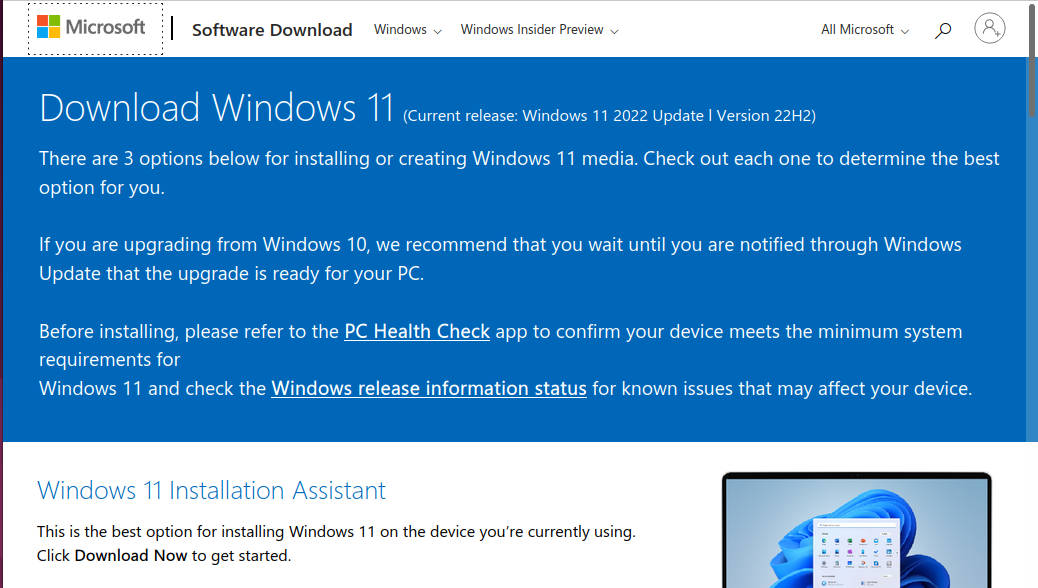
Совет: кроме ISO вы можете скачать официальную виртуальную машину, преднастроенную для некоторых гипервизоров (проверьте совместимость с VirtualBox).
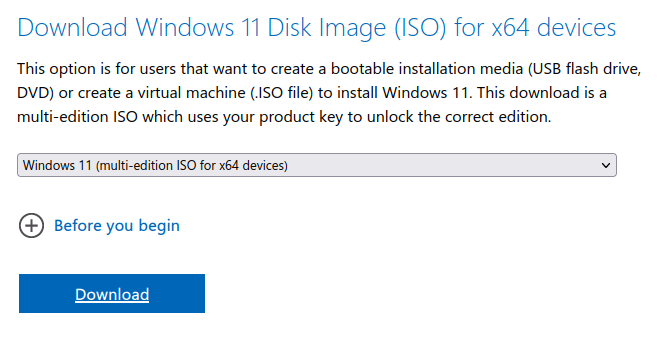
- На странице выберите раздел «Download Windows 11 Disk Image for x64 devices», выберите язык и нажмите «Download». Вариант для 64‑бит системы — единственный для Windows 11.
- Нажмите «64-bit Download» и сохраните ISO на диск.
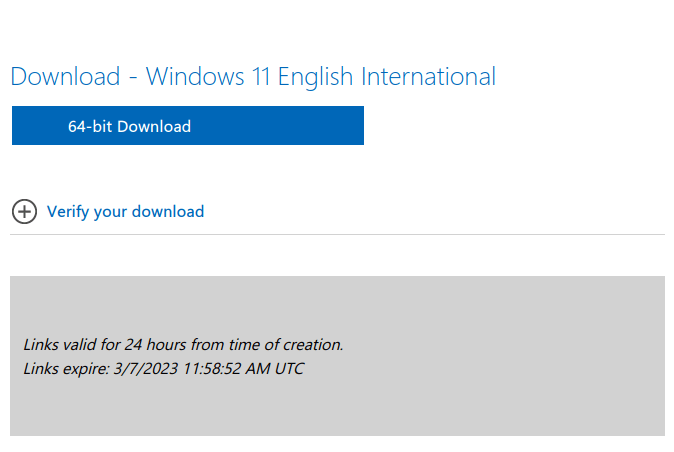
Примечание: размер ISO составляет примерно 5 GB — загрузка может занять время на медленном соединении.
Создание виртуальной машины Windows 11
Перед началом: подготовьте не менее 60 GB свободного места для виртуального диска и минимум 4 GB оперативной памяти (лучше 8 GB и выше на хосте, если планируете запускать тяжёлые приложения в госте).
- Запустите VirtualBox и нажмите “New” (Новая).
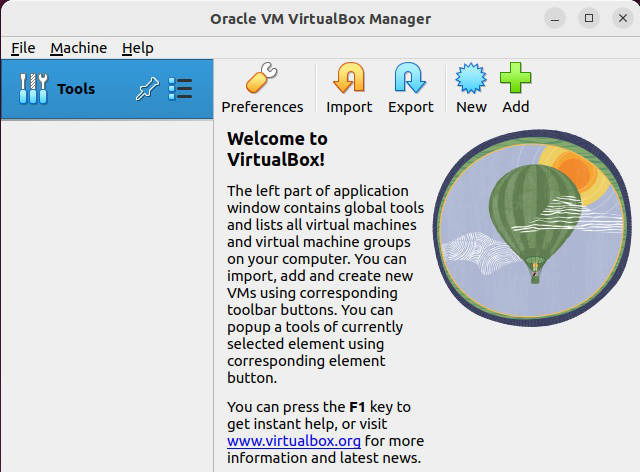
- В поле «Name» введите «Windows 11» — VirtualBox автоматически подберёт версию «Windows 11 (64-bit)». Название можно изменить.
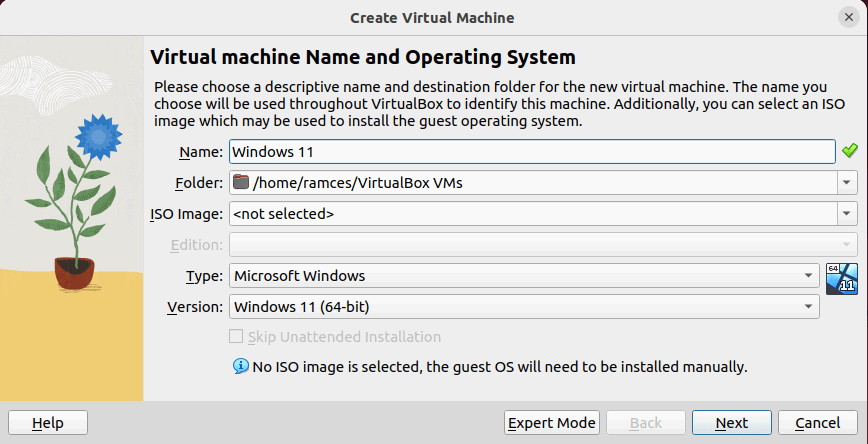
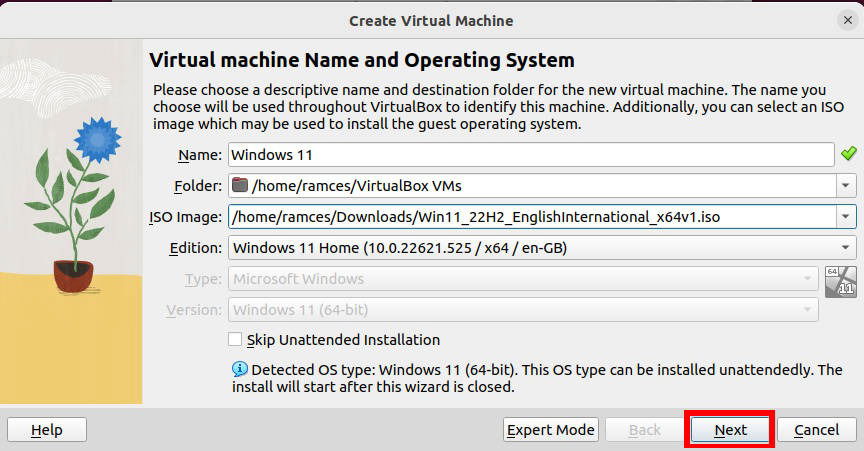
- При создании диска укажите путь к ISO: выберите пункт ISO Image → Other и укажите скачанный файл.
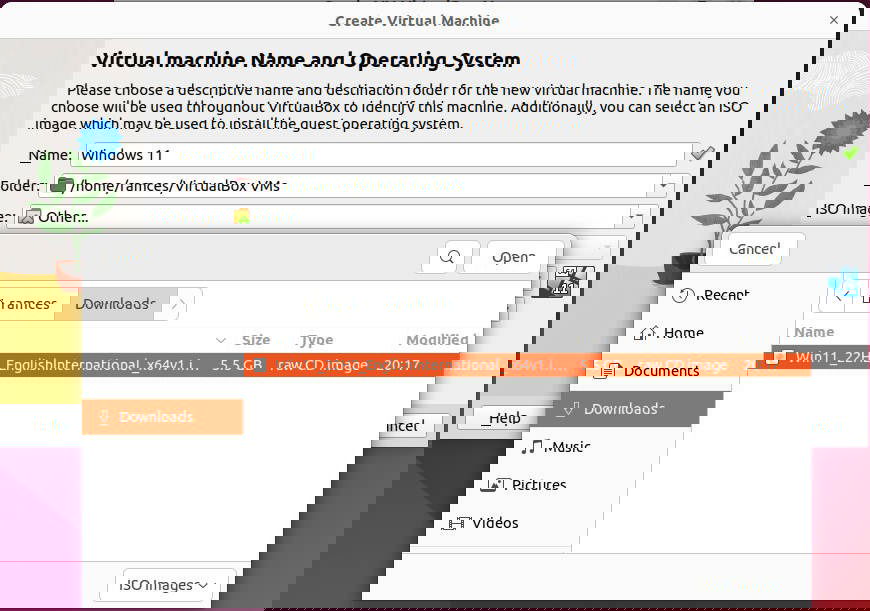
- После загрузки ISO нажмите “Next” и следуйте мастеру: создайте виртуальный жёсткий диск (рекомендуется VDI динамического размера), выделите минимум 60 GB.
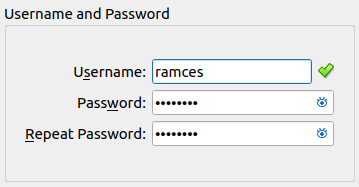
- В группе “Username and Password” (если появится) задайте имя пользователя и пароль для будущей учетной записи Windows.
- В разделе “Additional Options” задайте Hostname и Domain Name по желанию (domain name из двух символов, если требуется мастером).
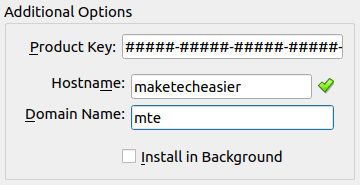
Включите опцию Guest Additions (если мастер предлагает) и продолжите.
Настройте память и CPU: 4096 MB (4 GB) — минимум, лучше 8192 MB если хост позволяет; выделите 2‑4 виртуальных ядра CPU в зависимости от числа ядер на хосте.
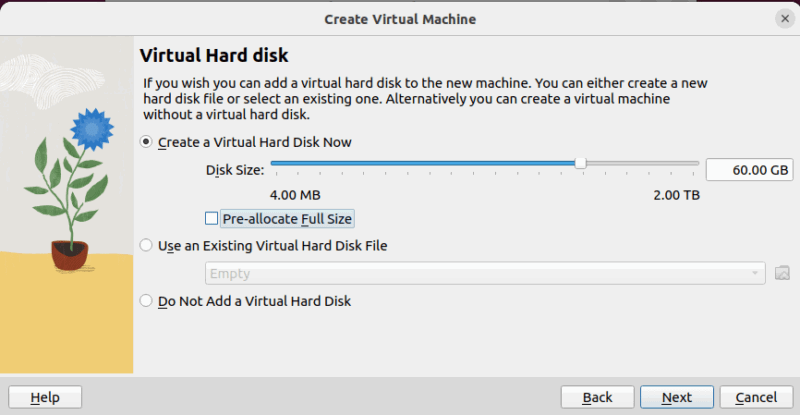
Советы по прошивке и дополнительным параметрам:
- Если установщик Windows жалуется на требования Secure Boot/TPM, проверьте настройки виртуальной машины: включите EFI (в разделе System → Motherboard установите Firmware: UEFI) и, если есть, виртуальный модуль TPM (vTPM) в разделе Security. Если vTPM недоступен в вашей версии VirtualBox, возможны другие обходы — см. раздел «Типичные проблемы».
- В разделе Display установите видеопамять 128 MB и включите 3D-ускорение (при необходимости).
- После создания ВМ VirtualBox обычно автоматически запустит её и начнёт установку Windows 11.
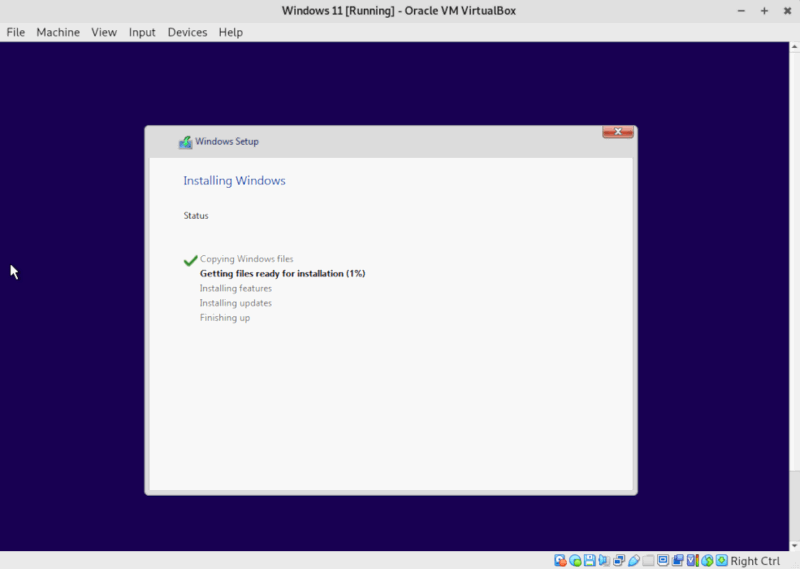
Установка VirtualBox Guest Additions в Windows
Guest Additions расширяют возможности гостевой ОС: общие буфер обмена, перетаскивание файлов, динамическое изменение размера экрана, ускорение 3D и пр. Установка происходит внутри запущенной Windows 11.
- В меню ВМ выберите “Devices → Insert Guest Additions CD Image”.

- В Проводнике (File Explorer) откройте “This PC” и найдите смонтированный диск с Guest Additions. Кликните по нему.
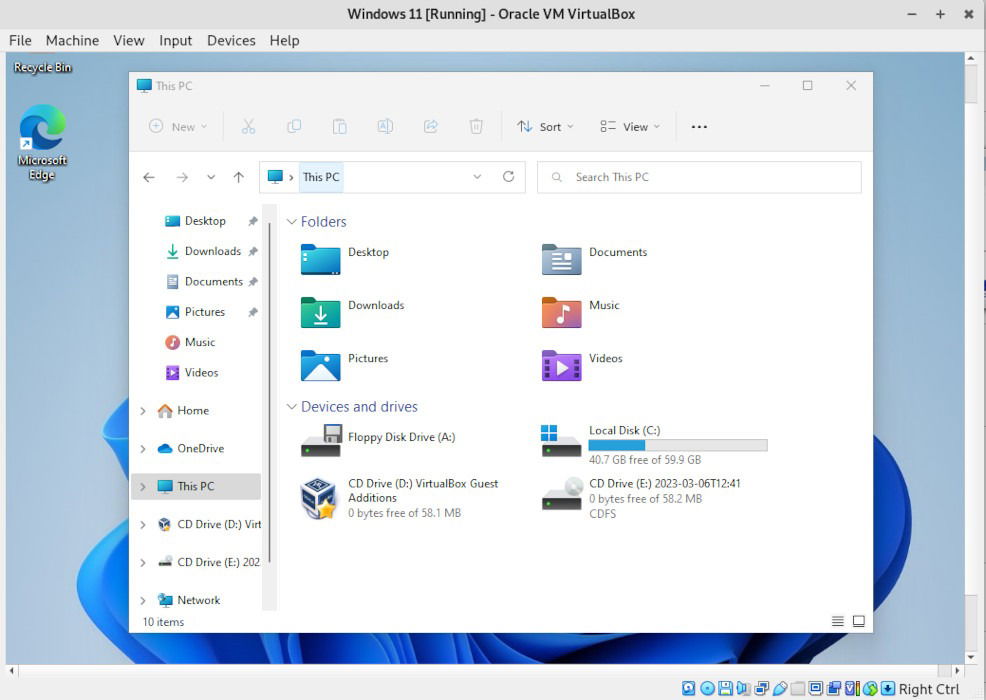
- Запустите VBoxWindowsAdditions и подтвердите контроль учётных записей (UAC).
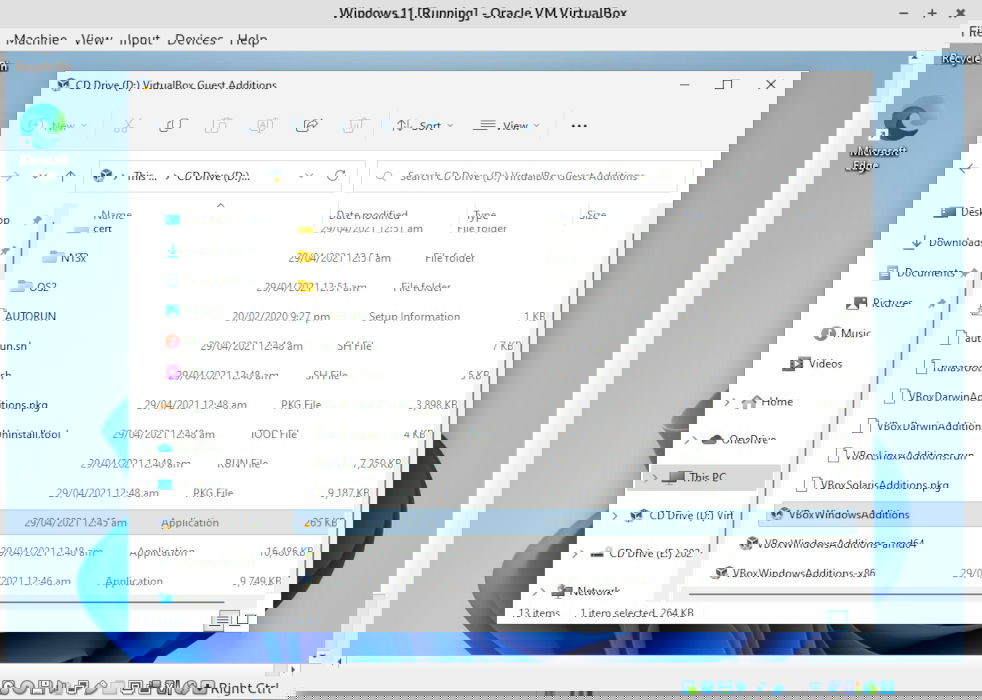
- Пройдите мастер установки, соглашаясь с настройками и доверяя ПО Oracle при запросе.
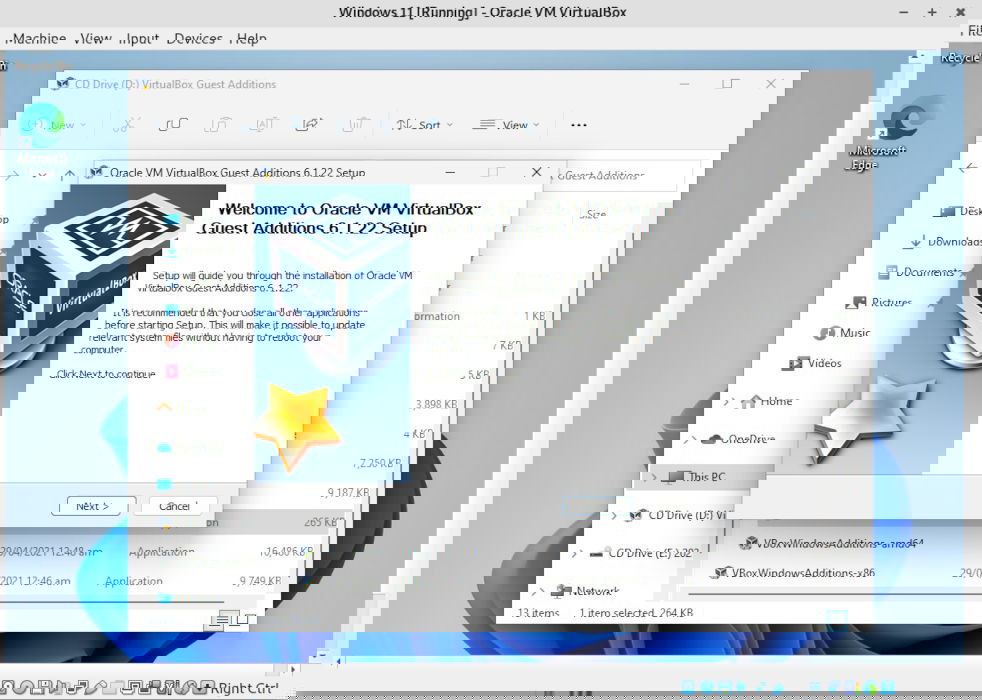
- После завершения установщика перезагрузите виртуальную машину.
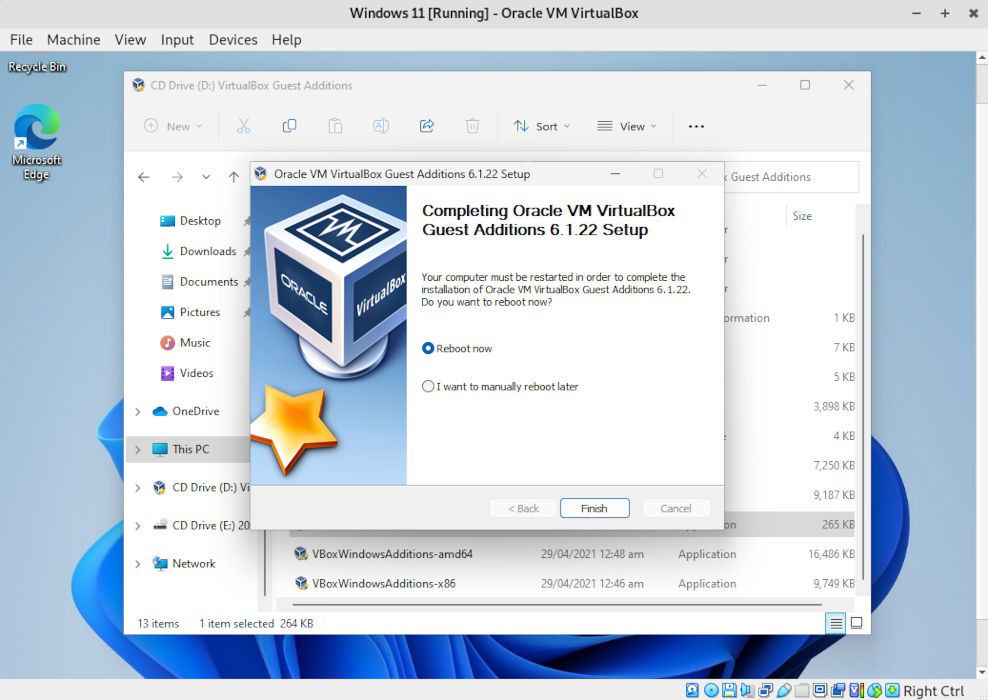
Важно:
- Если хост использует Secure Boot и драйверы Guest Additions не загружаются, потребуется подписать модули или отключить Secure Boot в настройках UEFI.
- После установки вы получите поддержку масштабирования экрана, общий буфер обмена и возможность перетаскивания файлов (drag & drop), если это включено в настройках.
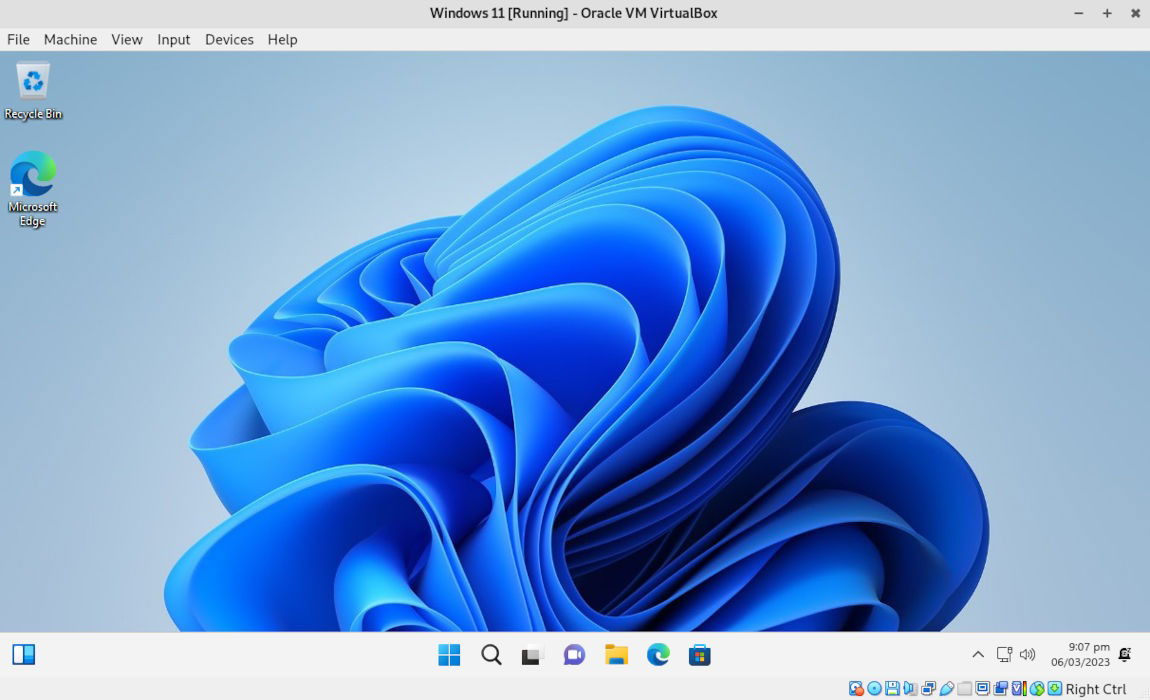
Совет: изучите настройки USB и сети в VirtualBox — можно пробросить USB‑устройства и подключить сетевые адаптеры разного типа.
Передача файлов между Linux и Windows 11
Guest Additions облегчают обмен файлами, но есть несколько подходов — выберите подходящий:
- Встроенный File Manager в VirtualBox (в некоторых сборках доступно подключение с хоста через интерфейс управляющей программы).
- Shared Folders (общая папка) для постоянного доступа к каталогу хоста.
- Сетевые способы: Samba, SSH/SFTP, SCP, rsync по сети (особенно удобно для автоматизации).
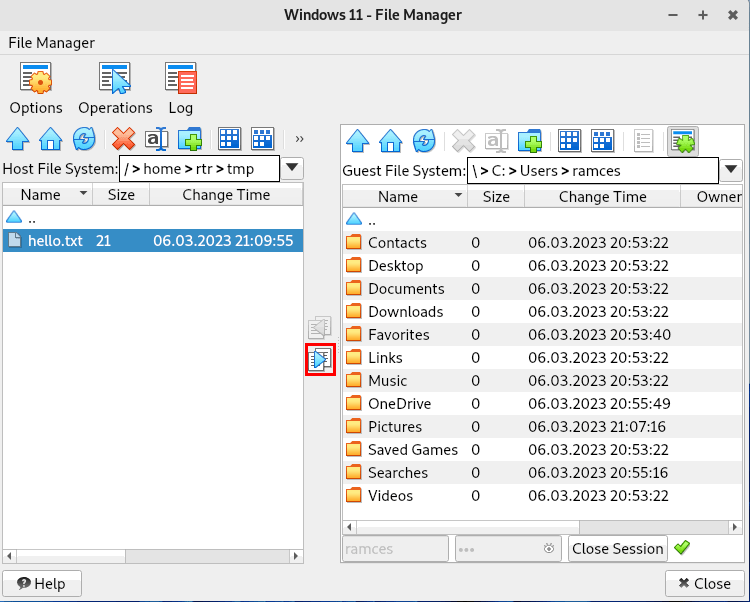
Пример использования File Manager VirtualBox (если доступен):
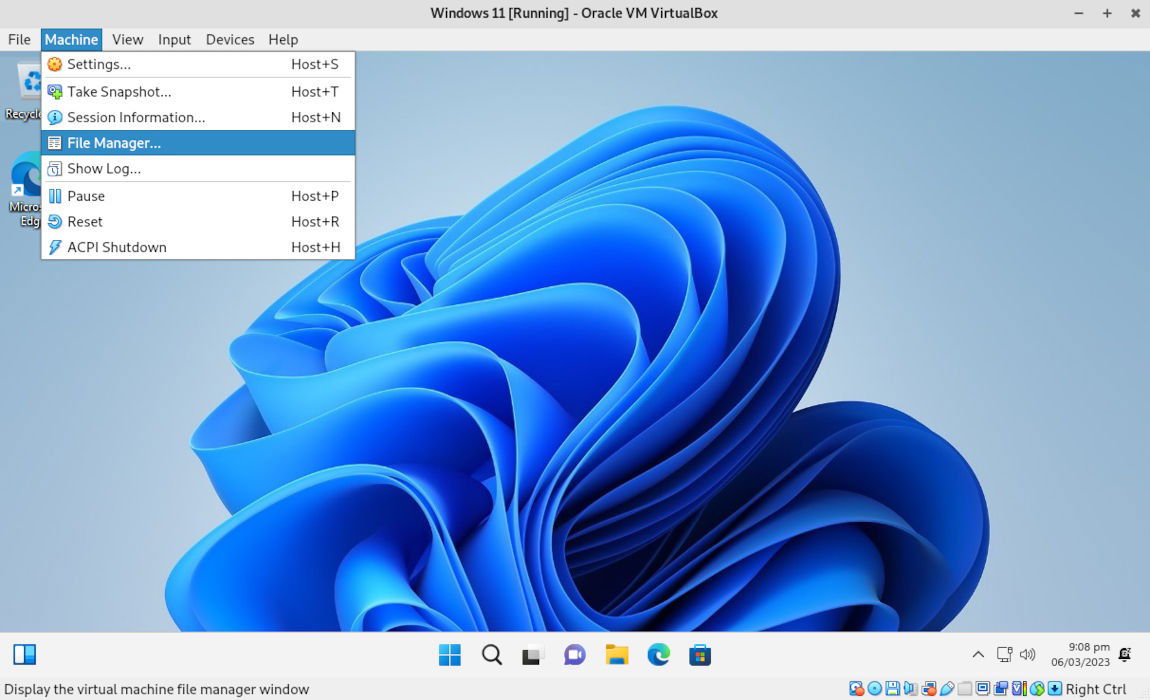
- В меню VirtualBox выберите “Machine → File Manager”.
- Введите учётные данные гостевой ОС и откройте сессию.
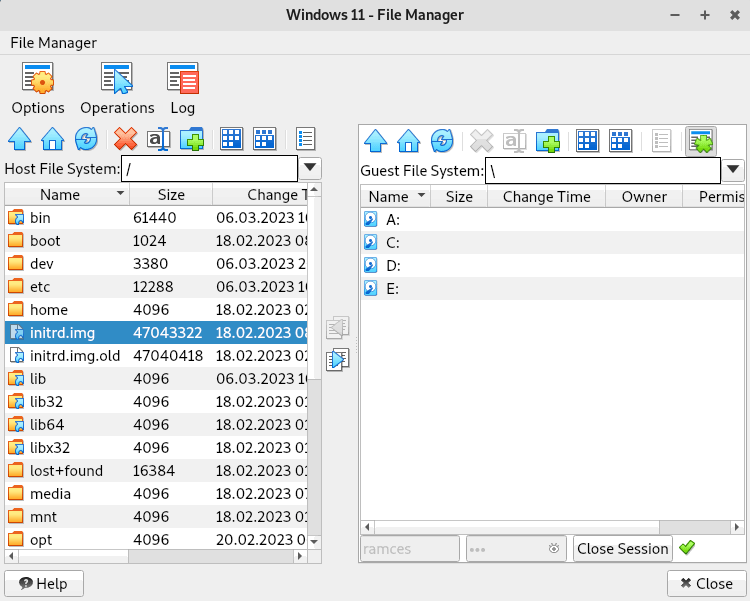
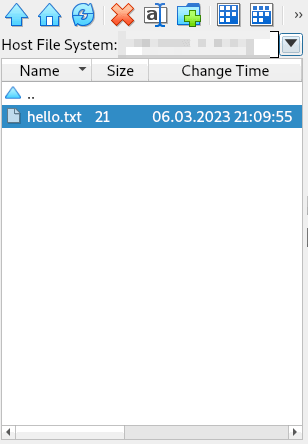
- В дереве выберите файлы на стороне Host File System, затем используйте стрелку для копирования в Guest File System.
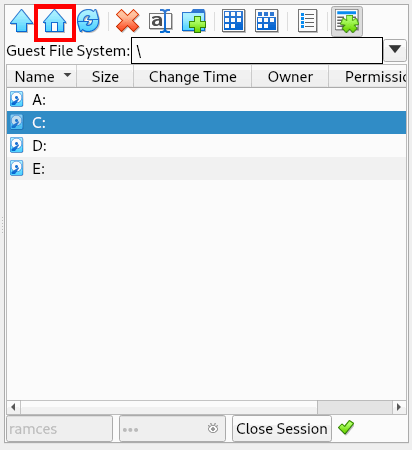
- В гостевой системе перейдите в “This PC → Home” и найдите скопированные файлы.
Создание постоянной общей папки в VirtualBox
Shared Folders — удобный способ иметь постоянную директорию, доступную и из Linux, и из Windows-госта.
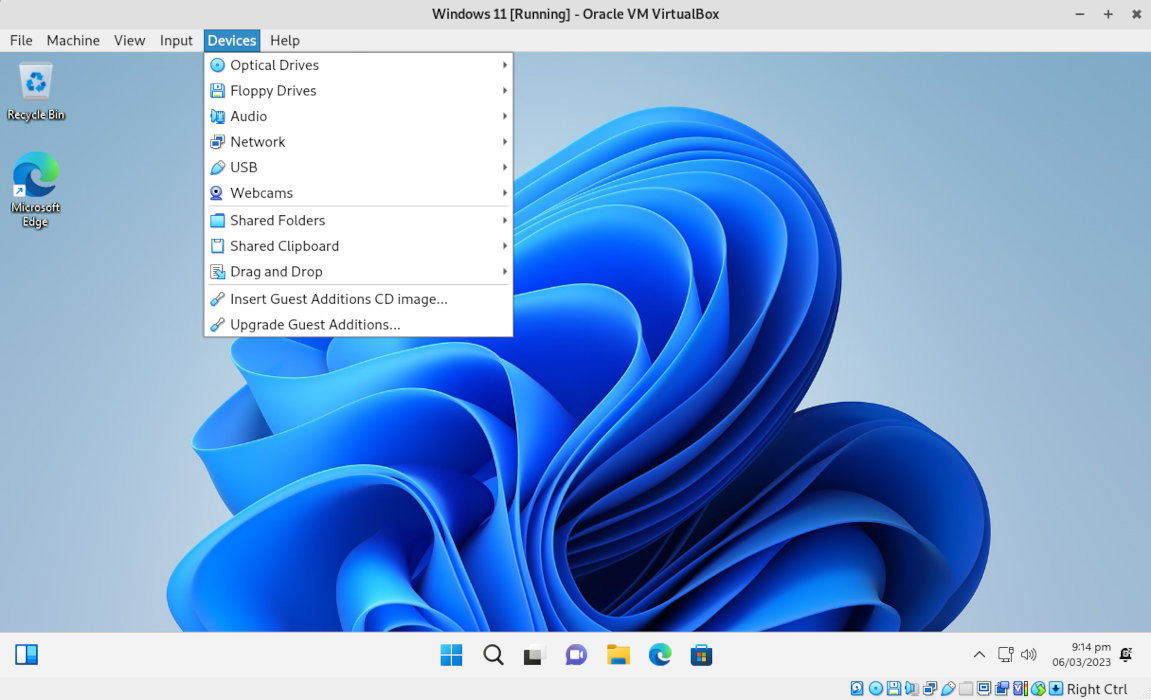
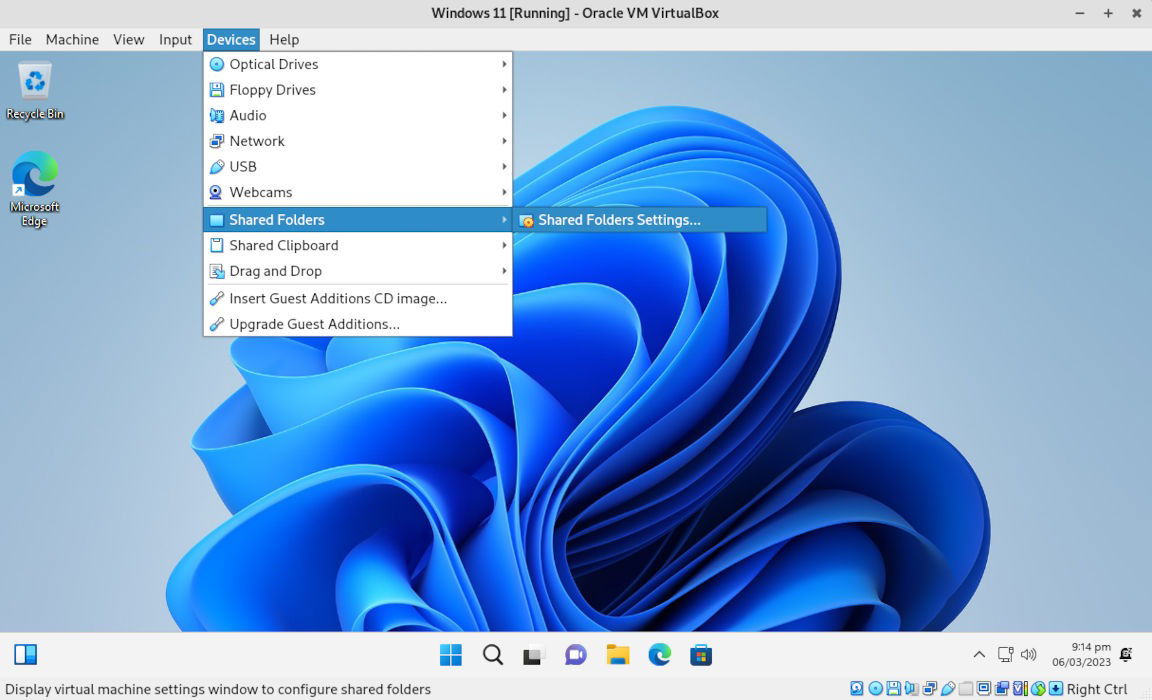
- В окне запущенной ВМ откройте меню “Devices → Shared Folders → Shared Folders Settings”.
- В окне Shared Folders нажмите иконку папки справа для добавления нового ресурса.
- В диалоге добавления выберите Folder Path → Other и укажите путь к каталогу на хосте.
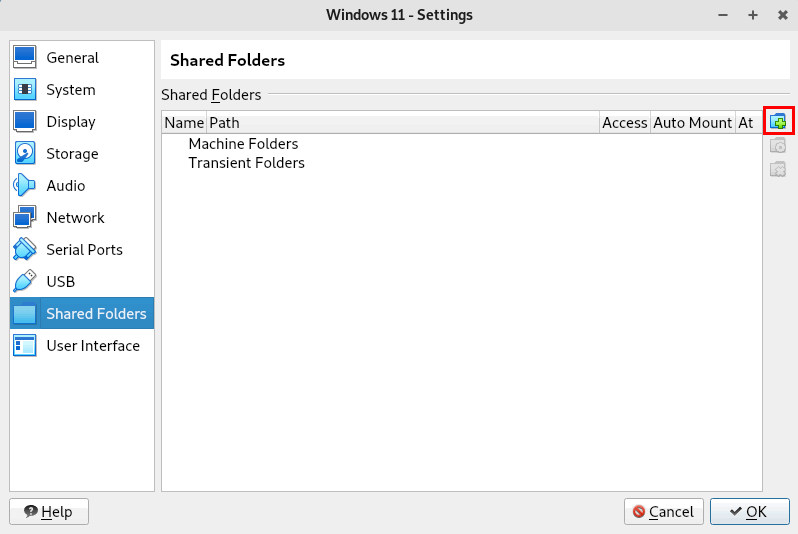
- Дайте простое имя (например, SharedHost) и включите Auto‑Mount, если хотите, чтобы папка автоматически монтировалась в гостевой ОС.
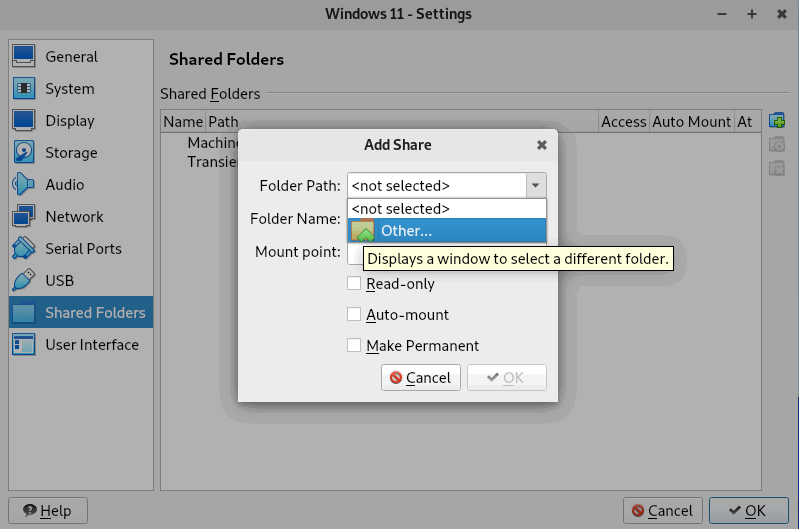
- Подтвердите OK в окнах добавления и настроек.
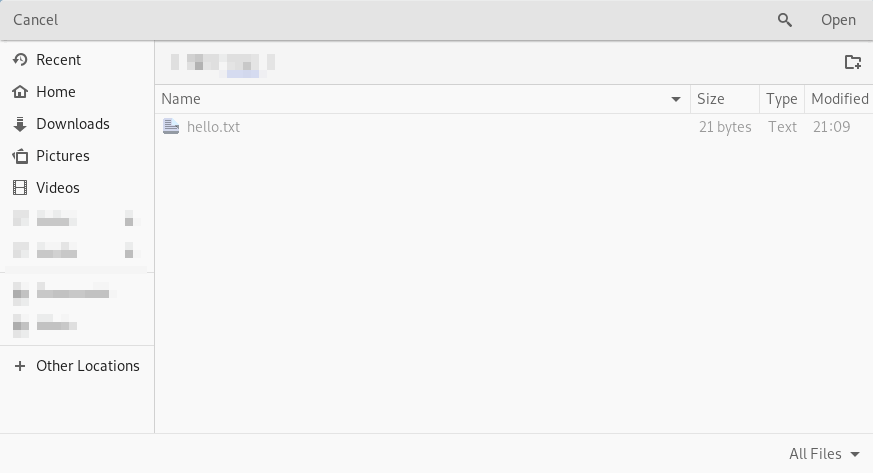
- В гостевой Windows откройте “This PC” — там должна появиться сетевое устройство с именем общей папки.
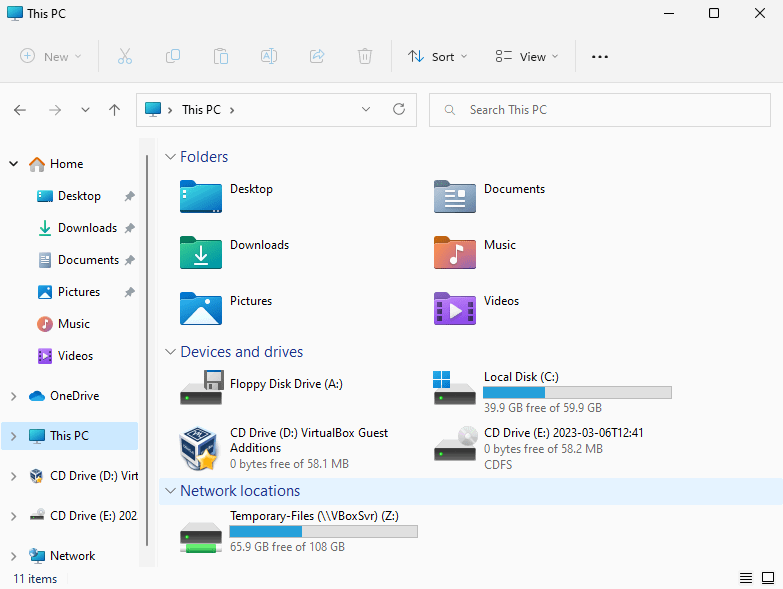
Хорошо знать: кроме Shared Folders вы можете экспортировать виртуальную машину в OVA — это создаст переносимый образ, который можно развернуть на другой машине.
Типичные проблемы и способы их решения
Краткое руководство по диагностике и решению распространённых проблем.
ВМ падает при загрузке — проверьте аппаратную виртуализацию в BIOS/UEFI (Intel VT-x / AMD-V). Если отключена — включите.
Установщик Windows сообщает о требованиях TPM или Secure Boot — варианты:
- Включите Firmware: UEFI в настройках ВМ и, если есть, виртуальный TPM (vTPM).
- Если vTPM не поддерживается, поищите официальный обход (Microsoft предоставляет инструкции для установки), но помните о лицензионных и безопасностных рисках.
Guest Additions не устанавливаются или драйверы не загружаются — вероятно, Secure Boot блокирует неподписанные модули. Решения: подписать модули, отключить Secure Boot или запустить процедуру регистрации ключей MOK (Machine Owner Key) при установке модулей.
ВМ медленная/«тормозит» — выделите больше RAM/CPU, закройте тяжёлые приложения на хосте, используйте SSD для VDI, включите 2D/3D ускорение только при необходимости.
Нет доступа к USB-устройствам — подключите устройство в меню Devices → USB и добавьте правило фильтрации; убедитесь, что гостевые расширения установлены.
UEFI Shell или черный экран при загрузке ISO — проверьте настройки загрузки (Boot order) и используемую прошивку (BIOS/UEFI). Иногда образ ISO нужно повторно записать или проверить контрольную сумму загрузки.
Контрольный список перед установкой (Host и VM)
Host (проверьте перед стартом):
- Доступно не менее 16 GB свободного места на диске (рекомендация для комфортной работы + 60 GB для отдельного виртуального диска).
- Свободная оперативная память: хост должен иметь минимум 8 GB, лучше 16 GB, если гостю выделяется 4–8 GB.
- Аппаратная виртуализация (VT-x / AMD‑V) включена в BIOS.
- Заголовки/модули ядра и инструменты сборки установлены (kernel-headers, build-essential/clang и т. п.).
- Secure Boot: решите заранее — подписывать модули или временно отключить.
VM (что задать при создании):
- Firmware: UEFI (для лучшей совместимости с Windows 11).
- Диск: минимум 60 GB, тип VDI или VHD, динамический или фиксированный по потребности.
- ОЗУ: минимум 4 GB, лучше 8 GB.
- CPUs: выделите не более 50% от физических ядер хоста.
- Видеопамять: 128 MB и включённое 3D-ускорение при необходимости.
- Гостевые дополнения: включите/установите после первой загрузки.
Альтернативные подходы
- QEMU/KVM + Virt-Manager — более производительный вариант на Linux для продвинутых пользователей (лучше поддерживает виртуализацию и passthrough устройств).
- VMware Workstation/Player — коммерческое/полукоммерческое ПО с иной совместимостью и возможностями.
- Использование контейнеризации (например, Wine/Proton) для запуска отдельных Windows-приложений вместо полной ВМ.
Когда установка Windows в VirtualBox не подходит (контрпримеры)
- Вы планируете запускать тяжёлые 3D‑игры или приложения, требующие прямого доступа к GPU — VirtualBox даёт ограниченное GPU‑ускорение.
- Нужен production-grade сервер с низкой задержкой сети и высоким I/O — для этого лучше использовать KVM/ESXi/Hyper-V.
- Требуется прохождение строгих проверок безопасности TPM-сервисов, где эмуляция TPM недостаточна.
Мини‑методология: быстрая стратегия развертывания
- Подготовьте хост: обновление, kernel-headers, включите VT-x/AMD‑V.
- Установите VirtualBox из репозитория и выполните сборку модулей (sudo /sbin/vboxconfig).
- Скачайте ISO Windows 11 и создайте ВМ с UEFI + 60 GB диска + 4–8 GB RAM.
- Установите Windows, затем Guest Additions и создайте Shared Folder.
- Сделайте снимок (Snapshot) чистой установленной системы для быстрого восстановления.
Пример с Mermaid: выбор способа установки
flowchart TD
  A[У вас Linux-хост?] -->|Да| B{Нужна простота или производительность?}
  B -->|Простота| C[VirtualBox]
  B -->|Производительность| D[QEMU/KVM]
  C --> E[Скачать ISO и создать ВМ]
  D --> F[Установить KVM, создать VM через virt-manager]
  A -->|Нет| G[Использовать нативную Windows-среду]
Резюме
Установка Windows 11 в VirtualBox на Linux — удобный способ получить рабочую Windows-среду без переключения машин. Рекомендуется ставить VirtualBox из репозитория дистрибутива, заранее подготовить заголовки ядра и проверить аппаратную виртуализацию. После установки обязательно добавить Guest Additions для удобного взаимодействия между гостем и хостом.
Важные замечания
- Лицензирование: ISO можно скачать бесплатно для личного использования, но для коммерческой эксплуатации требуется лицензия.
- Безопасность: при использовании общих папок и сетевых подключений соблюдайте стандартные меры безопасности.
Часто задаваемые вопросы
Почему моя виртуальная машина Windows 11 падает при старте?
Самая частая причина — аппаратная виртуализация отключена в BIOS/UEFI. Зайдите в настройки платы и включите Intel VT‑x / AMD‑V. Также проверьте, загружены ли модули VirtualBox на хосте (vboxdrv и др.).
Почему ВМ медленная и «тормозит»?
Обычно это из‑за нехватки ресурсов на хосте: свободной RAM или CPU. Выделите больше памяти и ядер виртуальной машине или закройте тяжёлые задачи на хосте. Используйте SSD для хранения VDI — это заметно ускорит I/O.
Почему вместо установки Windows я попадаю в UEFI Shell?
Это происходит, если VirtualBox пытается загрузиться в режиме UEFI и не находит корректного загрузочного устройства. Проверьте порядок загрузки (Boot Order) в настройках ВМ, убедитесь, что ISO правильно подключён и выбран как первичное устройство.
Image credit: Unsplash. Все изменения и скриншоты — Ramces Red.

Похожие материалы

Несколько аккаунтов Skype: Multi Skype Launcher

Журнал для работы: повысить продуктивность

Персональные звуки уведомлений на Android

Скачивание шоу Hulu для офлайн‑просмотра

Microsoft Start: персонализированная новостная лента
