
Установка и использование CrossOver на Linux для запуска Windows‑приложений
Введение
Переход с Windows на Linux часто вызывает вопрос: какие программы использовать для привычных задач? В ряде случаев вы просто хотите запускать знакомые Windows‑приложения. CrossOver — коммерческое решение от CodeWeavers, которое упрощает запуск многих Windows‑программ в среде Linux. Оно не бесплатное, но доступна демонстрационная версия для теста.
Ключевые понятия:
- Bottle — изолированная среда (контейнер), имитирующая Windows, в которой устанавливаются приложения.
- Поддерживаемые/неподдерживаемые приложения — у CrossOver есть база совместимости; не всё гарантированно заработает.
Что вам потребуется перед началом
- Дистрибутив Linux с графической средой (пример в статье — Ubuntu 8.10, но CrossOver поддерживается и в современных версиях).
- Скачанный установщик CrossOver (в примере: install-crossover-pro-7.0.0.sh).
- Права на выполнение или доступ к sudo для установки.
Установка CrossOver Professional
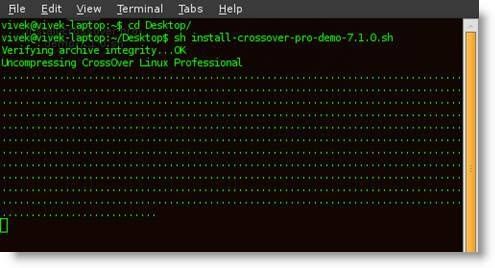
Откройте терминал, перейдите в каталог с загруженным файлом install-crossover-pro-7.0.0.sh и выполните команду установки:
$ sh install-crossover-pro-7.0.0.sh
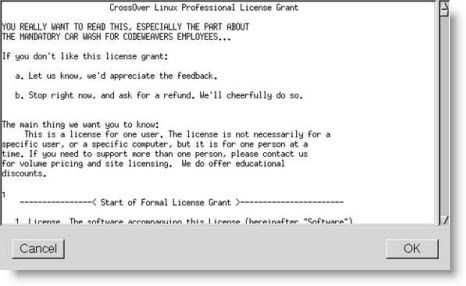
Появится окно лицензионного соглашения. Примите лицензию, кликнув OK.
Затем откроется окно установки. Укажите путь установки и нажмите Begin Install, чтобы начать.
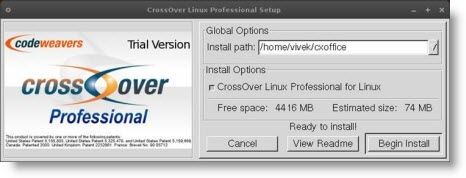
Через несколько секунд CrossOver будет установлен. Если у вас есть регистрационный код — зарегистрируйте продукт (см. ниже). В противном случае продолжите в пробном режиме.
Регистрация CrossOver Professional
Выберите Applications → CrossOver → Register and unlock this demo в меню CrossOver.
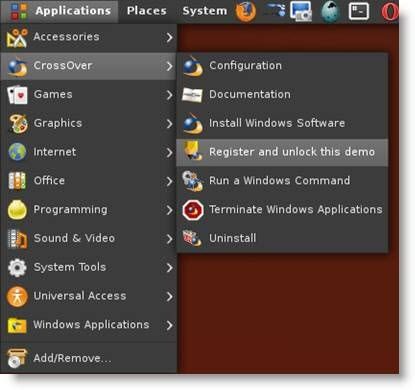
Откроется окно Product Registration. Введите регистрационные данные для разблокировки полной версии.
Установка Windows‑приложения через CrossOver
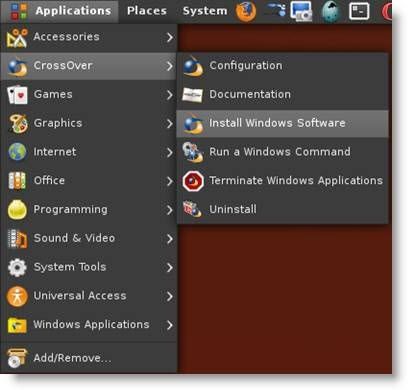
Запуск установки Windows‑приложения выполняется через Applications → CrossOver → Install Windows Software.
Вы можете выбирать из списка поддерживаемых приложений или установить «unsupported software» (неофициально поддерживаемое). В примере мы устанавливаем бесплатный Xvid Converter.
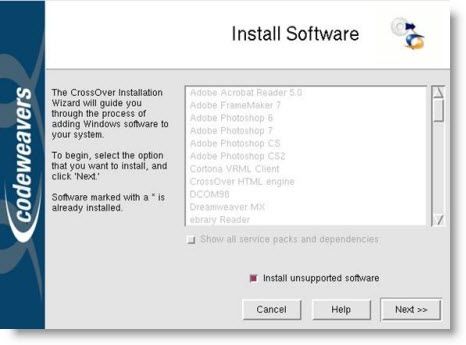
Выберите установочный файл Xvid Converter и нажмите Next.
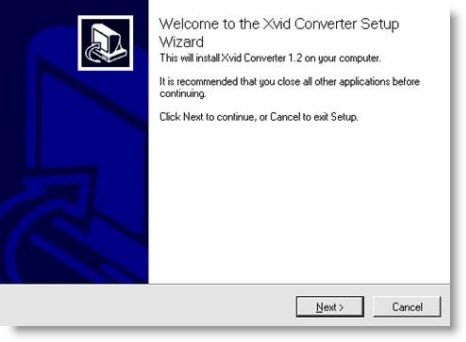
Пройдите стандартный процесс установки, как в Windows.
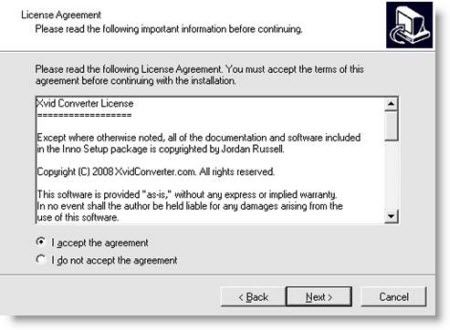
Во время выбора папки установки рекомендуется указать директорию внутри вашего домашнего каталога. В примере: Z:\home\vivek\untitled folder\Xvid Converter
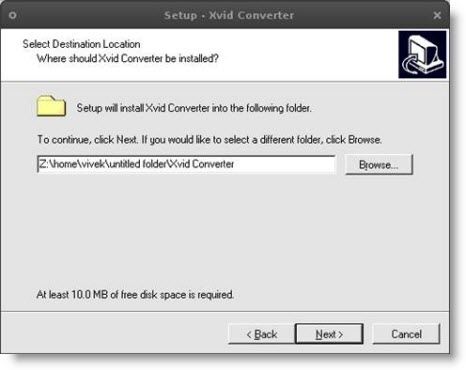
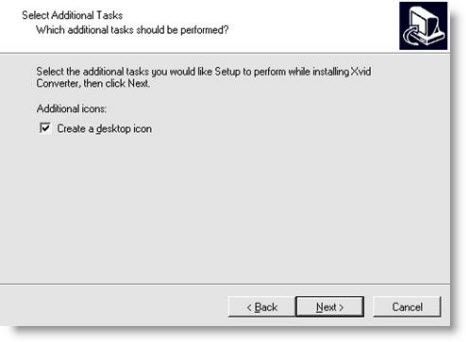
Выберите дополнительные задачи и продолжите установку.
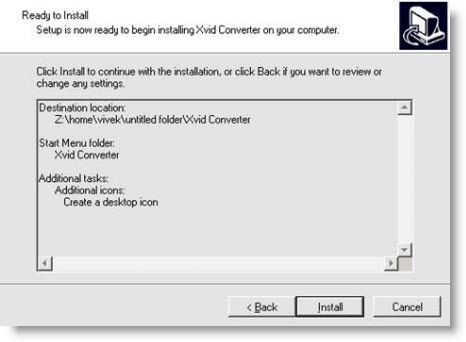
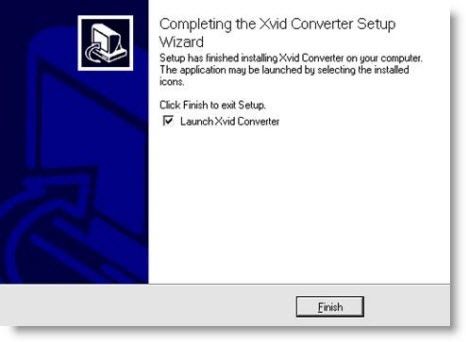
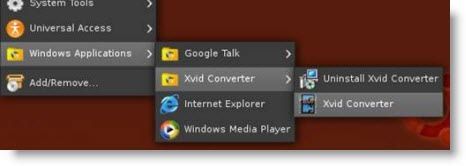
После завершения вы можете запустить приложение через Applications → Windows Applications → Xvid Converter → Xvid Converter.
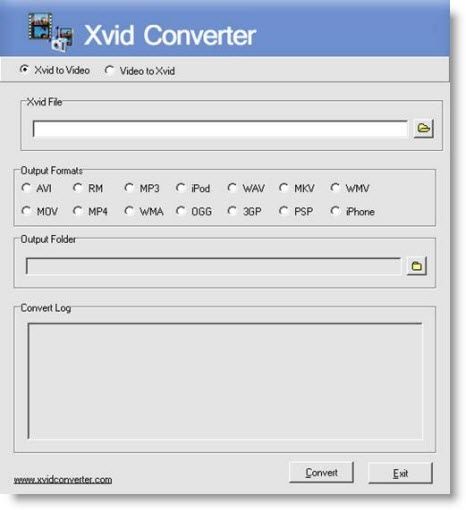
Ниже — пример рабочего экрана Xvid Converter внутри CrossOver:
Удаление и ремонт установленных приложений
Чтобы удалить или починить приложение, откройте Applications → CrossOver → Configuration.
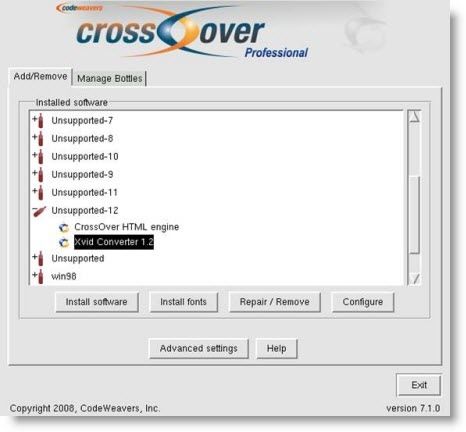
Выберите bottle, в котором установлено приложение, затем нажмите Repair/Remove. Это удалит или восстановит приложение.
Важно: в тестах использовалась Ubuntu 8.10. На современных системах поведение и поддержка могут отличаться.
Когда CrossOver не поможет (примеры и ограничения)
- Сложные профессиональные пакеты (например, некоторые версии Adobe Dreamweaver) могут не запускаться или работать с ошибками. В исходном тесте автор не смог установить Adobe DreamWeaver CS4.
- Системные драйверы Windows, плагины ядра и специфичное аппаратное ПО не перенесёте через CrossOver.
- Программы с сильной интеграцией в Windows (службы, инсталляторы с драйверами) часто не работоспособны.
Если приложение не запускается, попробуйте альтернативы (см. раздел далее).
Альтернативные подходы
- Wine — бесплатная совместимая реализация Windows API. CrossOver основан на Wine, но содержит коммерческие патчи и поддержку.
- PlayOnLinux — графический фронтенд для Wine с механизмом скриптов для упрощённой установки популярных программ.
- Bottles — современный инструмент для управления изолированными средами Wine (bottles) с фокусом на UX.
- Виртуальная машина (VirtualBox, VMware, QEMU) — самый надёжный вариант: полноценная Windows в отдельной VM. Плюс — полная совместимость за счёт виртуализации, минус — ресурсоёмкость.
Решение выбирайте по критериям: требуемая совместимость, доступные ресурсы и требуемая производительность.
Практическое руководство (SOP) — быстрое руководство по установке и тестированию приложения
- Скачайте CrossOver и установите пакет, как описано выше.
- Запустите CrossOver и создайте новую bottle (выберите версию Windows, например Windows 7 или XP для старых приложений).
- Внутри мастера установки укажите путь к .exe или установщику.
- Следуйте стандартному инсталлятору приложения.
- После установки проверьте запуск и функциональность.
- При проблемах: включите логирование в настройках CrossOver/Wine, затем ищите ошибки в логах.
- Если исправить проблему не удаётся, попробуйте WineHQ AppDB (поиск конкретного приложения) или виртуальную машину.
Критерии приёмки для рабочего приложения:
- Запуск приложения без аварийных завершений.
- Ключевые функции доступны и работают стабильно (открытие/сохранение файлов, экспорт, сеть, если требуется).
- Производительность достаточна для рабочих задач.
Чек‑лист по ролям
- Для дизайнера:
- Проверьте поддерживаемость форматов файлов и интеграцию с драйверами графического планшета.
- Тестируйте экспорт/импорт проектов.
- Для разработчика:
- Тестируйте интеграцию с отладчиками, сетевыми сервисами и SDK.
- Проверьте совместимость среды исполнения и библиотек.
- Для системного администратора:
- Оцените политику обновлений CrossOver и управление лицензиями.
- Проверьте изоляцию bottle и резервное копирование конфигурации.
- Для обычного пользователя:
- Оцените простоту установки и наличие локализованных окон установщика.
- Убедитесь в наличии рабочих альтернатив при сбое.
Модель принятия решения — простая эвристика
- Нужна ли 100% совместимость? → да: используйте виртуальную машину.
- Нужна ли экономия ресурсов и простота запуска? → да: попробуйте CrossOver или Wine.
- Требуется графическое ускорение и низкая задержка? → возможно лучше VM с проходом устройств или нативное Linux‑приложение.
Факты и заметки
- Тестовая версия в статье: install-crossover-pro-7.0.0.sh.
- Тестирование проводилось на Ubuntu 8.10 (исторический пример). На современных релизах поведение может быть другим.
Безопасность и риски
- Запускайте неизвестные .exe только после проверки источника. Windows‑инсталляторы могут содержать нежелательное ПО.
- Изолируйте приложения в отдельных bottle, чтобы минимизировать влияние на систему.
- Регулярно создавайте резервные копии конфигураций CrossOver и данных.
Таблица рисков и мер смягчения:
- Проблемы совместимости → Тестировать в отдельной bottle; попробовать другую версию Windows в настройках bottle.
- Потеря данных → Резервное копирование и тест на небольших файлах.
- Уязвимости Windows‑ПО → Запускать под ограниченной учётной записью, блокировать сеть, если не требуется.
Глоссарий (1‑строчники)
- CrossOver — коммерческий продукт на базе Wine для запуска Windows‑программ в Linux.
- Bottle — изолированная среда CrossOver/Wine, эмулирующая конкретную версию Windows.
- Wine — открытая реализация Windows API для Unix‑платформ.
Совместимость и миграция
- Перед миграцией пользователей составьте список критически необходимых приложений.
- Проверьте совместимость каждого приложения через базу CrossOver/WineHQ.
- Для неподдерживаемых критичных приложений подготовьте виртуальную машину с Windows.
Заключение
CrossOver — удобный инструмент для запуска многих Windows‑приложений на Linux. Он не даёт 100% гарантии для всех программ, но значительно упрощает переход для пользователей, которым требуются конкретные Windows‑инструменты. Если приложение не запускается, есть альтернативы: Wine, PlayOnLinux, Bottles или виртуальная машина.
Важно: автор исходного обзора не смог установить Adobe DreamWeaver CS4 в CrossOver, что подчёркивает ограничение технологии.
Дополнительно — ресурсы и следующие шаги
- Попробуйте демо CrossOver прежде чем покупать.
- Проверьте WineHQ AppDB для практических замечаний о конкретных приложениях.
- Рассмотрите виртуальную машину, если нужна полная совместимость.
Авторская заметка: это обзор стороннего коммерческого продукта. Рекомендации основаны на практическом тестировании в указанной среде.
Скачать пробную версию CrossOver: https://www.codeweavers.com

Похожие материалы

Несколько аккаунтов Skype: Multi Skype Launcher

Журнал для работы: повысить продуктивность

Персональные звуки уведомлений на Android

Скачивание шоу Hulu для офлайн‑просмотра

Microsoft Start: персонализированная новостная лента
