
Установка Windows 95 в VirtualBox: подробное пошаговое руководство
Быстрые ссылки
- Что вам понадобится
- Шаг 1: Создание виртуальной машины
- Шаг 2: Подготовка виртуального диска C:
- Шаг 3: Запуск установщика Windows 95
- Советы по устранению неполадок и альтернативы
Что вам понадобится
- ISO‑образ установочного диска Windows 95 (RTM или OSR1). Если у вас есть старый CD — создайте ISO с него. Загрузка образов Windows 95 из сети может нарушать авторские права Microsoft.
- Образ загрузочной дискеты (.img) Windows 95 (обычно Windows95a.img). Он нужен, потому что установочный CD Windows 95 не является загрузочным: сначала нужно загрузиться в MS‑DOS.
- VirtualBox (бесплатно) установленный на вашей системе (Windows/macOS/Linux).
Важно: розничные версии Windows 95 поддерживают файловую систему FAT16 и не могут корректно работать с разделами больше 2 ГБ. OSR2 (Windows 95b) поддерживает FAT32, но это редкая, OEM‑версия.
Примеры инструментов для создания ISO с CD: Imgburn (Windows), dd (macOS/Linux), сторонние утилиты. Для загрузочного .img можно скачать готовый образ с надёжного архива дискет — например, AllBootDisks (проверьте лицензию).
Важное: соблюдайте законы об авторском праве. Если у вас нет оригинального диска, проверьте легальность образа в вашей юрисдикции.
Шаг 1: Создание виртуальной машины
Мы будем использовать VirtualBox. Процесс в других гипervisорах (VMware, QEMU, Parallels) похож, но настройки могут называться иначе.
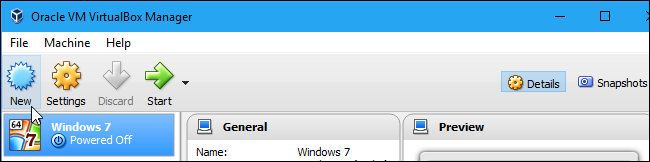
- Откройте VirtualBox и нажмите «Создать» (или New).
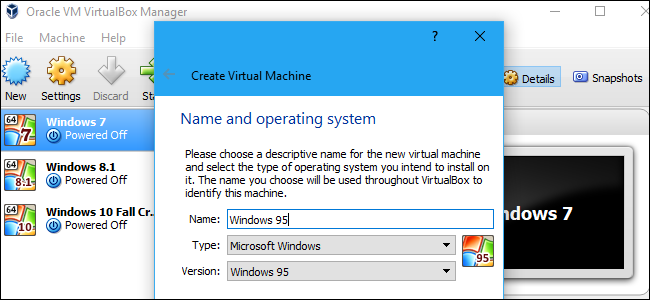
- Дайте виртуальной машине понятное имя (например, “Windows 95”) и в поле версии выберите Windows 95. Если вы назовёте VM “Windows 95”, VirtualBox сам подберёт параметры.
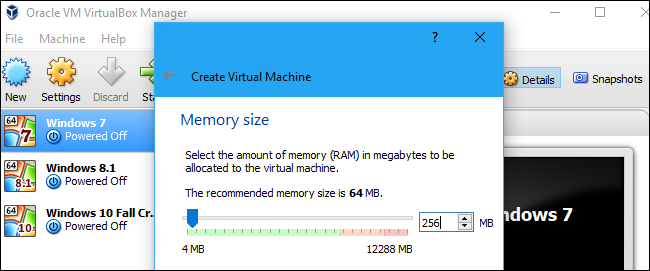
- ОЗУ: VirtualBox по умолчанию предлагает 64 МБ. Практически безопасно выставить 256 МБ — этого достаточно для программ эпохи 1995 года. Microsoft указывала, что Windows 95 может некорректно работать при очень большом объёме памяти (несовместимости встречаются при сотнях мегабайт), поэтому не ставьте гигабайты.
- Виртуальный диск: мастер предложит 2.0 ГБ — держитесь этого значения или меньше. Розничная Windows 95 обычно требует FAT16, который ограничен ~2 ГБ.
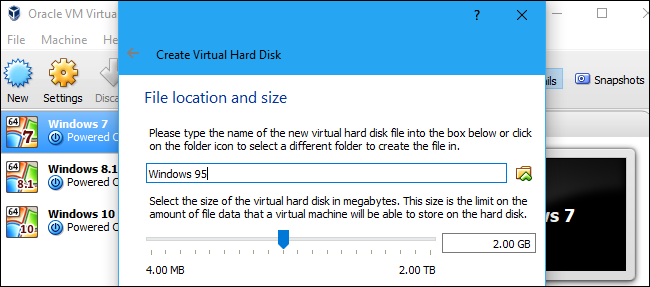
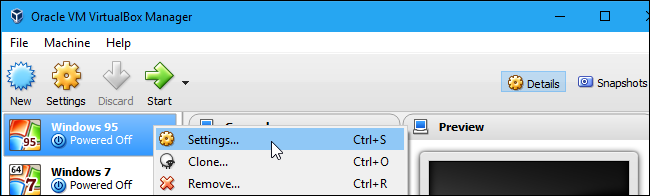
- Не запускайте виртуальную машину сразу. Откройте контекстное меню VM → «Настройки» (Settings) и внесите дополнительные правки.
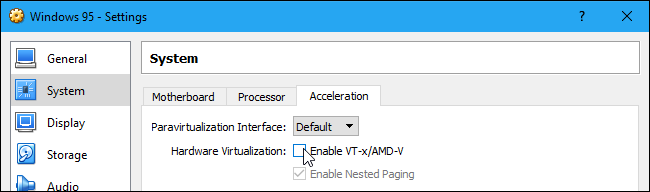
- Вкладка «Система» → «Ускорение» — снимите галочку «Включить VT‑x/AMD‑V» (Enable VT‑x/AMD‑V). Если оставить аппаратную виртуализацию включённой, после установки Windows 95 система может выдавать чёрный экран при загрузке.
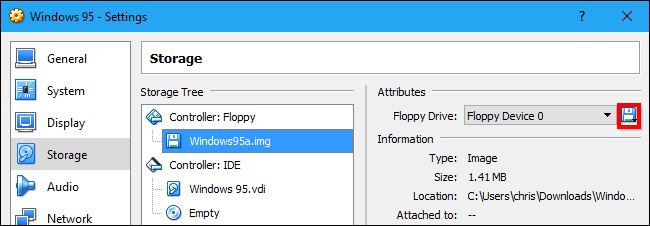
- В разделе «Носители» (Storage) под контроллером Floppy выберите виртуальную дискету и укажите скачанный .img (Choose Virtual Floppy Disk File).
- Под контроллером IDE найдите пустой привод CD/DVD, кликните значок диска и укажите ISO‑образ Windows 95 (Choose Virtual Optical Disk File).
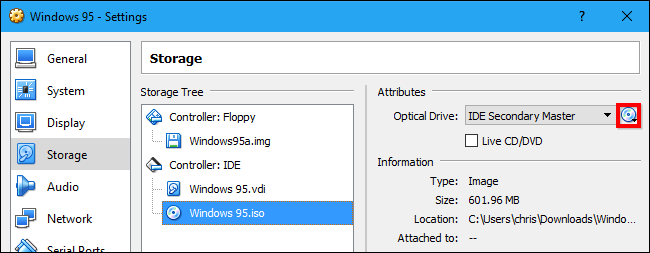
- Сохраните настройки и закройте окно.
Шаг 2: Подготовка виртуального диска C:
Запустите VM двойным кликом. Машина загрузится в MS‑DOS через образ дискеты и покажет командную строку A:>.
Примечание про захват ввода: VirtualBox «перехватывает» клавиатуру и мышь внутри VM — чтобы вернуть управление хост‑системе, нажмите правый Ctrl (по умолчанию).
Разметка диска (fdisk)
Чтобы установить Windows 95, сначала нужно разделить виртуальный диск и создать раздел DOS (FAT). Введите:
fdiskДалее согласитесь с опциями по умолчанию: создать DOS‑раздел (вариант 1), создать первичный раздел, использовать весь объём и пометить активным. Обычно достаточно нажимать Enter, подтверждая предложения мастер‑утилиты.
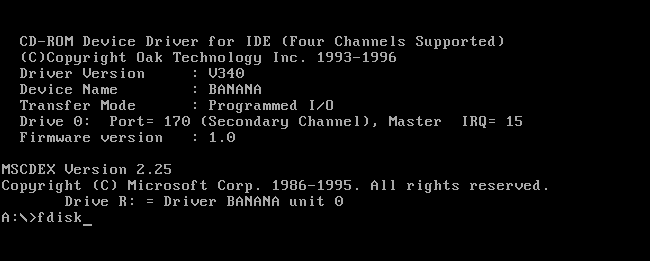
После завершения fdisk вас попросят перезагрузить виртуальную машину.
Чтобы инициировать перезагрузку из меню VirtualBox: Input → Keyboard → Insert Ctrl‑Alt‑Del (в VM курсор может быть захвачен — сначала нажмите правый Ctrl, чтобы освободить ввод).
Форматирование (format)
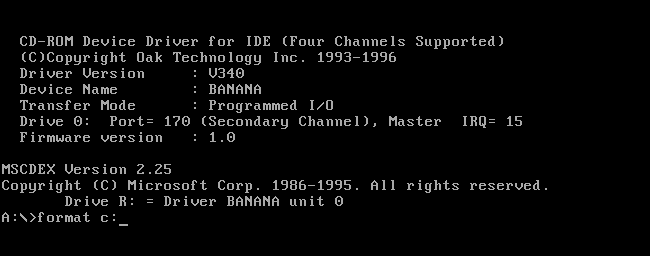
После перезагрузки вернётесь в A:>. Отформатируйте новый раздел C:\ командой:
format c:Подтвердите формат (Y), затем при необходимости укажите метку диска или нажмите Enter, чтобы оставить её пустой.
Шаг 3: Запуск установщика Windows 95
Не рекомендуется запускать установщик прямо с ISO, потому что после перезагрузки привод оптического диска может перестать быть доступным, и установщик не найдёт нужные файлы. Вместо этого скопируйте все файлы с CD на локальный диск C:\ и запустите setup оттуда.
- Определите букву виртуального CD‑привода — она отображается при загрузке VM (в нашем примере это R:). Если не помните, перезагрузите VM снова, чтобы просмотреть этот текст.
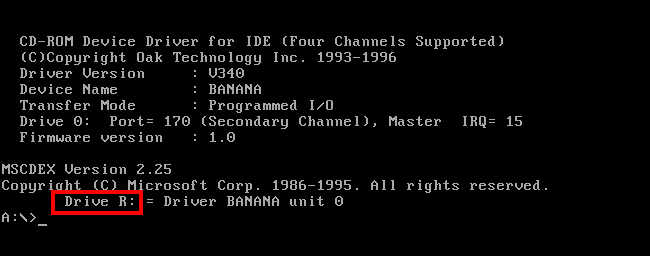
- Скопируйте содержимое CD на C:\INSTALL с помощью xcopy:
xcopy R:\ C:\INSTALL\ /SПараметр /S копирует подкаталоги, пропуская пустые.
- Перейдите на C: и запустите установку:
c:cd INSTALLsetupНажмите Enter, когда установщик попросит подтвердить.
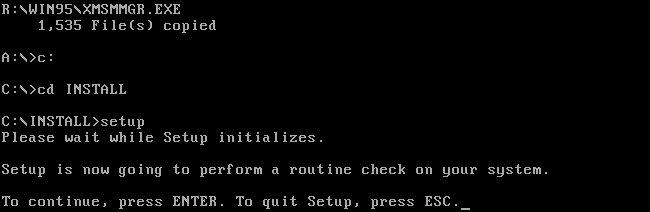
Далее откроется графический мастер установки. Большинство экранов можно принимать с настройками по умолчанию.
- Введите ваш продукт‑ключ Windows 95, когда будет запрос.
- На экране «Analyzing Your Computer» обязательно отметьте обнаружение сетевого адаптера и звуковых устройств, чтобы инсталлятор попытался настроить виртуальное оборудование.
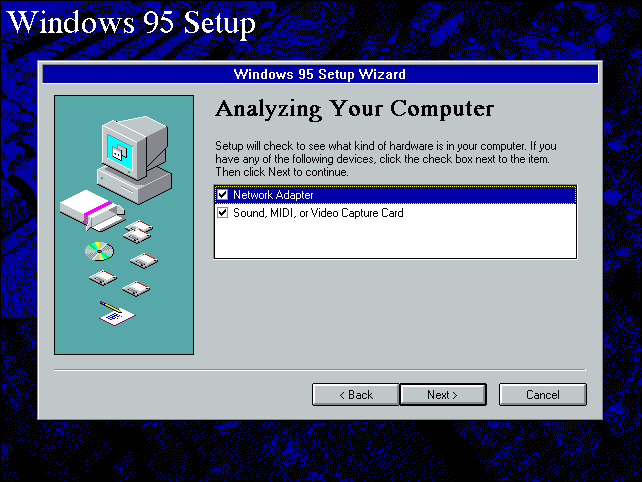
Когда установщик предложит создать стартовый диск (Startup Disk), смело выбирайте «No» — в виртуальной среде он не нужен.
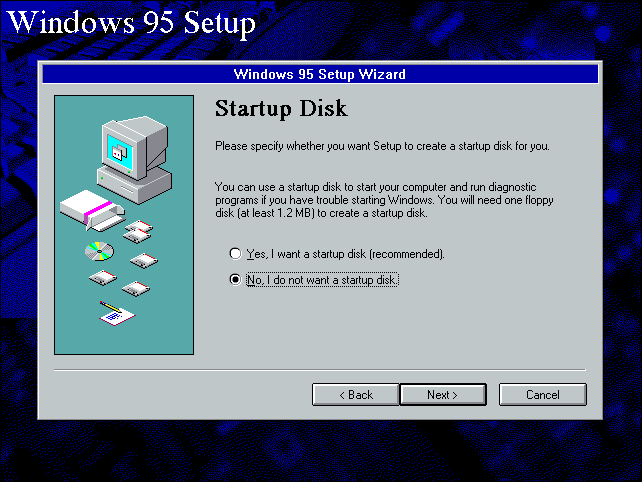
Установка на современном железе пройдёт очень быстро.
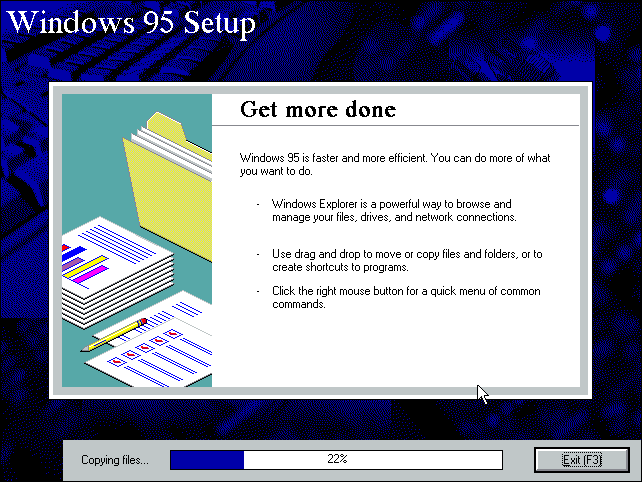
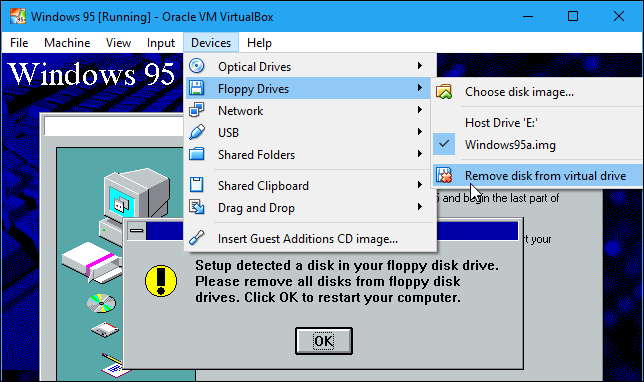
В конце установки установщик попросит перезагрузиться и извлечь дискету (floppy). В VirtualBox это делается через меню Devices → Floppy Drive → Remove Disk From Virtual Drive. Подтвердите и перезагрузите.
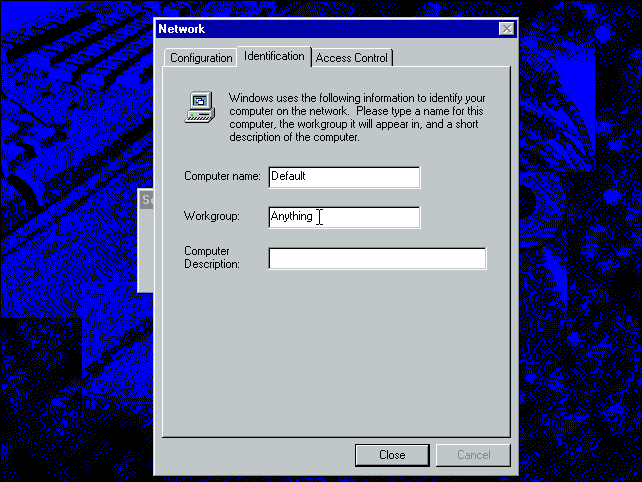
После перезагрузки установщик завершит настройку оборудования. Он может запросить рабочую группу — можно указать любое имя.
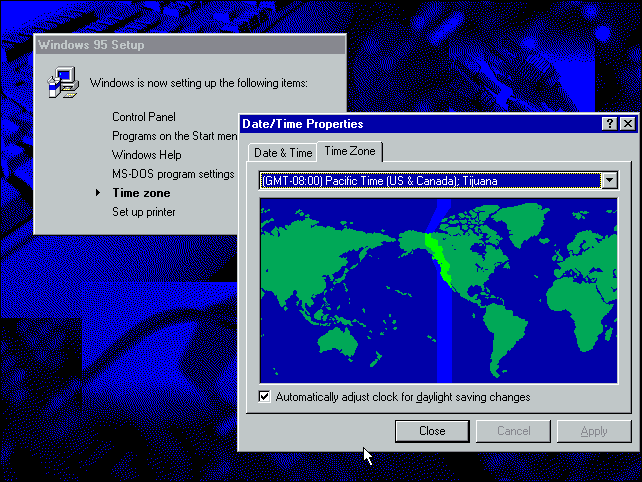
Мастер предложит выбрать часовой пояс и установить принтер — добавление принтера можно пропустить кнопкой «Cancel».
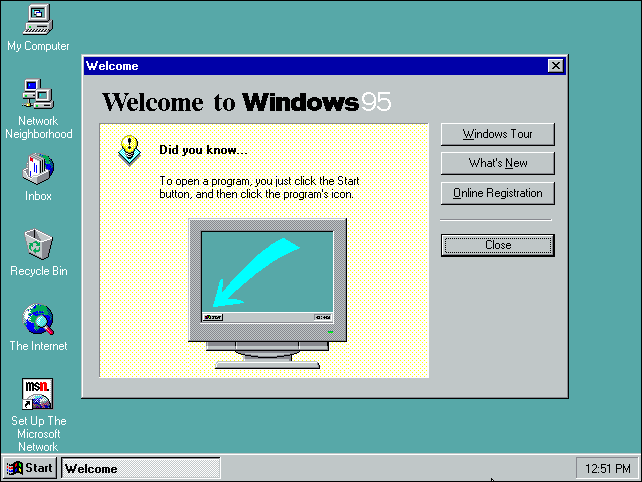
В конце вам предложат создать пароль для пользователя. После этого вы увидите классический рабочий стол Windows 95.
После установки: небольшие приятные вещи
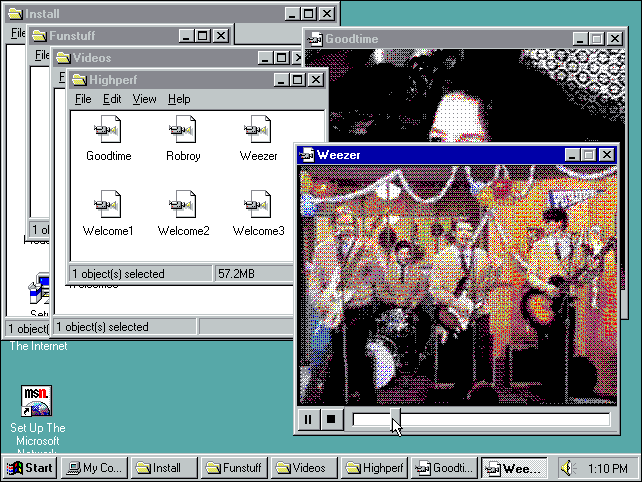
Откройте Проводник (Windows Explorer) и перейдите в C:\Install\Funstuff\Videos — на официальном CD обычно есть музыкальные клипы и трейлеры 1995 года (Weezer “Buddy Holly”, Edie Brickell “Good Times”, трейлер к Rob Roy). В папке “Highperf” находятся версии роликов с более высоким качеством — их можно посмотреть на современном железе.
Советы по устранению распространённых проблем
- Чёрный экран после установки: проверьте, что аппаратная виртуализация (VT‑x/AMD‑V) в настройках VM отключена. Это частая причина.
- Установщик не видит файлы после перезагрузки: причина — попытка запускать setup напрямую с ISO. Решение — скопировать файлы на C: (xcopy) и запускать оттуда.
- Ошибки при форматировании/разметке: убедитесь, что виртуальный диск создан и выбран правильно; если раздел не активен, fdisk может не позволить загрузиться.
- Сетевой адаптер и звук не обнаружены автоматически: установите совместимые драйверы в Windows 95. В виртуальных средах часто работают NE2000‑совместимые сетевые драйверы и драйверы Sound Blaster‑совместимых карт.
- Проблемы с локализацией клавиатуры: в настройках Windows 95 можно добавить русскую раскладку, но современные драйверы клавиатуры могут не поддерживаться. Иногда удобнее настраивать раскладку на хост‑машине и включать захват/освобождение ввода.
Альтернативные подходы и когда их применять
- DOSBox: лучше подходит для запуска DOS‑игр и очень старого ПО. Он эмулирует DOS и не предназначен для полноценной установки Windows 95.
- PCem / 86Box: эмулируют более точное старое железо (включая старые BIOS/чипсеты). Подходят для консервации и совместимости со старыми драйверами, но сложнее в настройке.
- VMware: аналогично VirtualBox, но с другой конфигурацией. В VMware тоже нужно использовать образ флоппи и ISO; настройка устройств и отключение некоторых современных функций может отличаться.
Когда VirtualBox — подходящая опция: если вам нужен быстрый и простой способ получить рабочую среду Windows 95 для запуска приложений или игр и не требуется полная имитация древнего железа.
Когда выбирать PCem/86Box: если нужно максимально точное воспроизведение аппаратуры для ретро‑хранения, тестирования драйверов или запуска специфичных программ, зависимых от старого оборудования.
Мини‑руководство по сетевому доступу (общие идеи)
Windows 95 может работать в сети в виртуальной среде при правильных драйверах. Общие шаги:
- В настройках VM выберите тип сетевого адаптера: NAT или Bridged (мост). NAT проще для доступа в интернет через хост.
- В Windows 95 установите сетевой драйвер NE2000 или PCNet (AMD PCNET). VirtualBox может эмулировать NE2000‑совместимый адаптер.
- Настройте TCP/IP в свойствах сети: можно использовать DHCP (если доступен) или прописать IP вручную.
Если нужен интернет в старой ОС ради браузера эпохи 1995 (например, старый Internet Explorer), учитывайте большие различия в современных HTTPS и сертификатах — многие сайты просто не откроются.
Критерии приёмки — как понять, что установка успешна
- Виртуальная машина загружается до рабочего стола Windows 95.
- Звуковая карта или сетевой адаптер распознаны (в диспетчере устройств нет неопознанного оборудования для важных устройств).
- Вы можете запускать простые приложения эпохи 1995 без критических ошибок.
- Файловая система корректно отформатирована как FAT16 (или FAT32 при OSR2) и объём диска соответствует ожиданиям.
Роль‑ориентированные чеклисты
Чеклист для домашнего пользователя:
- Есть ISO и boot .img
- Создана VM с 2 ГБ диска и 256 МБ ОЗУ
- Подключены floppy .img и ISO
- Выполнены fdisk и format
- C:\INSTALL содержит установочные файлы
- Запущен setup и получен рабочий стол
Чеклист для архиватора/консерватора:
- Сохранены оригинальные образы (CD, floppy)
- Задокументирована версия Windows (RTM/OSR1/OSR2)
- Сохранены все ключевые файлы и драйверы
- Создан снимок VM после чистой установки
Чеклист для игрока ретро‑игр:
- Проверьте требования игры к Windows 95/98
- Установлены DirectX‑библиотеки при необходимости
- Настроено звуковое устройство (Sound Blaster совместимый)
- Проверена доступность CD‑привода или скопирован образ игры
Стратегия отката и инцидентный план
- Делайте снимок (snapshot) виртуальной машины перед глобальными изменениями (установка драйверов, пакетов). Если что‑то пойдёт не так, вернитесь к снимку.
- Перед удалением или форматированием экспортируйте важные файлы из VM на хост.
- Если VM не грузится после установки драйверов, загрузитесь с образа дискеты в режиме восстановления и удалите проблемный драйвер из CONFIG.SYS/autoexec.bat или из папки Windows.
Модель принятия решений (маленькая диаграмма)
flowchart TD
  A[Нужна ли точная эмуляция старого железа?] -->|Да| B[Использовать PCem/86Box]
  A -->|Нет| C[Использовать VirtualBox или VMware]
  C --> D[Нужен быстрый результат?]
  D -->|Да| E[VirtualBox]
  D -->|Нет| F[VMware или тонкая настройка VirtualBox]
Когда это не сработает (ограничения)
- Программы, которые напрямую работают с аппаратным обеспечением (специфичные драйверы, расширенная графика, счетчики времени) иногда не работают в VirtualBox из‑за несовместимости эмуляции.
- Сетевые/криптографические современные сайты могут быть недоступны для старых браузеров; многие современные протоколы не поддерживаются.
- Если нужен доступ к реальному старому оборудованию (ISA‑карты, старые звуковые решения), VM не заменит физическую машину.
Факто‑бокс — ключевые числа и требования
- Рекомендованная ОЗУ: ~64–256 МБ
- Рекомендуемый размер виртуального диска (FAT16): ≤2 ГБ
- Формат диска: FAT16 для retail Windows 95, FAT32 для Windows 95 OSR2 (OEM)
- Образ дискеты: .img для загрузки MS‑DOS среды
Короткие советы по производительности и удобству
- Делайте снимки VM перед экспериментацией.
- Если хотите запускать много старого ПО, создайте шаблон VM с базовой установкой и снимком.
- Для копирования больших наборов файлов в VM полезно заранее смонтировать ISO с файлами или включить общий каталог (Shared Folder) после установки дополнений, если они доступны.
Приватность и безопасность
Windows 95 — устаревшая ОС без современных патчей безопасности. Не используйте её для доступа к чувствительным данным или подключению к незащищённым сетям. Рассматривайте Windows 95 как изолированную тестовую среду. При необходимости настройки сети используйте NAT и ограничьте доступ к хосту.
Заключение
Установка Windows 95 в VirtualBox — отличный способ вернуться к интерфейсу 90‑х, запустить старые игры или протестировать устаревшее программное обеспечение. Следуйте шагам: создайте VM, отключите аппаратную виртуализацию, подключите floppy .img и ISO, выполните fdisk → format → xcopy → setup. Для сложных случаев рассмотрите эмуляторы типа PCem, а для игр — Windows 98 может быть лучшим выбором.
Краткое резюме
- Подготовьте ISO и boot‑.img.
- Создайте VM с диском ≤2 ГБ и ОЗУ ~256 МБ.
- Отключите VT‑x/AMD‑V в настройках VM.
- Разметьте и отформатируйте диск (fdisk, format).
- Скопируйте файлы с CD на C:\, запустите setup.
Если что‑то идёт не так — проверьте аппаратную виртуализацию, корректность образов и используйте снимки для отката.
Важно: соблюдайте авторские права и не используйте Windows 95 в качестве основной ОС или для обработки конфиденциальных данных.

Похожие материалы

Несколько аккаунтов Skype: Multi Skype Launcher

Журнал для работы: повысить продуктивность

Персональные звуки уведомлений на Android

Скачивание шоу Hulu для офлайн‑просмотра

Microsoft Start: персонализированная новостная лента
