
Как установить Windows 8.1 офлайн
Кратко: если у вас уже есть лицензия Windows 8, вы можете скачать образ ISO Windows 8.1 с серверов Microsoft и создать загрузочную DVD/USB для обновления без повторного скачивания из Магазина. Ниже — пошаговая инструкция, проверки, альтернативы и советы на случай проблем.
Microsoft выпустила Windows 8.1 как бесплатное обновление для пользователей Windows 8. Это значит, что если вы используете Windows 8, вы можете перейти в Магазин Windows и скачать Windows 8.1 на планшет, ноутбук или десктоп.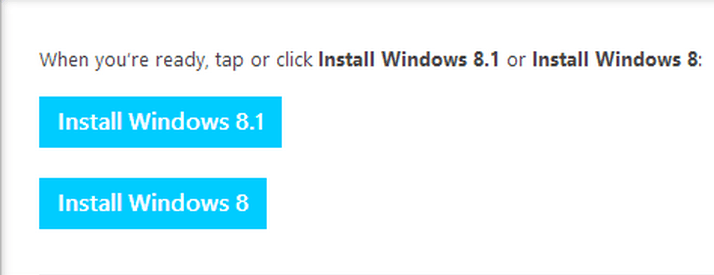
Даже при бесплатном обновлении бывают ограничения доступа. Обновление через Магазин обычно предполагает отдельную загрузку для каждого устройства. Это неудобно, если у вас ограниченный интернет или вы не можете выйти в сеть на целевых устройствах.
Этот метод позволяет скачать ISO Windows 8.1 с серверов Microsoft, используя ключ продукта Windows 8. После получения ISO вы создадите DVD или USB‑носитель и обновите устройства офлайн.
Что нужно знать перед началом
- Ключ продукта: понадобится действующий ключ Windows 8 при запуске установщика.
- Носитель: USB флеш‑накопитель (рекомендуется 4 ГБ или больше) или пустой DVD.
- Ограничения: этот способ не делает чистую установку автоматически — он обходит скачивание из Магазина и позволяет создать установочный носитель.
Важно: сохраняйте резервные копии данных перед обновлением. Обновление системы может затронуть настройки и приложения.
Пошаговая инструкция: как скачать ISO и создать носитель
- Перейдите на страницу загрузки обновления Microsoft (см. официальные ресурсы Microsoft для вашей страны).
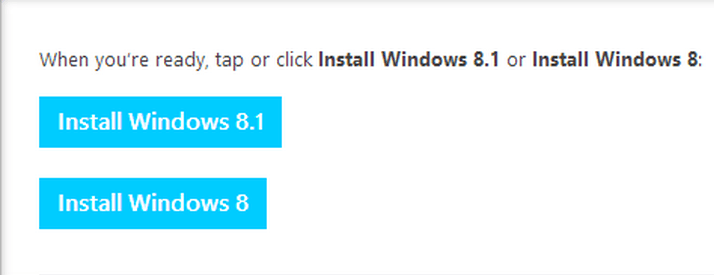
- Выберите опцию «Install Windows 8».
- Следуйте подсказкам и запустите исполняемый файл Windows8-Setup.exe. Когда будет запрос, введите ваш ключ продукта Windows 8.
- После выполнения закройте окно установки и подтвердите выход.
- Вернувшись на основную страницу, выберите «Install Windows 8.1».
- Следуйте подсказкам и запустите WindowsSetupBox.exe. Начнётся загрузка ISO Windows 8.1 с серверов Microsoft.
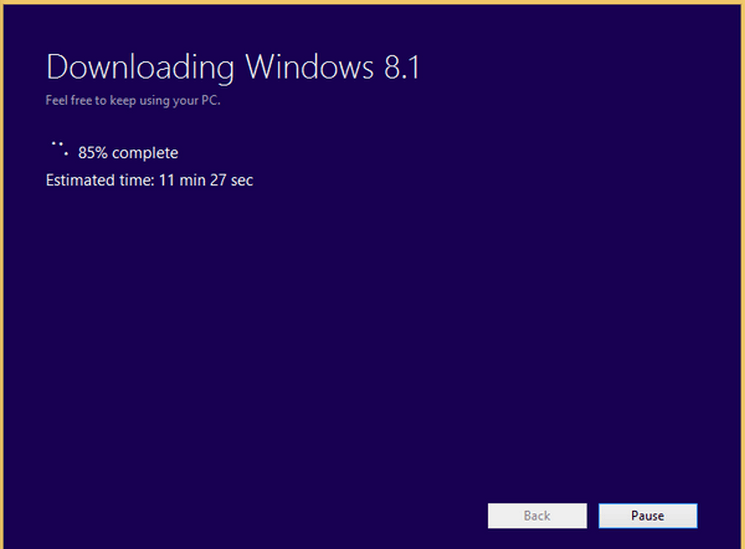
- В конце выберите «Install by creating media» и укажите, будете ли вы записывать DVD или создавать USB‑носитель. Создайте носитель и используйте его для обновления других устройств офлайн.
Ключевые предупреждения и ограничения
- Этот метод скачивает официальный ISO с серверов Microsoft, но не снимает ограничения активации. Для активации потребуется корректный ключ продукта.
- Метод не заменяет чистую установку: чтобы выполнить чистую установку, загрузитесь с созданного носителя и выберите соответствующую опцию во время установки.
- Если вы используете корпоративные лицензии или специализированные сборки (OEM), уточните политику обновлений у производителя или ИТ‑отдела.
Когда этот метод не сработает
- Нет действительного ключа Windows 8 — установка пройдёт, но активация невозможна.
- Если Microsoft прекратила поддержку или убрала загрузку для определённого канала распространения в вашей стране, доступ к ISO может быть ограничен.
- Корпоративные образы с модификациями или специальные драйверы могут потребовать отдельной процедуры миграции.
Альтернативные подходы
- Используйте официальный инструмент Media Creation Tool (если доступен для вашей версии) для создания носителя напрямую.
- Обратитесь к производителю устройства за образами восстановления (Recovery Drive), если требуется сохранение OEM‑настроек.
- В корпоративной среде используйте SCCM/Intune для распространения обновлений централизованно.
Мини‑методология (быстрая проверка перед началом)
- Проверьте ключ Windows 8 и наличие резервных копий.
- Подготовьте пустой USB или DVD и компьютер с доступом в интернет на время загрузки ISO.
- Следуйте шагам выше, создайте носитель и проверьте его на тестовой машине до массового развёртывания.
Чек‑лист по ролям
Для домашнего пользователя:
- Есть резервная копия важных файлов
- Носитель ≥4 ГБ или пустой DVD
- Доступный ключ Windows 8
Для системного администратора:
- Тестовая установка на образце оборудования
- План отката (резервный образ системы)
- Совместимость драйверов и приложений
Быстрая диагностическая таблица проблем и решений
- Проблема: установщик не запрашивает ключ или выдаёт ошибку активации — Действие: проверьте корректность ключа, используйте средство проверки подлинности Microsoft.
- Проблема: загрузка ISO прерывается — Действие: используйте стабильное подключение, смените браузер или попробуйте скачать с другого ПК.
- Проблема: устройство не загружается с USB — Действие: проверьте порядок загрузки в BIOS/UEFI, отключите Secure Boot при необходимости.
Критерии приёмки
- ISO успешно загружен и проверен (контрольная сумма совпадает при возможности).
- Созданный USB/DVD корректно загружается на тестовом устройстве.
- Система обновляется до Windows 8.1 и активируется с использованием предоставленного ключа.
Краткий глоссарий
- ISO — файл‑образ диска, содержащий установочные файлы ОС.
- OEM — производитель оборудования, часто поставляет свои образы восстановления.
Резюме
- Этот способ удобен для создания единого установочного носителя и обновления нескольких машин без повторного скачивания из Магазина.
- Всегда делайте резервные копии и тестируйте носитель перед массовым применением.
Важно: если при выполнении шагов вы столкнётесь с техническими проблемами, опишите шаг, на котором возникла ошибка, и сообщение об ошибке — это ускорит помощь.

Похожие материалы

Несколько аккаунтов Skype: Multi Skype Launcher

Журнал для работы: повысить продуктивность

Персональные звуки уведомлений на Android

Скачивание шоу Hulu для офлайн‑просмотра

Microsoft Start: персонализированная новостная лента
