
Как установить Windows 11 на M1 Mac

Что нужно знать перед началом
Windows 11 предъявляет строгие требования (например, TPM и поддержка архитектуры). На M1‑Mac важно понимать две вещи:
- Windows для ARM (ARM64) — рекомендуемый образ для установки на M1. Это версия Windows, оптимизированная под ARM‑процессоры.
- Виртуализация и эмуляция отличаются: виртуальная машина запускает ОС «на прямую» внутри гипervisora, а эмуляция дополнительно транслирует инструкции другой архитектуры, что может снижать производительность.
Краткие определения:
- TPM — модуль безопасной платформы (коротко: отвечает за шифрование и проверку целостности).
- ISO — образ установочного диска.
- Виртуальная машина — программная среда, которая имитирует отдельный компьютер.
Важно: Перед началом сделайте резервную копию важных данных на Mac.
Подходы и когда они подходят
- UTM — бесплатный вариант, хорош для тестирования и для пользователей, которые готовы мириться с некоторыми ограничениями в удобстве и производительности.
- Parallels — коммерческий продукт с удобными мастерами установки, глубокой интеграцией с macOS и лучшей производительностью, но требует подписки.
Ниже — пошаговые инструкции для каждого варианта, затем — советы по настройке, сравнение и чек‑листы.
1. Установка Windows 11 на M1 Mac через UTM
UTM — открытый проект виртуализации, который позволяет запускать разные ОС на macOS.
Подготовка:
- Скачайте UTM с официального сайта проекта.
- Получите образ Windows 11 ARM64: проверьте, чтобы это был ARM‑образ (Windows on ARM). Если на странице Microsoft есть специальный ARM‑загрузчик — используйте его.
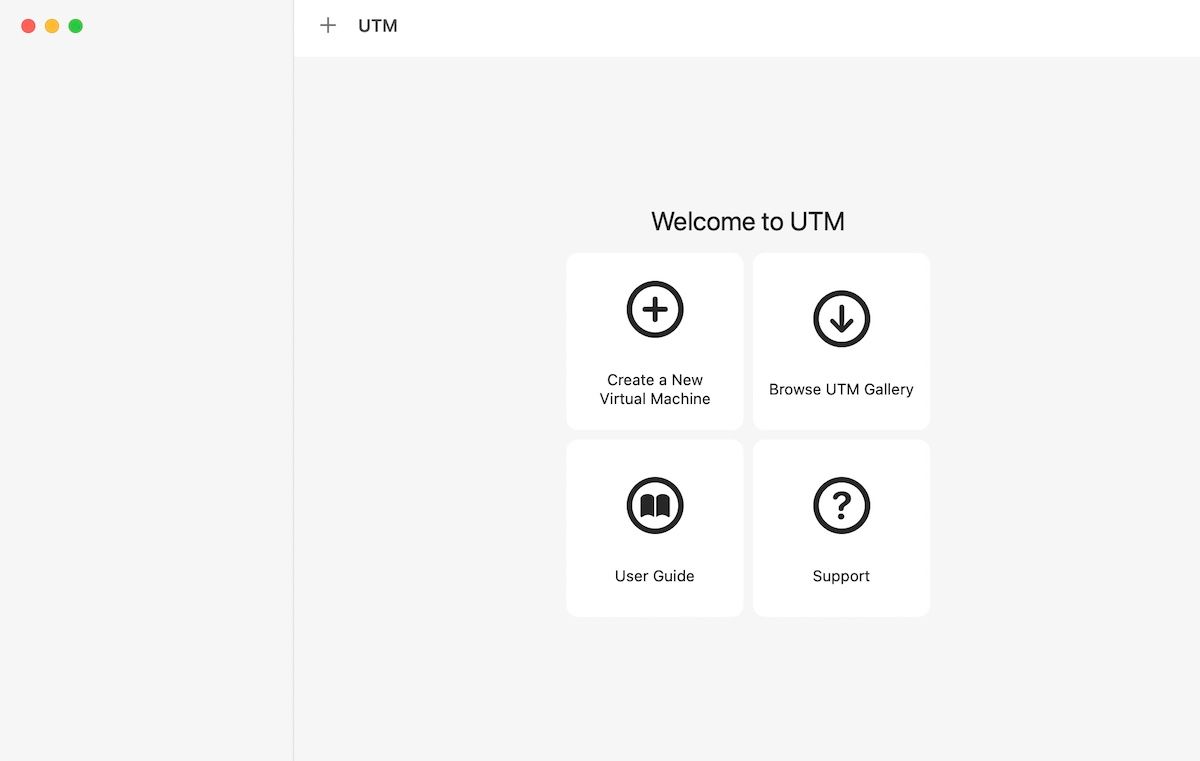
- Откройте UTM и создайте новую виртуальную машину.
Шаги установки:
- Нажмите «+» в основном меню, чтобы создать новую виртуальную машину.
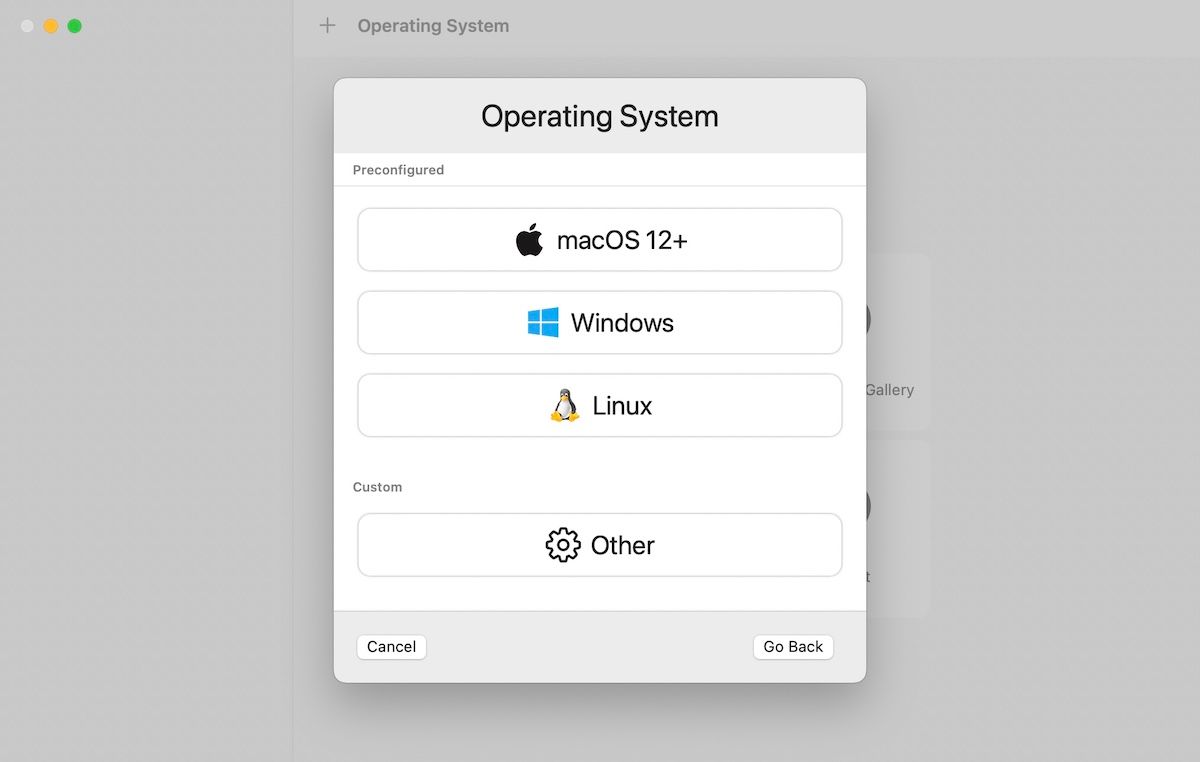
- Выберите опцию «Virtualize» и укажите «Windows» для создания среды, подходящей под Windows 11.
- Нажмите «Browse» и выберите загруженный ISO‑файл Windows 11.
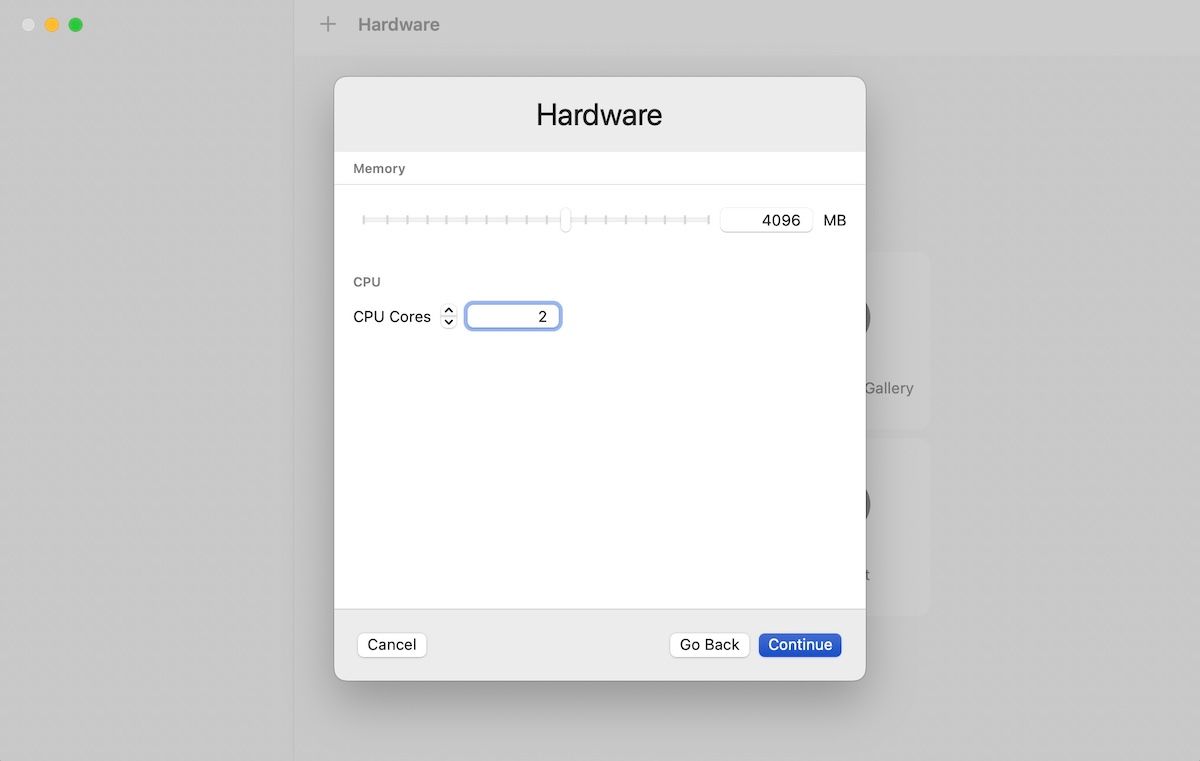
- Выделите ресурсы: рекомендуем минимум 2 CPU‑ядра и 4 ГБ оперативной памяти; для комфортной работы — 4 ядра и 8 ГБ.
- Сохраните конфигурацию («Save») и нажмите «Play», чтобы запустить виртуальную машину.
- Следуйте стандартному мастеру установки Windows внутри виртуальной машины.
Плюсы UTM:
- Бесплатно и открыто.
- Подходит для тестов и лёгких задач.
Ограничения:
- Интерфейс может быть менее дружелюбен, чем в коммерческих решениях.
- Некоторая функциональность, например интеграция сплошного обмена файлами с macOS, требует дополнительных настроек.
2. Установка Windows 11 через Parallels
Parallels Desktop — популярный коммерческий продукт для виртуализации на macOS, обладающий удобным мастером установки.
Подготовка:
- Перейдите на официальный сайт Parallels и скачайте установщик.
- При необходимости оформите подписку или используйте пробный период.
Шаги установки:
- Установите Parallels и запустите приложение.
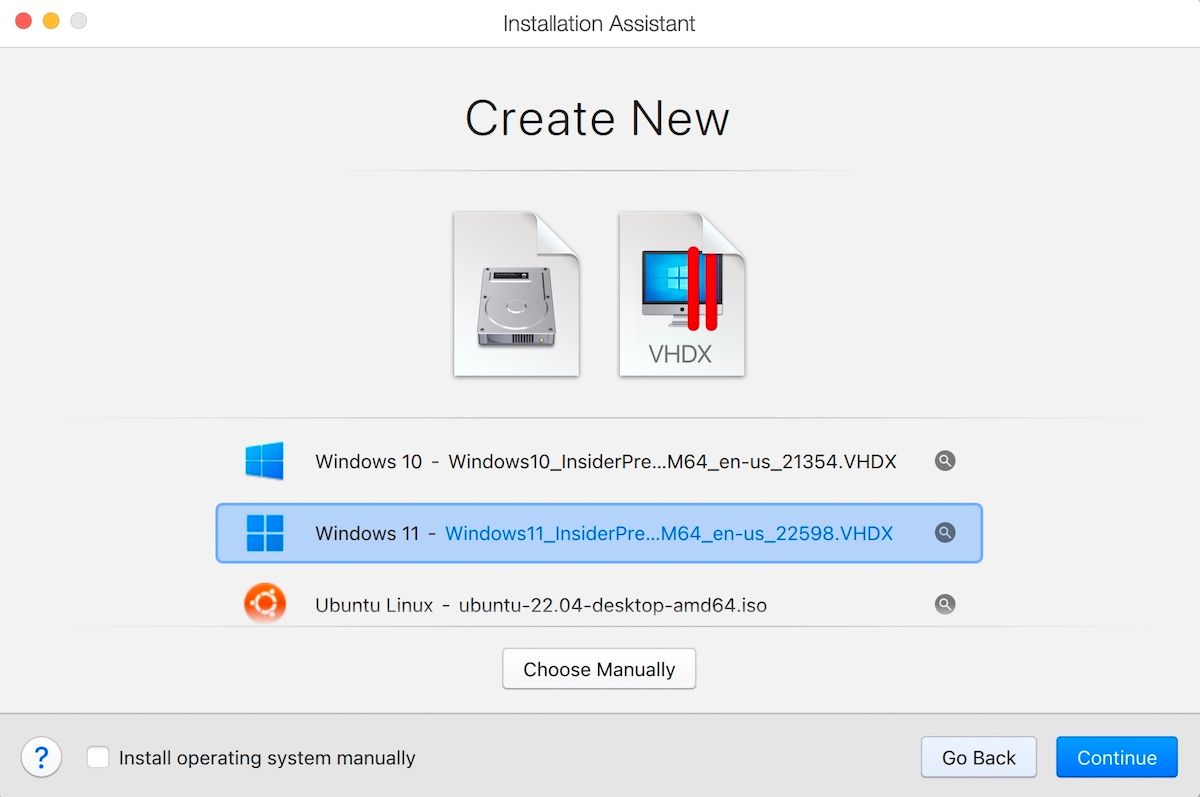
- В окне мастера выберите «Install Windows or another OS from a DVD or image file» и укажите ISO‑образ Windows 11 ARM64.
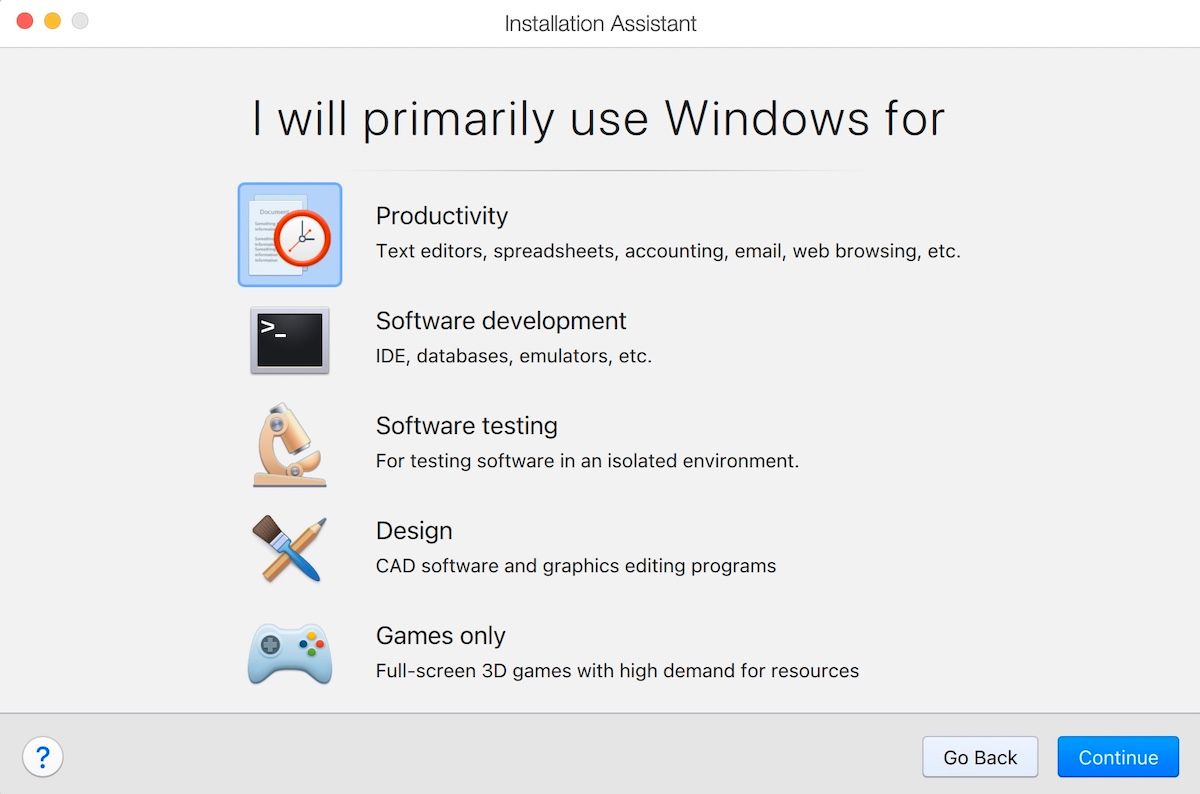
- Выберите сценарий использования (например, «Программная разработка», «Игры», «Офис») — Parallels подстроит рекомендуемые настройки.
- Следуйте инструкциям мастера — в большинстве случаев Parallels автоматически настроит оптимальные параметры и произведёт установку.
Плюсы Parallels:
- Простой и быстрый процесс установки.
- Глубокая интеграция с macOS (общие папки, перетаскивание, кооперация между ОС).
- Лучше оптимизирована для производительности на M1.
Минусы:
- Коммерческое ПО, требуется оплата для продолжительного использования.
Таблица сравнения UTM и Parallels
| Критерий | UTM | Parallels |
|---|---|---|
| Стоимость | Бесплатно | Платно (подписка/лицензия) |
| Удобство установки | Среднее | Высокое |
| Интеграция с macOS | Ограниченная | Глубокая |
| Производительность на M1 | Хорошая для лёгких задач | Лучшая для ресурсоёмких задач |
| Поддержка и обновления | Сообщество | Коммерческая поддержка |
Советы по производительности и настройке
- Выделяйте не менее 2 ядер и 4 ГБ RAM для базовой работы; для тяжёлых задач выделяйте больше, но не превышайте 50–75% от общей памяти Mac.
- Для быстрого отклика используйте SSD‑диск и убедитесь, что в настройках виртуальной машины включён режим ускорения графики, если он доступен.
- Отключите ненужные службы Windows и фоновые обновления во время тестов, чтобы уменьшить нагрузку.
Устранение проблем и когда это не сработает
Типичные проблемы:
- Ошибка совместимости или сообщение о неподдерживаемом TPM. Решение: используйте виртуализатор, который поддерживает эмуляцию TPM или обходит проверку (Parallels обычно решает эту проблему автоматически; UTM позволяет настроить обходные пути).
- Проблемы с драйверами устройств или сетевым подключением — проверьте параметры сети в настройках виртуальной машины и установите дополнения гостевой ОС, если они доступны.
- Низкая производительность при запуске x86 приложений — Windows ARM использует эмуляцию для x86/x64, что может замедлить некоторые приложения.
Когда установка может не подойти:
- Если вам нужна нативная производительность x64‑приложений без эмуляции.
- Если необходима специфическая поддержка аппаратных USB‑устройств, которые не пробрасываются через виртуализацию.
Чек‑листы по ролям
Для домашнего пользователя:
- Сделать резервную копию macOS.
- Скачать Windows 11 ARM64 ISO.
- Установить UTM или Parallels.
- Выделить 2–4 ГБ RAM и 2 CPU‑ядра.
- Проверить сеть и общий буфер обмена.
Для разработчика:
- Выделить 4+ ГБ RAM и 4 ядра.
- Настроить общий каталог проекта между macOS и Windows.
- Установить необходимые SDK и версии инструментов под ARM.
Для IT‑администратора:
- Проверить совместимость корпоративного ПО с Windows ARM.
- Обеспечить политику резервного копирования и восстановления.
- Тестировать тонкие клиенты и периферийные устройства.
Критерии приёмки
Установка считается успешной, если:
- Windows 11 запускается и доходит до рабочего стола.
- Сеть работает, и виртуальная машина получает доступ в интернет.
- Основные приложения запускаются и работают в ожидаемом режиме.
Короткий глоссарий
- ARM64 — архитектура процессора для мобильных и энергосберегающих чипов.
- TPM — аппаратная или программная подсистема безопасности.
- ISO — архивный образ диска для установки ОС.
- Виртуализация — запуск одной ОС внутри другой при помощи гипervisora.
Рекомендации по миграции и совместимости
- При переходе с x86 Windows на Windows ARM проверьте совместимость ключевых приложений: многие популярные приложения работают через встроенную эмуляцию, но скорость и совместимость могут отличаться.
- Для максимальной совместимости используйте последние версии Parallels или обновлённый UTM и следите за обновлениями Windows для ARM.
Итог
Установить Windows 11 на M1 Mac возможно как бесплатно (UTM), так и с помощью коммерческих решений (Parallels). Выбор зависит от требований к производительности, удобству и бюджету. Перед началом сделайте резервную копию, скачайте правильный ARM64 ISO и следуйте пошаговым инструкциям. Если возникнут проблемы — проверьте настройки виртуальной машины, совместимость приложений и доступность обновлений.
Важно: всегда храните резервные копии и тестируйте критичные сценарии перед переводом рабочих задач в виртуальную Windows.

Похожие материалы

Несколько аккаунтов Skype: Multi Skype Launcher

Журнал для работы: повысить продуктивность

Персональные звуки уведомлений на Android

Скачивание шоу Hulu для офлайн‑просмотра

Microsoft Start: персонализированная новостная лента
