
Как установить Windows 11 на неподдерживаемые процессоры
Коротко о задаче
Microsoft опубликовала Windows 11 с жёсткими требованиями к железу: обязательная поддержка TPM 2.0 и процессоры 8‑го поколения Intel или Ryzen 2000 и новее. Тем не менее, практический путь обхода аппаратных ограничений — использовать официальный ISO и внести одну правку в реестр Windows, чтобы установка игнорировала проверку процессора и/или TPM.
Важно: 13 октября Microsoft предупредила, что установка Windows 11 на неподдерживаемое оборудование может повлечь за собой потерю гарантии и отсутствие будущих обновлений безопасности для таких устройств.
В этой расширенной инструкции вы найдёте пошаговые действия, список предосторожностей, альтернативные подходы, чек‑листы для разных ролей, план отката, советы по восстановлению загрузчика (GRUB) и матрицу рисков.
Основные варианты ситуации (интент статьи)
- Главное намерение: установить Windows 11 на ПК с неподдерживаемым CPU.
- Варианты, на которые стоит обратить внимание: обход проверки TPM, создание загрузочной флешки, установка в dual‑boot, откат на Windows 10.
Перед началом — что проверить и подготовить
- Резервная копия. Скопируйте пользовательские данные (Документы, Изображения, Видео) на внешний диск или в облако.
- Лицензия. Убедитесь, что у вас есть действующая лицензия Windows 10 — бесплатное обновление действует для лицензионных копий.
- Свободное место. Для установки ISO потребуется как минимум 20–30 ГБ свободного места на системном разделе, а сам ISO занимает ~5,1 ГБ.
- Проверка совместимости. Скачайте и запустите Microsoft PC Health Check, чтобы точно понять, какая проверка блокирует upgrade (CPU, TPM, Secure Boot).
- План отката. Запишите дату и время, когда вы начали обновление; если обновление прошло менее 10 дней назад, стандартный откат через настройки сохранит ваши файлы и приложения.
- Доступ к учетной записи администратора. Для изменения реестра и запуска установщика нужно административное право.
Important: если у вас настроен dual‑boot (например, Linux + Windows), подготовьте инструменты для восстановления загрузчика GRUB (Live USB с Linux, доступ к терминалу).
Быстрый план действий
- Скачайте официальный Windows 11 ISO от Microsoft.
- Измените реестр, добавив ключ, который позволяет обновления на неподдерживаемом оборудовании.
- Откройте ISO, запустите setup.exe и следуйте мастеру установки.
- При необходимости восстановите GRUB или выполните откат на Windows 10.
Детальная инструкция
Шаг 1 — Загрузка Windows 11 ISO
- Перейдите на страницу Microsoft «Download Windows 11» (Загрузка Windows 11).
- В разделе “Download Windows 11 Disk Image (ISO)” выберите “Windows 11” в выпадающем списке и нажмите “Download”.
- Выберите язык продукта в “Select the product language” и нажмите “Confirm”.
- Нажмите “64‑bit Download” и дождитесь завершения загрузки (~5,1 ГБ).
Примечание: в зависимости от скорости вашего интернета загрузка может занять значительное время. Проверьте целостность загрузки по размеру файла; Microsoft не всегда публикует публичный SHA256 для каждой версии ISO, поэтому рекомендуется скачивать только с официального сайта.
Alt: пользователь скачивает ISO Windows 11 с сайта Microsoft — изображён экран загрузки файла.
Шаг 2 — Проверка причин несовместимости
Запустите Microsoft PC Health Check. Если причиной блокировки является процессор, приложение покажет сообщение об ошибке совместимости.
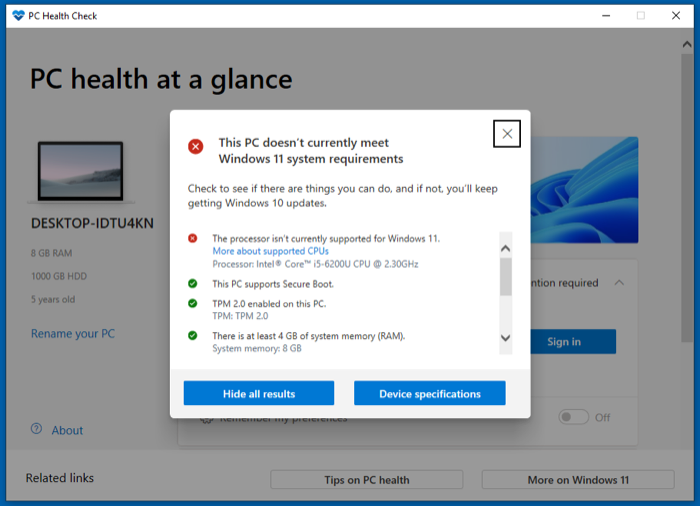
Alt: окно приложения PC Health Check с сообщением, что процессор несовместим для Windows 11.
Если же причина в TPM 2.0 или Secure Boot — у нас уже есть отдельные рекомендации, но в этой статье мы подробно разбираем именно ситуацию с неподдерживаемым CPU.
Шаг 3 — Изменение реестра для обхода проверки CPU/TPM
Короткое пояснение: реестр Windows — это централизованная база конфигурации. Добавив специальный DWORD‑параметр, вы укажете установщику игнорировать проверку CPU/TPM.
Порядок действий:
- Откройте окно “Выполнить” (Windows + R), введите regedit и нажмите Enter (или найдите “Редактор реестра” в меню Пуск).
- В адресной строке Редактора реестра перейдите в следующий путь:
Computer\HKEY_LOCAL_MACHINE\SYSTEM\Setup|MoSetup
- В правой панели кликните правой кнопкой по пустому месту и выберите New > DWORD (32-bit) Value.
- Дайте новой записи имя: AllowUpgradesWithUnsupportedTPMorCPU
- Дважды кликните по записи и установите Value data = 1.
- Нажмите OK и закройте Редактор реестра.
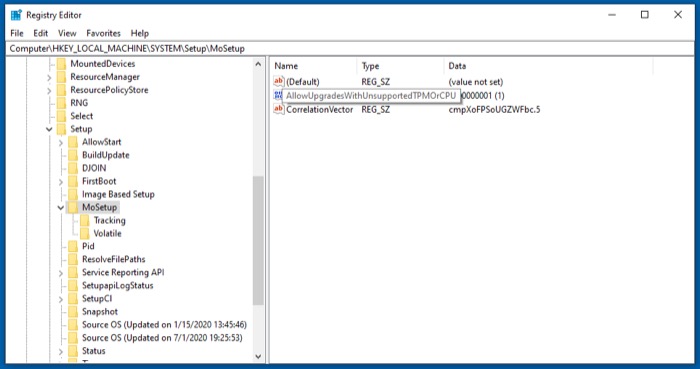
Alt: окно Редактора реестра Windows с выделенной веткой MoSetup.
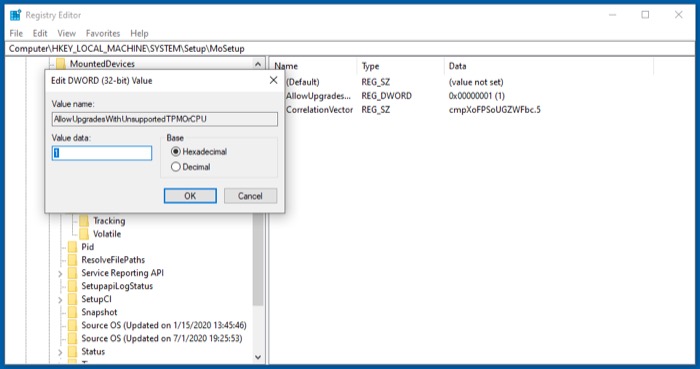
Alt: добавление DWORD‑параметра AllowUpgradesWithUnsupportedTPMorCPU с значением 1.
Совет: большинство установок не потребуют перезагрузки после правки реестра, но если установщик всё равно выдаёт сообщение об ошибке, выполните перезагрузку и запустите setup ещё раз.
Шаг 4 — Установка Windows 11 через мастер setup
- Найдите ISO файл в проводнике, нажмите правой кнопкой и выберите “Открыть с помощью > Проводник Windows”.
- Двойной клик по setup.exe и подтвердите UAC (Yes/Да).
- Дождитесь подготовки установщика и нажмите Next.
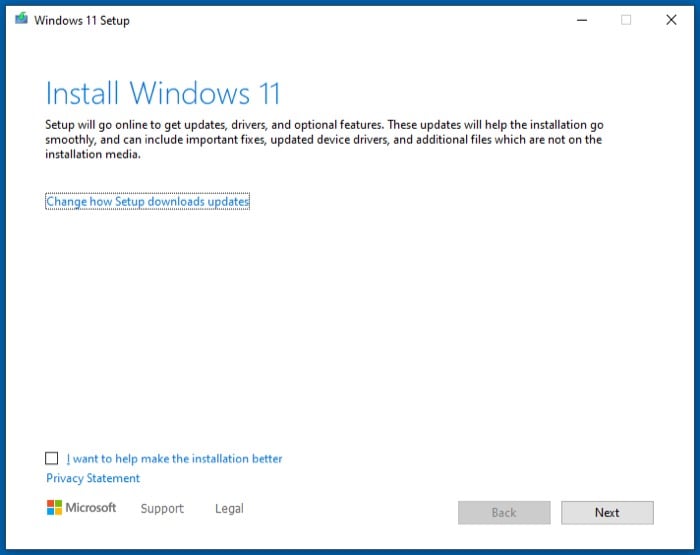
Alt: начальный экран мастера установки Windows 11.
- Примите лицензионное соглашение (Accept).
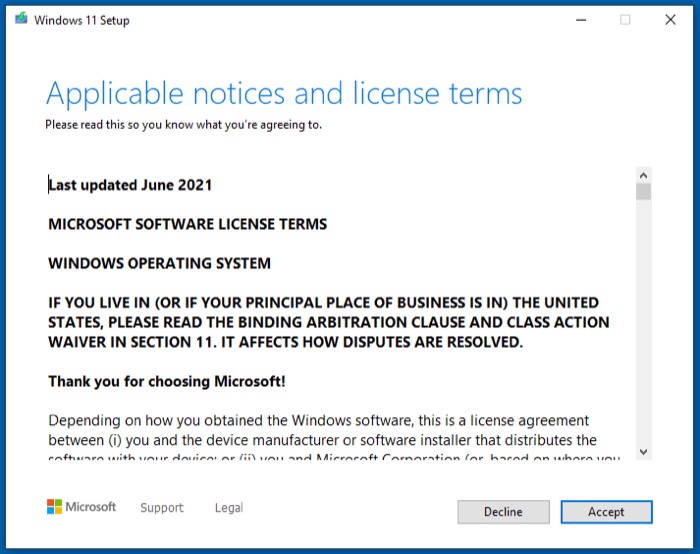
Alt: экран принятия лицензионных условий Windows 11.
- На экране “Choose what to keep” выберите, какие данные сохранить (файлы и приложения или только файлы).
- Если появится предупреждение “What needs your attention” — подтвердите, что вы понимаете риски и нажмите Accept. Это стандартный уведомительный шаг, где Microsoft прямо говорит о возможной потере поддержки обновлений для неподдерживаемого железа.
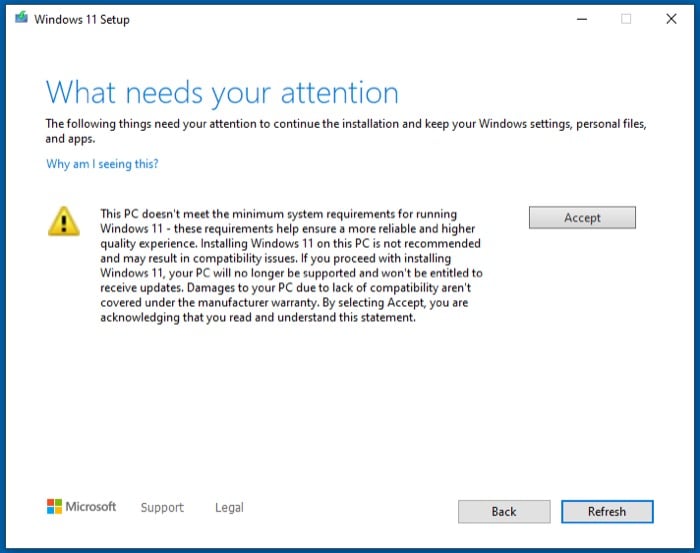
Alt: экран с предупреждением о продолжении установки на неподдерживаемом оборудовании.
- Нажмите Install и дождитесь завершения установки. ПК перезагрузится несколько раз.
Important: внимательно следите за выбором загрузочного раздела, если у вас multiboot — при перезагрузках иногда нужно выбрать правильную систему в меню загрузчика.
Проверка после установки и типовые проблемы
- Драйверы: Убедитесь, что установлены актуальные драйверы для чипсета, графики и сетевых адаптеров. Посетите сайт производителя материнской платы.
- Центр обновлений: Возможно, для таких установок обновления безопасности от Microsoft не будут приходить. Проверьте Windows Update — на неподдерживаемых конфигурациях обновления могут отсутствовать.
- Производительность: В редких случаях старые CPU будут работать медленнее из‑за новых требований ОС; следите за температурой и загрузкой CPU.
Если сломался GRUB (dual‑boot с Linux)
Чаще всего установка Windows не ломает GRUB, но в случае проблем алгоритм восстановления прост:
- Создайте Live USB с вашей Linux‑дистрибуцией и загрузитесь с него.
- Откройте терминал и выполните (пример для Debian/Ubuntu):
sudo mount /dev/sdXY /mnt sudo mount –bind /dev /mnt/dev sudo mount –bind /proc /mnt/proc sudo mount –bind /sys /mnt/sys sudo chroot /mnt sudo grub-install /dev/sdX sudo update-grub exit
Где /dev/sdX — ваш диск (например /dev/sda), а /dev/sdXY — корневой раздел Linux (например /dev/sda2).
Совет: если вы не уверены в обозначениях дисков — используйте lsblk и fdisk -l для поиска нужного раздела.
Откат на Windows 10 — план и шаги
- Если после обновления прошло менее 10 дней, откат доступен в Настройки > Система > Восстановление > Вернуться к Windows 10.
- Если 10 дней прошли, придётся выполнить чистую установку Windows 10 с загрузочной флешки.
- Перед откатом обязательно сохраните файлы, даже если функция обещает сохранить приложения и документы.
Критерии приёмки
- Операционная система загрузилась в Windows 11.
- Сохранены личные данные (проверить Документы, Рабочий стол, Изображения).
- Система принимает обновления (если доступны) либо вы осведомлены об их отсутствии.
Матрица рисков и способы их смягчения
| Риск | Вероятность | Влияние | Митигирование |
|---|---|---|---|
| Потеря официальных обновлений | Высокая | Высокое | Использовать антивирус и сторонние средства безопасности; иметь резервную копию системы |
| Потеря гарантии | Средняя | Средняя | Консультироваться с производителем, восстановить заводский образ при необходимости |
| Сбои загрузчика (GRUB) | Низкая | Средняя | Подготовить Live USB с Linux и инструкции по восстановлению |
| Непредвиденная несовместимость драйверов | Средняя | Средняя | Сохранить старые драйверы; при проблемах сделать откат |
Альтернативные подходы (когда не стоит править реестр)
- Установить Windows 11 в виртуальную машину (VM) — безопасно, не влияет на основную систему.
- Ожидать официальной поддержки или обновлённого списка совместимых CPU.
- Использовать альтернативные сборки/патчи (не рекомендуется — риск безопасности и легальности).
- Продолжать использовать Windows 10 с поддержкой безопасности до конца срока её обслуживания.
Когда этот метод не сработает (контрпримеры)
- Если ваша материнская плата физически не поддерживает Secure Boot или TPM и установка требует включения этих опций на уровне BIOS/UEFI.
- Если ПК имеет аппаратные ограничения (например, отсутствует SSE4.1 для определённых инструкций), которые критичны для ядра ОС.
- Если производитель материнской платы блокирует установку новых ОС на уровне прошивки.
Чек‑лист перед началом (роль: домашний пользователь)
- Резервная копия личных файлов
- Зарезервированная копия драйверов
- Доступ к админ‑аккаунту Windows
- Достаточно свободного места (>20 ГБ)
- Скачан официальный Windows 11 ISO
- План отката на случай проблем
Роль: системный администратор — дополнительно:
- Тестовая машина для воспроизведения сценария
- Отчёт о совместимости приложений
- Политика безопасности на случай отсутствия обновлений от Microsoft
Быстрая методология (mini‑methodology)
- Оцените риски и совместимость (PC Health Check).
- Подготовьте резервные копии и точку восстановления.
- Загрузите официальный ISO и внесите проверенный реестровый патч.
- Установите через setup.exe, контролируя выбор опций и сохранение данных.
- Проведите тестирование системы, драйверов, и, при необходимости, восстановите загрузчик/выполните откат.
Короткая цитата эксперта
«Обновление неподдерживаемого ПК до Windows 11 технически возможно и часто работает, но важно принимать осознанное решение — понимать компромиссы в плане безопасности и гарантии», — отраслевой инженер по клиентским ОС.
FAQs (Часто задаваемые вопросы)
1. Поддерживает ли Windows 11 старые процессоры?
Официально Microsoft гарантирует поддержку процессоров от Intel 8‑го поколения и AMD Ryzen 2000 и новее. Старые процессоры официально не поддерживаются, но их можно использовать с обходными методами (как в этой статье) на свой страх и риск.
2. Как установить Windows 11, если компьютер соответствует требованиям?
Если ПК соответствует требованиям, используйте Windows Update или Media Creation Tool / официальный ISO и следуйте стандартной процедуре установки.
3. Может ли i5 запустить Windows 11?
Да, если это i5 8‑го поколения или новее. Например, i5‑6200 (6‑е поколение) официально не поддерживается, но в ряде случаев установка возможна через описанный обход.
4. Бесплатно ли обновление до Windows 11?
Да — при наличии лицензированного Windows 10 обновление до Windows 11 предоставляется бесплатно.
5. Что делать, если не приходят обновления после установки на неподдерживаемое оборудование?
Microsoft заявила, что может не предоставлять обновления для таких установок. Рассмотрите альтернативные меры: использовать сторонние средства безопасности, изолировать ПК от критичных сетей или вернуться на Windows 10.
1‑строчный глоссарий
- ISO: файл образа диска, содержащий установочные файлы операционной системы.
- TPM: модуль платёжной/криптографической защиты аппаратного уровня (Trusted Platform Module).
- GRUB: загрузчик, используемый многими дистрибутивами Linux.
Decision tree (упрощённое дерево принятия решения)
flowchart TD
  A[Начало: хочу Windows 11] --> B{PC Health Check}
  B -->|Совместим| C[Используйте стандартный обновитель/Windows Update]
  B -->|TPM/SS не поддерживаются| D[Проверьте возможность включения в BIOS/UEFI]
  D -->|Можно включить| C
  D -->|Нельзя включить| E{CPU поддерживается?}
  E -->|Да| C
  E -->|Нет| F[Скачать ISO + правка реестра]
  F --> G[Установить через setup.exe]
  G --> H{Проблемы с загрузкой?}
  H -->|Да| I[Восстановить GRUB / выполнить откат]
  H -->|Нет| J[Эксплуатация; мониторинг обновлений]
Итог и рекомендации
- Метод с официальным ISO и правкой реестра работает и прост в исполнении, но вы должны понимать риски — отсутствие официальных обновлений и возможные ограничения гарантии.
- Всегда делайте резервные копии и заранее готовьте план отката.
- Если устройство критично для работы/безопасности, рассмотрите альтернативные варианты: VM, обновление железа или сохранение Windows 10.
Если хотите, я подготовлю краткую инструкцию на одну страницу для печати (шаги + чек‑лист) или создаю персонализованный чек‑лист под вашу систему: укажите модель ПК и текущее поколение процессора.

Похожие материалы

Несколько аккаунтов Skype: Multi Skype Launcher

Журнал для работы: повысить продуктивность

Персональные звуки уведомлений на Android

Скачивание шоу Hulu для офлайн‑просмотра

Microsoft Start: персонализированная новостная лента
