
Как установить Windows 10 IoT Core на Raspberry Pi 2
Коротко: Windows 10 IoT Core можно установить на Raspberry Pi 2 только с помощью ПК под Windows 10 и официального Windows 10 IoT Dashboard. Понадобятся образ Windows 10, программа Rufus для создания установочной флешки и SD‑карта минимум 8 ГБ класса 10. Процесс включает создание установочной флешки, установку Dashboard и автоматическое прошивание SD‑карты через панель IoT.
Введение
Хотя Raspberry Pi существует уже несколько лет, до появления Windows 10 было невозможно полноценно запускать продукты Microsoft на этой платформе. С выходом Windows 10 Microsoft выпустила облегченную версию Windows 10 IoT Core специально для Raspberry Pi. Это обеспечивает вариант для проектов на базе Windows, отличающийся от привычного Linux‑окружения.
Важно
- Если вы используете Mac или Linux, учтите, что для создания SD‑карты с Windows 10 IoT Core потребуется специальный файл, который можно получить только на Windows 10.
- На момент руководства Raspberry Pi 3 частично поддерживает Windows 10, но установка через IoT Dashboard ещё может быть недоступна. Следите за обновлениями от Microsoft.
Основные требования
- ПК с Windows 10 (не подходят Windows 7, 8 или 8.1)
- Образ Windows 10 ISO для установки на ПК
- USB‑накопитель не менее 4 ГБ для создания установочной флешки
- SD‑карта microSD не менее 8 ГБ, класс 10 или выше
- Raspberry Pi 2
- Кабель сети Ethernet, монитор или телевизор, клавиатура и мышь
- Установленный Windows 10 IoT Dashboard
- Программа Rufus для создания установочного USB
Факты
- Минимальная рекомендуемая ёмкость SD‑карты: 8 ГБ класса 10
- USB‑накопитель для установки Windows 10: минимум 4 ГБ
Установка Windows 10 на основной ПК
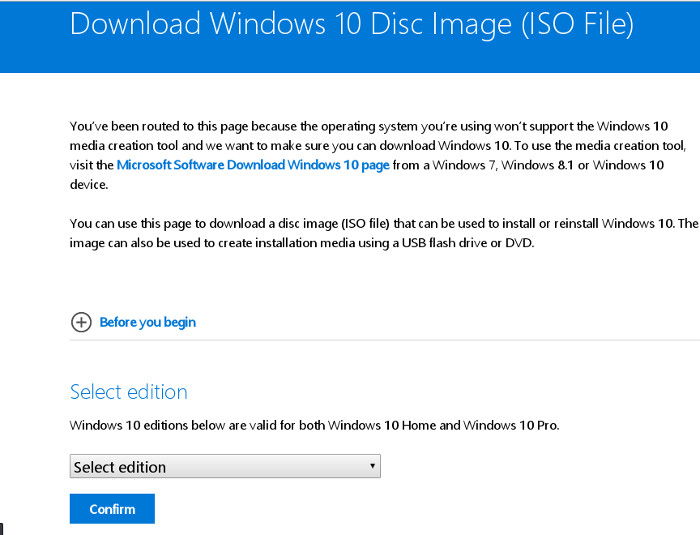
- Скачайте ISO‑образ Windows 10 с официального сайта Microsoft. Для создания SD‑карты вам нужен рабочий ПК под Windows 10.
- Запишите ISO на DVD или создайте загрузочную USB‑флешку. В этом руководстве используется Rufus для создания USB‑инсталлятора.
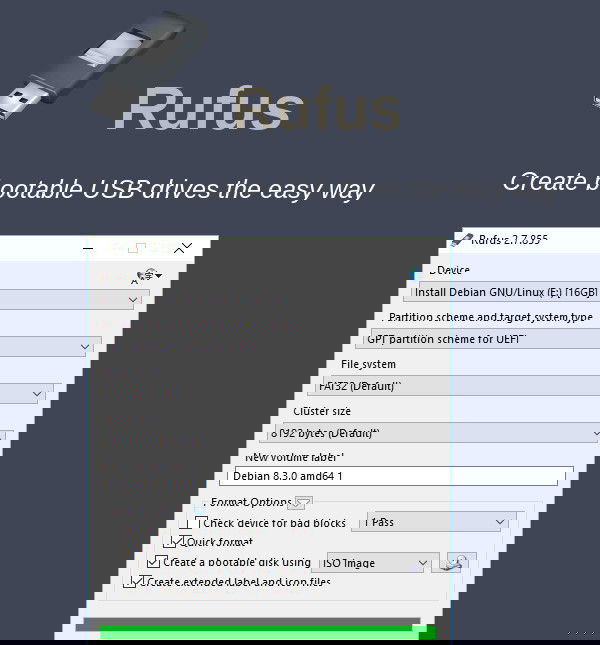
- Запустите Rufus на ПК под Windows 10, вставьте USB‑накопитель, укажите ISO и нажмите Start. После создания флешки перезагрузите компьютер и загрузитесь с USB, затем пройдите стандартный процесс установки Windows 10.
Примечание
- Тщательно сохраняйте данные с USB и SD‑карт перед началом работы, так как создание установочного носителя форматирует их.
Установка Windows 10 IoT Dashboard
После установки Windows 10 на ПК скачайте и установите Windows 10 IoT Dashboard от Microsoft. Это официальный инструмент для создания образа Windows 10 IoT Core и прошивки SD‑карты для Raspberry Pi 2.

Инструкции на экране установщика помогут завершить установку Dashboard. После установки запустите панель управления.
Подготовка SD‑карты и прошивка через Dashboard
- Вставьте SD‑карту в картридер ПК. Убедитесь, что её размер и класс соответствуют требованиям.
- Запустите Windows 10 IoT Dashboard.
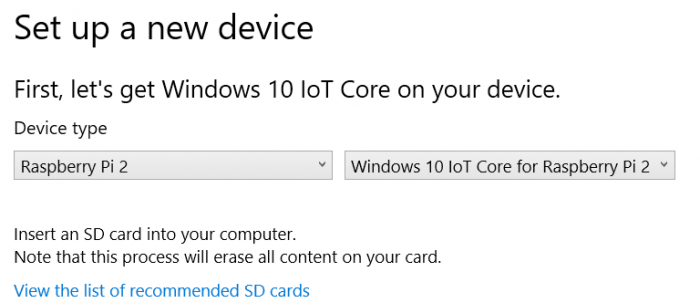
- В интерфейсе выберите:
- Устройство: Raspberry Pi 2
- Издание: Windows 10 IoT Core for Raspberry Pi 2
- SD‑карта: ваша вставленная карта
- Примите условия Microsoft и нажмите кнопку Download and install. Начнётся автоматическая загрузка образа и прошивка SD‑карты.
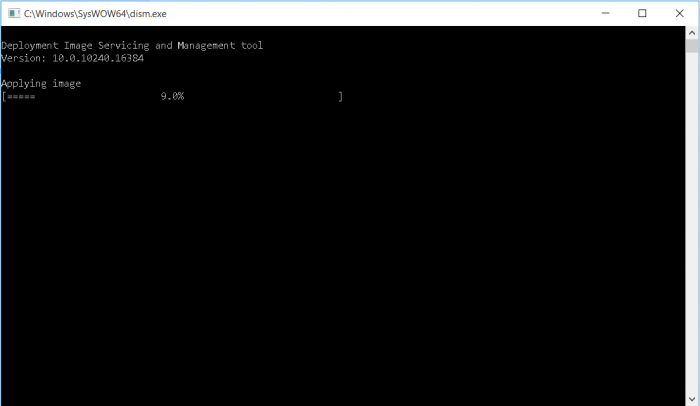
Процесс может занять некоторое время. Дождитесь завершения. После прошивки Dashboard автоматически отформатирует и разобьёт SD‑карту на нужные разделы.
Когда Dashboard уведомит, что SD‑карта готова, извлеките её безопасно из картридера.
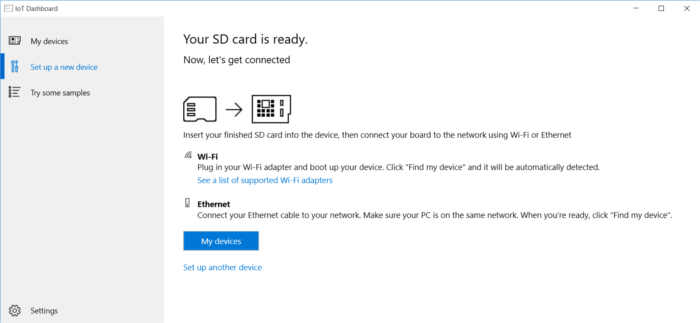
Запуск Raspberry Pi 2 с Windows 10 IoT Core
- Вставьте SD‑карту в Raspberry Pi 2.
- Подключите сеть Ethernet, монитор, клавиатуру и мышь.
- Подайте питание. Устройство загрузится в Windows 10 IoT Core.
Если устройство не загружается
- Проверьте совместимость SD‑карты и её целостность.
- Убедитесь, что образ правильно прошит и что в Dashboard не было ошибок.
Критерии приёмки
- SD‑карта успешно прошита и распознана Dashboard как готовая
- Raspberry Pi 2 загружается в интерфейс Windows 10 IoT Core
- Устройство доступно в локальной сети по имени или IP‑адресу
- Можно развернуть простое UWP‑приложение на устройстве через Visual Studio
Альтернативные подходы и расширенные варианты
- Ручная прошивка образа: продвинутые пользователи могут извлечь файлы образа и применить их вручную с помощью DISM или других инструментов управления образами. Этот путь требует опыта и не рекомендуется новичкам.
- Использование сторонних утилит: есть инструменты для записи образов, отличные от Dashboard, но для Windows 10 IoT Core официально рекомендуется именно IoT Dashboard.
- Для проектов, не требующих Windows API, рассмотрите Linux‑дистрибутивы (Raspbian, Ubuntu Core). Обычно они проще в настройке и имеют более широкое сообщество для Pi.
Когда Windows 10 IoT Core не подходит
- Если требуется полноценный настольный интерфейс и запуск обычных приложений Win32, Windows 10 IoT Core не подойдёт
- Если проект рассчитан на Raspberry Pi 1 или другие несовместимые модели, использовать IoT Core нельзя
- Если важна широкая библиотека пользовательских приложений и сообщество, Linux‑решения могут оказаться предпочтительнее
Роль‑ориентированные контрольные списки
Hobbyist
- Подготовить SD‑карту 8 ГБ класс 10
- Установить Windows 10 на ПК и установить IoT Dashboard
- Прошить SD‑карту и проверить загрузку
Разработчик
- Установить Visual Studio с инструментами UWP
- Настроить удалённую отладку через сеть
- Тестировать развёртывание простого приложения на устройстве
Системный администратор
- Документировать образ и настройки сети
- Создать резервные образы SD‑карт для быстрого восстановления
- Обеспечить обновления безопасности и мониторинг устройства
План отката и восстановление
- Если после прошивки устройство не работает, повторно прошейте SD‑карту через Dashboard.
- Если проблема сохраняется, восстановите резервную копию предыдущего образа SD или используйте свежую, новую SD‑карту.
- Для возврата к Linux‑образу просто перезапишите SD‑карту нужным образом с использованием официального инструмента записи образов.
Короткий глоссарий
- IoT Core: облегчённая версия Windows 10 для устройств интернета вещей
- SD‑карта: флеш‑носитель, используемый как загрузочный диск для Raspberry Pi
- Rufus: утилита для создания загрузочных USB‑накопителей
- DISM: инструмент для обслуживания и управления образами Windows
Совместимость и советы по миграции
- Raspberry Pi 2 официально поддерживается для Windows 10 IoT Core через IoT Dashboard
- Raspberry Pi 3 и более новые модели могут иметь ограниченную поддержку или потребовать обновлённого образа
- Если планируете масштабировать парк устройств, автоматизируйте создание образов и внедрите централизованное управление обновлениями
Безопасность и конфиденциальность
- Обновляйте устройства, когда выходят патчи безопасности
- Не оставляйте дефолтные учетные данные и по возможности ограничьте доступ по сети
- Для промышленных проектов продумайте шифрование и управление журналами
Часто задаваемые вопросы
Q: Можно ли установить Windows 10 IoT Core на Raspberry Pi 3 через IoT Dashboard
A: На момент публикации это может быть ограничено. Проверяйте текущую документацию Microsoft и обновления Dashboard для информации о поддержке Pi 3.
Q: Нужен ли мне ПК с Windows 10
A: Да. Для получения требуемых файлов и использования IoT Dashboard необходим ПК с Windows 10.
Q: Подходит ли Windows 10 IoT Core для использования в качестве настольной ОС
A: Нет. IoT Core предназначена для встраиваемых и IoT‑приложений, а не для общего настольного использования.
Заключение
Windows 10 IoT Core открывает для Raspberry Pi 2 путь создания проектов с использованием Windows‑экосистемы. Это полезно для разработчиков, знакомых с UWP и инструментами Microsoft, но не заменяет полнофункциональные Linux‑решения для общего использования. Если ваша цель — разработка в среде Microsoft и интеграция с Windows‑сервисами, IoT Core может стать подходящим выбором. Если важна широкая поддержка сообщества и готовые пакеты, рассмотрите Linux‑варианты.
Короткое резюме
- Для установки нужен ПК с Windows 10 и IoT Dashboard
- SD‑карта минимум 8 ГБ класса 10
- Процесс автоматизирован через Dashboard, но для продвинутых пользователей возможна ручная прошивка
Поделиться опытом
Вы уже пробовали Windows 10 IoT Core на Raspberry Pi 2 или другой модели? Расскажите о своих проектах и наблюдениях в комментариях ниже

Похожие материалы

Несколько аккаунтов Skype: Multi Skype Launcher

Журнал для работы: повысить продуктивность

Персональные звуки уведомлений на Android

Скачивание шоу Hulu для офлайн‑просмотра

Microsoft Start: персонализированная новостная лента
