
Установка Windows 10/11 на Raspberry Pi 4: подробное руководство
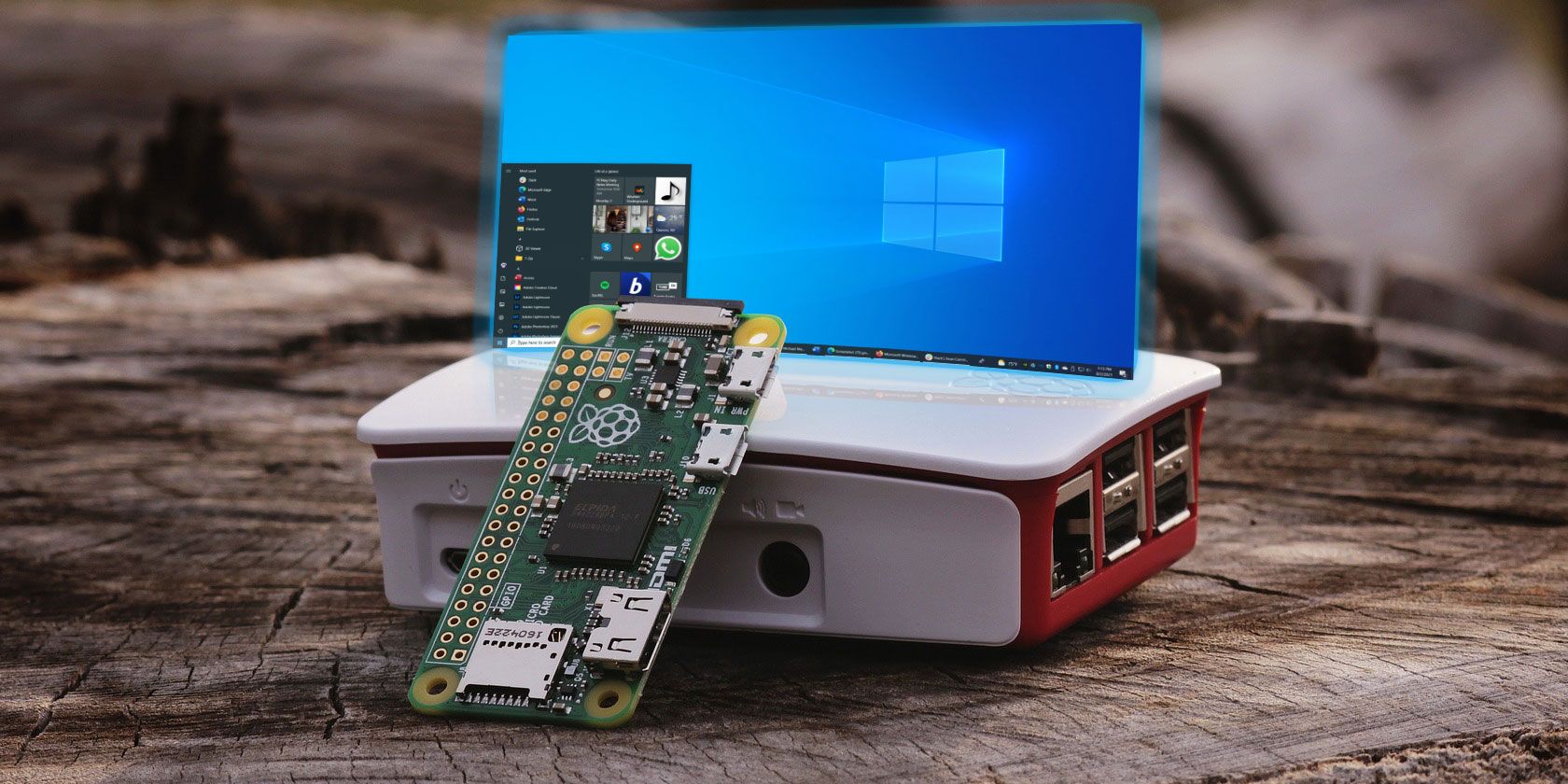
Raspberry Pi OS основана на Debian — это Linux. Большинство известных вам ОС для Raspberry Pi тоже базируются на Linux. Но что если нужен альтернативный подход?
Что если вы хотите запустить Windows на Raspberry Pi?
На первый взгляд требования Windows 11 кажутся слишком высокими для Raspberry Pi. Тем не менее, это реализуемо: инструмент WoR-flasher позволяет установить Windows 10 или 11 на Raspberry Pi 4 (и Pi 400).
Зачем устанавливать Windows на Raspberry Pi 4?
Установка Windows на Raspberry Pi — экспериментально-практический шаг. Вот типичные мотивы:
- Проверить совместимость Windows‑приложений с ARM‑сборкой и Pi‑аппаратурой.
- Использовать знакомую среду для демонстраций или обучающих курсов.
- Экспериментировать с драйверами, GPIO и внешними устройствами под Windows.
- Просто потому что это возможно — полезно для хобби и исследования ограничений платформы.
Имейте в виду: многие привычные Windows‑программы не будут работать из‑за архитектуры ARM, слабого железа или отсутствия драйверов. Часто альтернативой остаются кроссплатформенные приложения или веб‑сервисы.
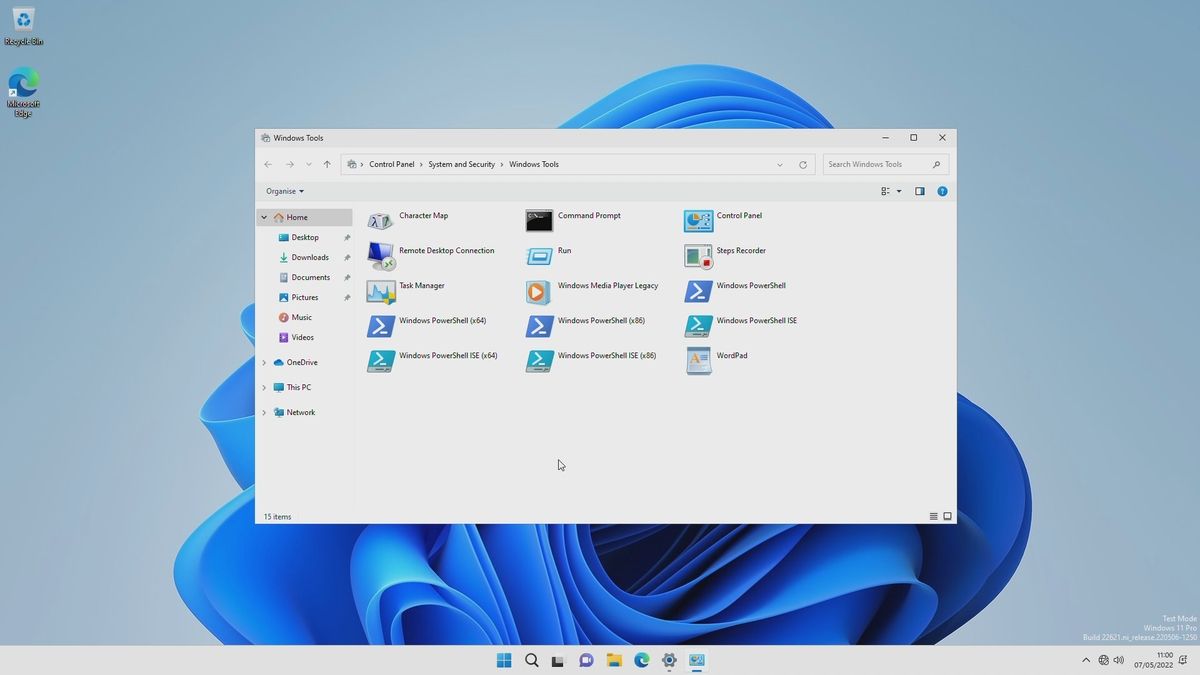
Ограничения и реальные ожидания
Raspberry Pi 4 даже с 8 ГБ оперативной памяти значительно слабее обычного ПК для Windows. На практике вы получите рабочую станцию начального уровня: веб‑браузинг, офисные задачи, старые 32‑бит приложения и немощные игры обычно работают, но 3D‑игры и тяжёлая обработка видео будут проблемой.
Ключевые ограничения:
- Нет официальных драйверов Wi‑Fi/BT для Windows на Raspberry Pi — требуется Ethernet.
- Производительность ограничена CPU/GPU Pi и скоростью внешнего или microSD‑накопителя.
- Совместимость программ зависит от архитектуры ARM (x86‑программы нуждаются в эмуляции).
- Некоторые 3D‑приложения и ресурсоёмкие вещи не запустятся или будут работать медленно.
Важно: Raspberry Pi остаётся отличной платформой для обучения и прототипирования, но не для ресурсоёмкого рабочего ПК.
Что потребуется для установки Windows 10/11 на Raspberry Pi 4
- Компьютер на Linux (Debian‑based) для запуска WoR‑flasher (можно использовать сам Raspberry Pi 4).
- Raspberry Pi 4 (рекомендуется 4 ГБ или 8 ГБ) или Raspberry Pi 400.
- Кабель Ethernet для подключения к роутеру (Wi‑Fi недоступен в Windows для Pi).
- USB‑совместимый SSD или microSD карты: минимум 16 ГБ (лучше 32 ГБ и более).
- Дисплей и подходящий HDMI‑кабель.
- Клавиатура и мышь.
- Дополнительный USB‑накопитель — опционально.
Примечание: процесс можно запустить прямо с самого Raspberry Pi 4, если на нём установлена Debian‑совместимая система.
Пошаговая установка: WoR‑flasher
WoR‑flasher — это GUI/скрипт, который загружает нужные образы и подготавливает носитель. Установка на Debian‑based системе выполняется так:
- Склонируйте репозиторий:
git clone https://github.com/Botspot/wor-flasher- Запустите инсталляционный скрипт:
~/wor-flasher/install-wor-gui.shПосле установки вы увидите приложение «Windows on Raspberry».
Перед запуском убедитесь, что microSD карта или внешний SSD подключены и доступны. Если вы используете тот же Raspberry Pi для установки, подготовьте карточку с минимум 16 ГБ свободного места.
В GUI выберите версию Windows и модель Raspberry Pi. Например, для установки Windows 11 на Pi 4 выполните следующие шаги:
- Нажмите Next.
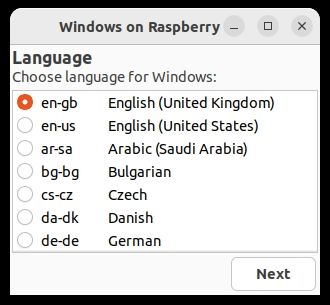
- Выберите нужный Language, затем Next.
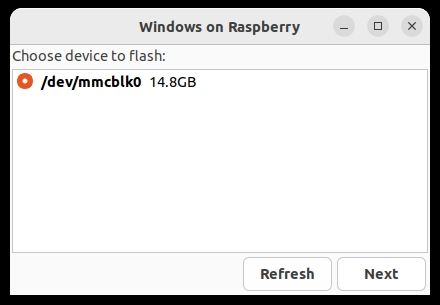
- Выберите устройство для записи, затем Next.
- На экране обзора установки проверьте config.txt или просто нажмите Flash. (Раздел Advanced позволяет изменить рабочую директорию или отменить процесс.)
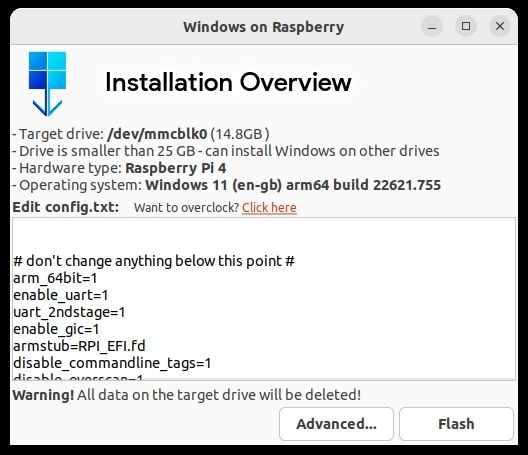
После этого начнётся загрузка необходимых файлов — это может занять значительное время. По завершении вам будет предложено ввести пароль Linux для копирования файлов на SD‑карту.
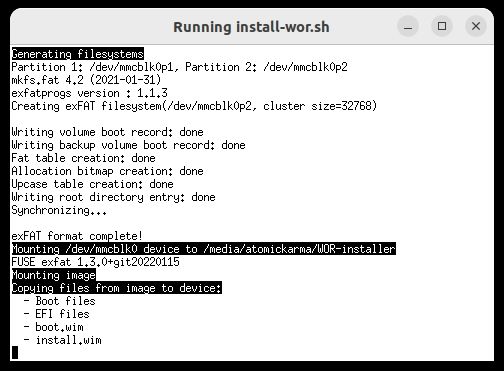
Когда запись завершена, безопасно извлеките microSD карту из компьютера и вставьте в Raspberry Pi. Если WoR‑flasher запускали на самом Pi, просто перезагрузите устройство.
Первое загрузка с подготовленной карты займёт долгое время, так как система извлекает и устанавливает файлы.
Если объём вашей SD‑карты меньше 32 ГБ, в процессе установки появится запрос «Select the destination disk» (Выберите диск назначения) — в нём должен быть диск с минимум 24 ГБ свободного места, если он содержит установочные файлы. Альтернативно можно выбрать другой диск с минимум 15 ГБ свободного места.
Нажмите Next, затем подтвердите редактор Windows и нажмите Install. При SD‑карте 32 ГБ и больше установка чаще проходит автоматически.
После завершения Pi перезагрузится в Windows 10/11.
Установка без интернета (OOBE) и обход Network Requirement
Если у вас нет доступного Ethernet и Windows требует интернет, можно пропустить онлайн‑этап установки. На экране OOBE нажмите SHIFT+F10, чтобы открыть командную строку, и введите:
OOBE\BYPASSNROЭто позволит создать локальную учётную запись и продолжить установку в режиме «I don’t have internet» → Continue with limited setup.
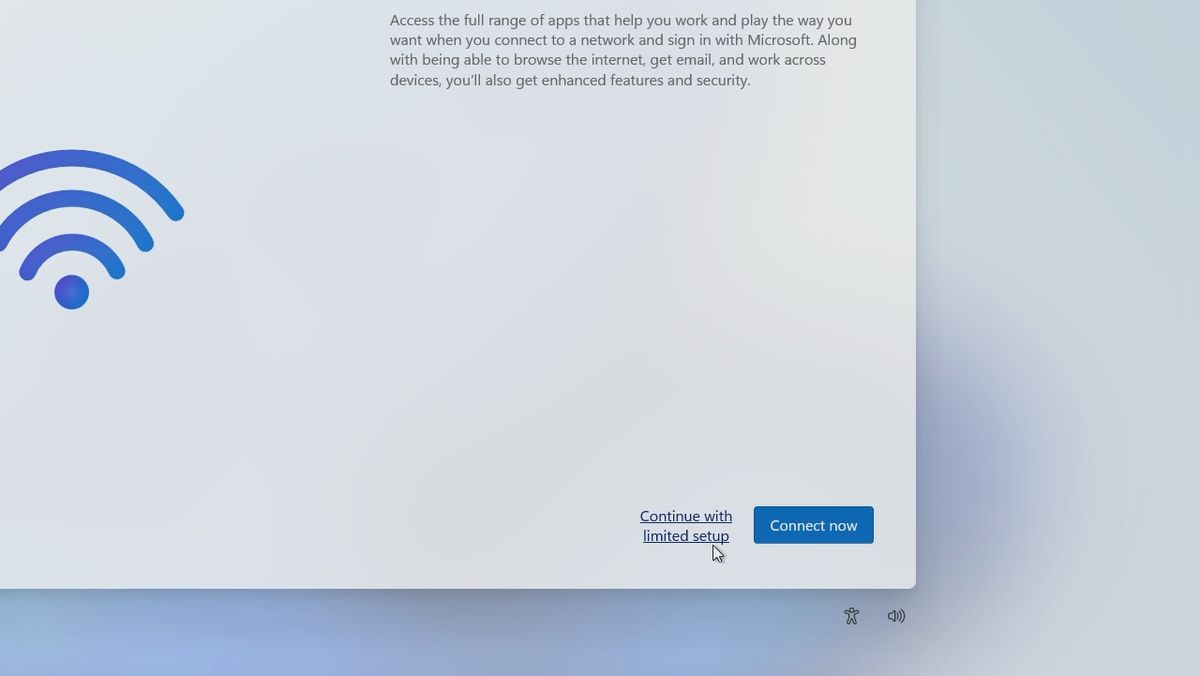
После создания локального аккаунта продолжите настройку: выбор языка, раскладки клавиатуры, параметров конфиденциальности. Можно отключить «Find My Device» и ограничить отправку диагностических данных.
Настройка производительности в Windows на Raspberry Pi
Несколько простых оптимизаций улучшают отзывчивость системы:
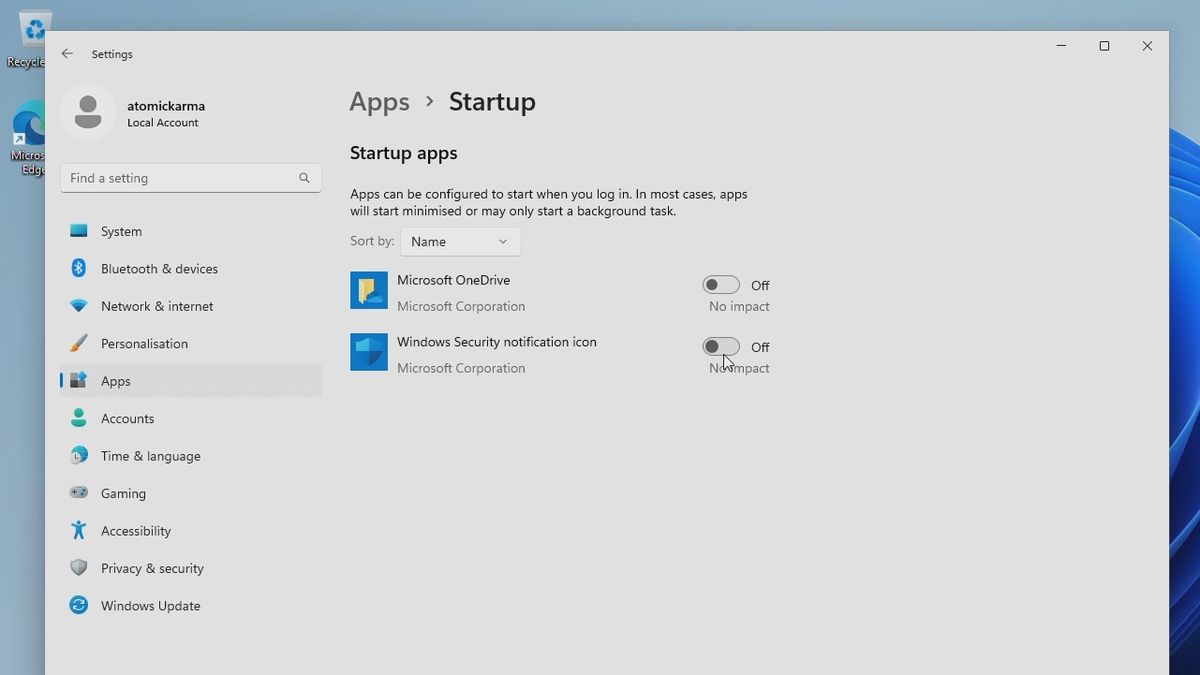
- Отключите автозапуск ненужных приложений. В меню Start введите «startup» (Startup Apps в Windows 11) и отключите Microsoft OneDrive и Microsoft Security notification icon.
- В строке поиска введите «performance» и выберите Adjust the appearance and performance of Windows. На вкладке Visual Effects выберите Adjust for best performance, затем OK.
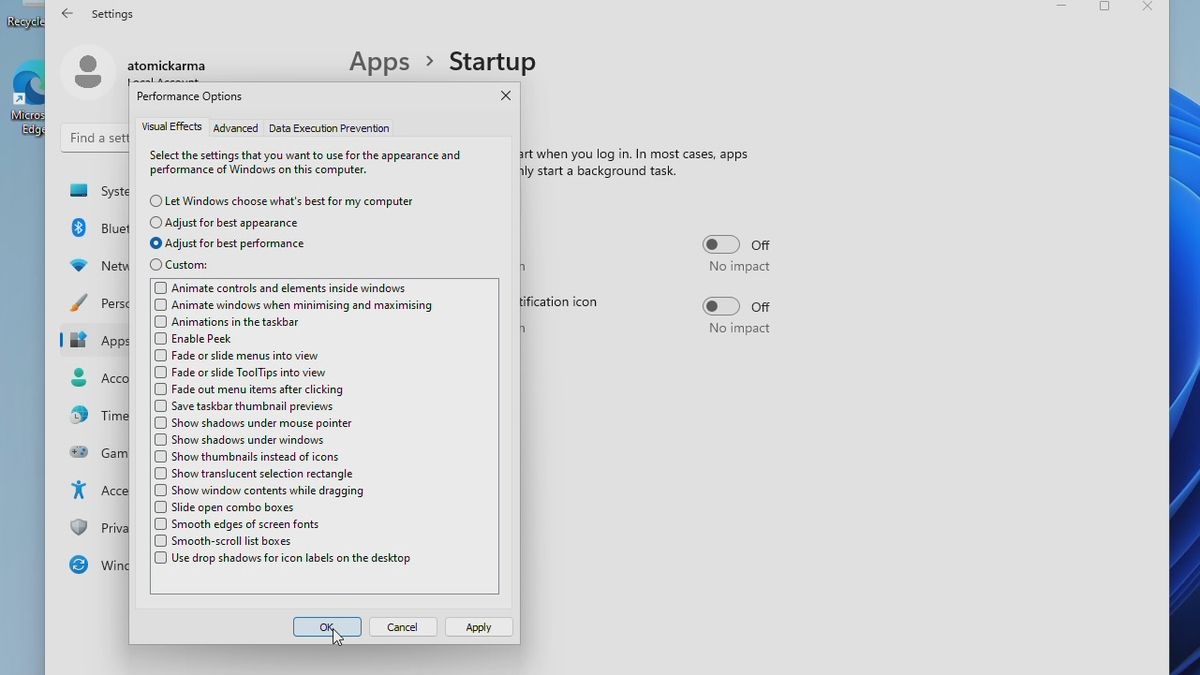
- Используйте быстрые накопители (USB‑SSD) вместо медленной microSD для лучшей производительности.
- В BIOS/EFI (если доступно через параметры загрузки) проверьте варианты энергосбережения и тактовую частоту; WoR обычно автоматически оптимизирует разгон, но ручная корректировка может помочь.
- Для экономии ресурсов отключайте визуальные эффекты, фоновые приложения и службы, которые вы не используете.
Набор инструментов конфигурации Pi доступен через меню загрузки (при нажатии Esc во время старта) — это урезанная версия Raspberry Pi Configuration для Windows. 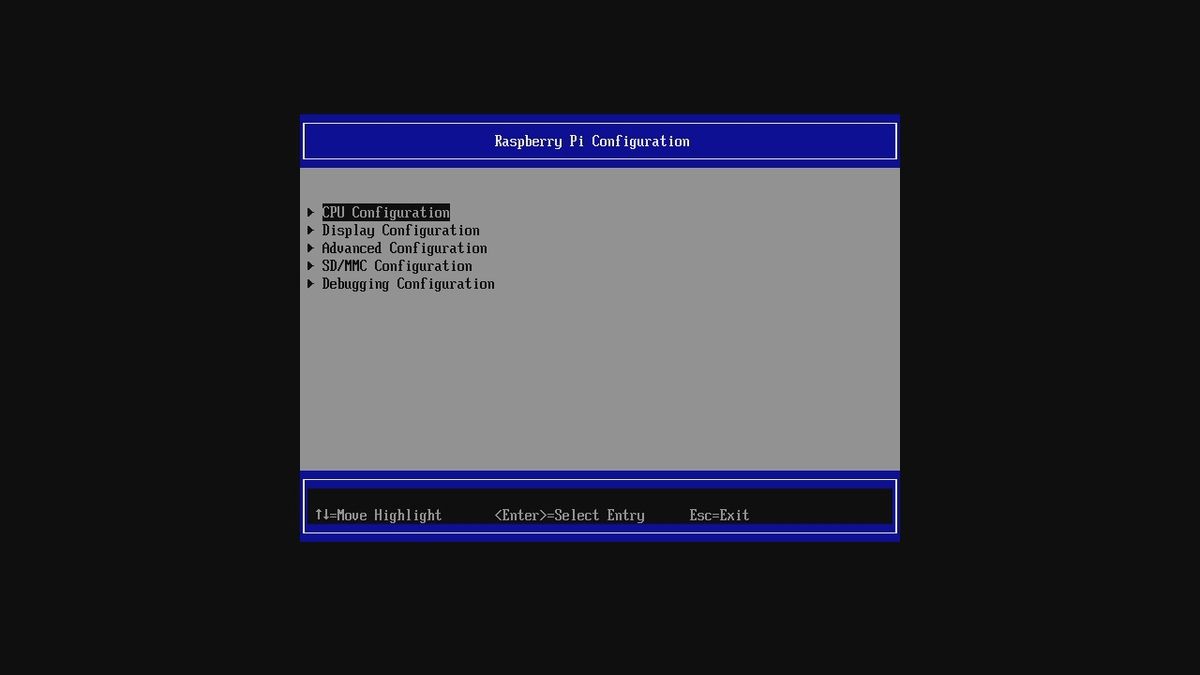
Отладка и распространённые проблемы
- Проблема: установка зависла при загрузке. Решение: подождите минимум 30–60 минут при первой инициализации; при необходимости повторно подготовьте носитель и убедитесь в целостности образов.
- Проблема: нет сетевого доступа. Проверяйте кабель Ethernet и питание роутера; беспроводные адаптеры обычно не работают без специальных драйверов.
- Проблема: некоторые приложения не запускаются. Причина — архитектура ARM; ищите ARM‑версии приложения или используйте облачные/веб‑аналоги.
- Проблема: медленная работа. Перенесите систему на USB‑SSD или отключите визуальные эффекты и ненужные службы.
Если установка завершилась некорректно, полезно перечитать логи WoR‑flasher и повторить процесс с отформатированным носителем.
Альтернативные подходы и когда Windows не лучший выбор
Когда Windows на Raspberry Pi не подходит, рассмотрите альтернативы:
- Использовать Raspberry Pi OS (Debian) или другие ARM‑дистрибутивы Linux — лучшее решение для низкопроизводительных задач и работы с GPIO.
- Подключаться к удалённому Windows‑ПК или облачному рабочему столу (RDP/Cloud) — для запуска тяжёлых приложений.
- Эмуляция x86 (QEMU) на Pi возможна, но сильно снижает производительность и редко подходит для интерактивной работы.
- Специализированные сборки Windows (например, Windows IoT) ориентированы на встраиваемые задачи, но отличаются от полноценного рабочего стола.
Матрица совместимости (кратко)
| Компонент/Сценарий | Raspberry Pi 4 / 400 | microSD (16 GB) | microSD (32+ GB) | USB‑SSD | Wi‑Fi/BT |
|---|---|---|---|---|---|
| Установка Windows 10/11 | Поддерживается | Возможна (медленнее) | Рекомендуется | Оптимально | Нет (не поддерживается) |
| Работа приложений x86 | Ограничена/требует эмуляции | Непрактично | Непрактично | Может помочь | — |
| Использование GPIO | Да | Зависит | Зависит | Зависит | — |
Роли и чек‑листы
Чек‑лист для хоббиста
- Raspberry Pi 4 (4/8 ГБ) и источник питания.
- Ethernet‑кабель.
- microSD ≥ 32 ГБ или USB‑SSD.
- Компьютер с Debian‑based Linux или сам Pi для запуска WoR.
- WoR‑flasher и доступ в интернет для загрузки образов.
- Резервная копия важных данных с SD‑карты.
Чек‑лист для преподавателя/лаборатория
- Несколько карт/накопителей для быстрой подготовки.
- Маркировка образов и пошаговая инструкция для студентов.
- План B: Raspberry Pi OS как резервная среда.
- Описание ожидаемых ограничений для студентов.
Чек‑лист для разработчика/инженера
- Тестировать целевые приложения на ARM‑сборках.
- Логирование и сбор отладочной информации.
- Использование внешнего SSD для тестов производительности.
- План эмуляции/контейнеризации для совместимости с x86.
Ментальные модели и когда это оправдано
- “Серый ящик”: рассматривайте Pi с Windows как экспериментальную платформу — предсказуемые ограничения лучше планировать заранее.
- “Инструмент вместо замены”: используйте Pi для специфичных задач (демонстрация, IoT/Digital Signage с Windows, обучение), а не как замену рабочего ПК.
- “Производительность = накопитель + сеть + CPU”: ключевой узкий ресурс — диск; смена microSD на USB‑SSD даёт большую прибавку.
Критерии приёмки
Чтобы считать установку успешной, выполните следующие проверки:
- Устройство загружается в Windows и доходит до экрана входа в систему.
- Система распознала Ethernet‑адаптер и имеет сетевое подключение.
- Базовые приложения (Edge, проводник, панель настроек) работают без критических ошибок.
- Доступ к GPIO возможен (если требуется) и проверен тестовым скриптом.
- Производительность достаточна для целевых задач (веб‑браузинг, простая офисная работа).
Факты и ключевые числа
Короткая сводка:
- Рекомендуемая ОЗУ: 4 ГБ — 8 ГБ
- Рекомендуемый носитель: microSD 32 ГБ+ или USB‑SSD
- Минимальное свободное место для установки: 15–24 ГБ (в зависимости от носителя)
- Wi‑Fi/BT: официально не поддерживаются в Windows на Pi — нужен Ethernet
Безопасность и конфиденциальность
- При установке лучше создавать локальную учётную запись, если вы не хотите привязывать устройство к аккаунту Microsoft.
- Отключайте или ограничивайте телеметрию и отправку диагностических данных в настройках приватности.
- Так как многие драйверы сторонние или экспериментальные, ограничьте подключение неизвестных USB‑устройств и регулярно делайте резервные копии.
Когда это не подойдёт — примеры неудач
- Нужна высокая графическая производительность (3D‑рендеринг, современные игры) — Pi с Windows не хватит.
- Требуется стабильная работа специфических x86‑приложений без эмуляции.
- Необходима беспроводная сеть из‑за отсутствия драйверов Wi‑Fi.
Диаграмма решений (Mermaid)
flowchart TD
  A[Хотите Windows на Raspberry Pi?] --> B{Есть Ethernet?}
  B -- Да --> C{Есть 4-8 ГБ ОЗУ?}
  B -- Нет --> D[Рассмотрите Резерв: Raspberry Pi OS или удалённый RDP]
  C -- Да --> E{Нужна производительность SSD?}
  C -- Нет --> F[Ожидайте низкой производительности]
  E -- Да --> G[Установите на USB-SSD через WoR]
  E -- Нет --> H[Установите на microSD и оптимизируйте]
  G --> I[Тесты и оптимизация]
  H --> I
  F --> I
  I --> Z[Готово]
Советы по миграции и обновлениям
- Перед обновлением Windows делайте резервную копию образа носителя.
- Обновления функциональных версий Windows могут ломать экспериментальные драйверы — тестируйте обновления на копии, а не на основном устройстве.
- При переносе на USB‑SSD используйте инструменты клонирования диска и проверяйте целостность.
Короткий глоссарий
- WoR‑flasher — инструмент для подготовки Windows‑образа под Raspberry Pi.
- OOBE — Out‑Of‑Box Experience — первоначальная настройка Windows.
- GPIO — универсальные входы/выходы Raspberry Pi для периферии.
В заключение: установка Windows 10/11 на Raspberry Pi 4 — интересный и полезный эксперимент. Это рабочее решение для простых задач, демонстраций и обучения, но не замена полноценного ПК. Взвесьте ограничения, подготовьте надёжный носитель и план резервного восстановления.
Важно: отсутствие драйверов Wi‑Fi означает, что Ethernet нужен для обновлений и первоначальной настройки; при необходимости используйте обход установки без интернета через OOBE\BYPASSNRO.
Спасибо за внимание. Если хотите, могу подготовить краткий чек‑лист в формате печатного листа или помочь с пошаговой инструкцией для учебного класса.

Похожие материалы

Несколько аккаунтов Skype: Multi Skype Launcher

Журнал для работы: повысить продуктивность

Персональные звуки уведомлений на Android

Скачивание шоу Hulu для офлайн‑просмотра

Microsoft Start: персонализированная новостная лента
