
Установка Wekan на Debian 10 с Nginx и бесплатным SSL
Wekan — открытая Kanban-доска на Meteor, которую удобно развернуть на Debian 10 с помощью snap. В инструкции показаны этапы: обновление сервера, установка snap и Wekan, настройка Nginx как обратного прокси, получение бесплатного сертификата Let’s Encrypt через Certbot, базовая проверка работы и подсказки по безопасности и резервному копированию. Замените примеры доменов на свои и проверьте DNS перед началом.
О чём эта статья
Данная пошаговая инструкция помогает развернуть Wekan на Debian 10 (Buster), пропустить трафик через Nginx и защитить соединение сертификатом Let’s Encrypt. Подойдёт для небольших команд и личных инстансов.
Важно: заменить wekan.linuxbuz.com на ваш реальный домен во всех конфигурациях.
Предварительные требования
- Сервер с Debian 10 (Buster) с root-доступом.
- Действующий домен, указывающий на IP сервера (A/AAAA записи).
- Настроенный пароль root или доступ через sudo.
Начинаем — обновление системы
Перед установкой обновите систему и перезагрузите при необходимости:
apt-get update -y
apt-get upgrade -y
После завершения обновления рекомендуется перезагрузить сервер:
rebootПримечание: на продуктивных серверах планируйте окно обслуживания.
Установка Wekan через snap
Snap — самый быстрый способ получить Wekan на Debian 10.
- Установите snapd:
apt-get install snapd -y- Установите Wekan через snap:
snap install wekanSnap автоматически запустит Wekan и встроенный MongoDB. Проверить статус сервиса:
systemctl status snap.wekan.wekanПример ожидаемого вывода (сокращённо):
? snap.wekan.wekan.service - Service for snap application wekan.wekan
   Loaded: loaded (/etc/systemd/system/snap.wekan.wekan.service; enabled; vendor preset: enabled)
   Active: active (running) since Sun 2019-12-22 07:43:34 UTC; 7s ago
 Main PID: 7836 (wekan-control)
    Tasks: 11 (limit: 2359)
   Memory: 156.3M
   CGroup: /system.slice/snap.wekan.wekan.service
По умолчанию Wekan слушает порт 8080; для изменения порта (например, на 3001):
snap set wekan port='3001'Примените изменения перезапуском сервисов:
systemctl restart snap.wekan.mongodb
systemctl restart snap.wekan.wekan
Управление сервисами Wekan и MongoDB
Обычные команды управления:
# Остановить/запустить Wekan
systemctl stop snap.wekan.wekan
systemctl start snap.wekan.wekan

# Остановить/запустить встроенную MongoDB
systemctl stop snap.wekan.mongodb
systemctl start snap.wekan.mongodb
Совет: используйте systemctl status … для диагностики и journalctl -u
Настройка Nginx как обратного прокси
Рекомендуется запускать Wekan за обратным прокси (Nginx) для TLS, логирования и балансировки.
- Установите Nginx:
apt-get install nginx -y- Откройте /etc/nginx/nginx.conf и убедитесь, что задан server_names_hash_bucket_size. Например, отредактируйте файлом:
nano /etc/nginx/nginx.confНайдите и раскомментируйте/установите:
server_names_hash_bucket_size 64;- Перезапустите Nginx:
systemctl restart nginx- Создайте виртуальный хост для Wekan. Откройте файл:
nano /etc/nginx/conf.d/wekan.confДобавьте конфигурацию (замените server_name на ваш домен):
map $http_upgrade $connection_upgrade {
    default upgrade;
    ''      close;
}
server {
    listen 80;
    server_name wekan.linuxbuz.com;
    if ($http_user_agent ~ "MSIE" ) {
        return 303 https://browser-update.org/update.html;
    }
    location / {
        proxy_pass http://127.0.0.1:3001;
        proxy_http_version 1.1;
        proxy_set_header Upgrade $http_upgrade; # allow websockets
        proxy_set_header Connection $connection_upgrade;
        proxy_set_header X-Forwarded-For $remote_addr; # preserve client IP
    }
}- Проверка синтаксиса и перезапуск:
nginx -t
systemctl restart nginx
Примечание: убедитесь, что порт 3001 совпадает с тем, который настроен в snap (см. snap get wekan).
Защита Wekan с помощью Let’s Encrypt (Certbot)
Для получении бесплатного сертификата используем Certbot с плагином для Nginx.
- Добавьте репозиторий backports (если ещё не добавлен):
echo "deb http://ftp.debian.org/debian buster-backports main" >> /etc/apt/sources.list- Обновите и установите Certbot для Nginx:
apt-get update -y
apt-get install python-certbot-nginx -t buster-backports- Запрос сертификата (замените домен на ваш):
certbot --nginx -d wekan.linuxbuz.comВо время выполнения Certbot попросит ввести email и согласиться с условиями. Затем спросит, нужно ли перенаправлять HTTP на HTTPS — рекомендовано выбирать перенаправление (Redirect).
После успешной установки Certbot сохранит ключи в /etc/letsencrypt/live/<ваш_домен>/ и напомнит про автоматическое обновление через certbot renew.
Важно: убедитесь, что порт 80 открыт в брандмауэре и DNS уже указывает на сервер, иначе проверка http-01 не пройдёт.
Доступ к веб-интерфейсу Wekan
Откройте https://wekan.linuxbuz.com в браузере (замените домен). Первая страница — экран входа/регистрации.
Пример шагов регистрации и входа:
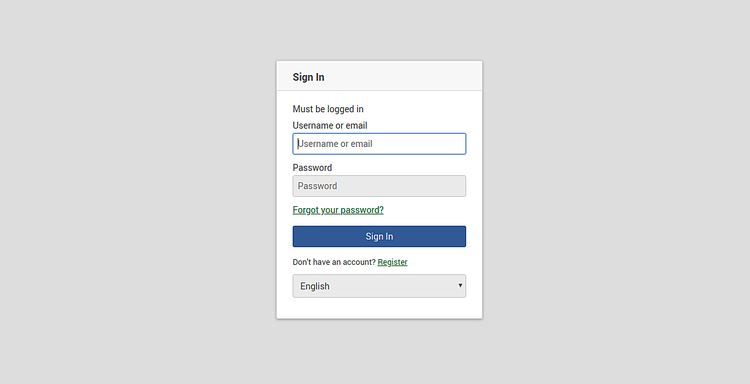
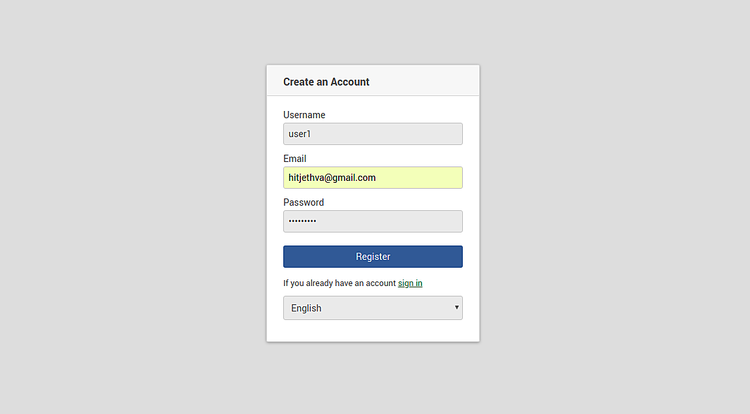
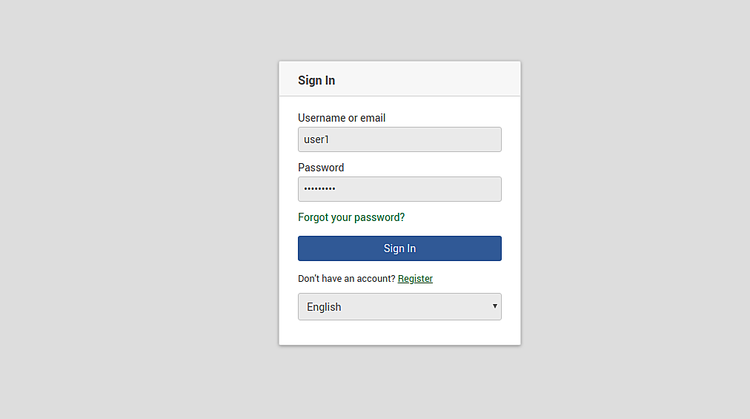
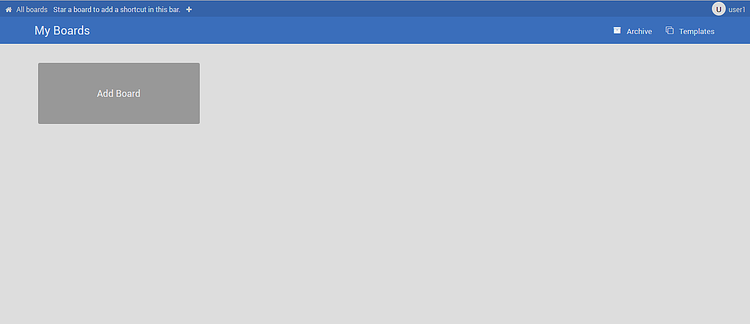
Создайте аккаунт, подтвердите данные и войдите — вы увидите панель управления и первую Kanban-доску.
Частые проблемы и устранение неполадок
- Certbot не может пройти проверку: проверьте DNS (A-запись), откройте 80/443 и убедитесь, что Nginx обслуживает запросы.
- Вебсокеты не работают: убедитесь, что в конфигурации Nginx указаны proxy_set_header Upgrade и Connection, а также proxy_http_version 1.1.
- Wekan не запускается: смотрите логи сервиса и MongoDB: journalctl -u snap.wekan.wekan и journalctl -u snap.wekan.mongodb.
- Порт конфликтует: проверьте, какой порт слушает Wekan (snap get wekan или systemctl status) и прокси-конфигурацию.
Совет: для диагностики временно включите подробное логирование Nginx и просматривайте /var/log/nginx/error.log.
Резервное копирование и восстановление данных
Wekan через snap использует встроенную MongoDB. Регулярно делайте бэкапы данных:
- Создавайте резервные копии каталога /var/snap/wekan (или соответствующего пути в snap) и каталога /var/snap/wekan/common (если есть вложения).
- Экспорт базы через mongodump, подключаясь к экземпляру MongoDB snap (учтите порт, обычно 27019):
# Пример использования mongodump (установите mongodb-clients если нужно)
mongodump --host 127.0.0.1 --port 27019 --db wekan --out /root/wekan-backups/$(date +%F)- Для восстановления используйте mongorestore.
Важно: тестируйте процесс восстановления на тестовом сервере.
Безопасность и рекомендации по эксплуатации
- Настройте автоматическое обновление snap пакетов или своевременно проверяйте обновления: snap refresh wekan.
- Настройте регулярное обновление сертификатов: certbot renew (можно в cron или systemd timer).
- Разграничьте доступ: используйте сильные пароли, двухфакторную аутентификацию, если доступна через интеграции.
- Ограничьте доступ к серверу по SSH (ключи, отключите root по паролю, настройте Fail2Ban).
- Храните бэкапы ключей Let’s Encrypt и конфигурации Certbot в безопасном месте.
Альтернативные способы установки
- Docker: официальный/сообществный образ Wekan позволяет быстро масштабировать и изолировать зависимости.
- Установка вручную (git, Meteor): полезно для разработчиков и кастомных сборок, но сложнее в сопровождении.
Когда выбирать:
- Snap — быстрый старт, минимум конфигурации.
- Docker — контроль окружения, удобство развёртывания и миграции.
- Ручная сборка — для разработки и модификаций кода.
Критерии приёмки
- Домен корректно указывает на сервер; SSL валиден (https открыт и не вызывает предупреждений).
- Wekan отвечает через Nginx и показывается интерфейс досок.
- WebSocket соединения работают (обновление карточек и реальное взаимодействие без ошибок).
- Сделан хотя бы один бэкап базы данных и проверено восстановление на тестовом экземпляре.
Роль‑ориентированный чеклист
Администратор:
- Обновил систему и snapd
- Установил Wekan и проверил systemctl status
- Настроил Nginx и сертификат
- Сделал тестовый бэкап и восстановление
Пользователь:
- Зарегистрировался и создал доску
- Протестировал создание/перемещение карточек
- Проверил доступность медиа (вложения)
Мини‑методология обновлений (чтобы не сломать прод)
- Тестирование на staging — зеркале продовой конфигурации.
- Создать бэкап БД и конфигураций перед обновлением.
- Обновить snap/dockers в maintenance window.
- Проверить логи и функциональность — WebSocket, авторизация.
- Откат по заранее проверенному бэкапу при критических ошибках.
Краткий глоссарий (1‑строчные определения)
- Snap: система упаковки приложений для Linux, упрощающая установку и обновления.
- Certbot: клиент Let’s Encrypt для получения и установки TLS-сертификатов.
- Reverse proxy: сервер, перенаправляющий запросы к бэкендам (например, Nginx).
- WebSocket: протокол для постоянного двустороннего соединения между клиентом и сервером.
Резюме
Вы установили Wekan через snap, настроили Nginx как обратный прокси, получили бесплатный SSL от Let’s Encrypt и проверили базовую работоспособность. Для надёжной эксплуатации — автоматизируйте обновления, регулярно делайте бэкапы и тестируйте восстановление.
Важное
- Всегда заменяйте примерные домены на свои.
- Не пренебрегайте резервным копированием перед обновлением.
Дополнительные ресурсы и ссылки
- Документация Wekan: официальный репозиторий и вики проекта.
- Certbot: документация по автоматическому обновлению сертификатов.
- Nginx: руководство по настройке прокси и WebSocket.

Похожие материалы

Несколько аккаунтов Skype: Multi Skype Launcher

Журнал для работы: повысить продуктивность

Персональные звуки уведомлений на Android

Скачивание шоу Hulu для офлайн‑просмотра

Microsoft Start: персонализированная новостная лента
