
Как установить веб‑сайт как приложение в Windows

Если вы часто используете веб‑сервис, его удобнее запускать как нативное приложение Windows. В статье описаны четыре способа: встроенные возможности Microsoft Edge и Google Chrome, а также сторонние инструменты WebCatalog и Web2Desk. Приведены инструкции по установке, смене иконки, удалению, рекомендации по безопасности, проверочные сценарии и чеклисты для разных ролей.
Коротко: нативное приложение удобнее для постоянной работы — его можно закрепить в меню «Пуск», на панели задач или запускать в отдельном окне без элементов браузера. Ниже — практические инструкции, альтернативы, критерии приёмки и рекомендации по безопасности.
Зачем превращать сайт в приложение
- Быстрый доступ: приложение запускается в отдельном окне и не требует навигации в браузере.
- Минимализм интерфейса: отсутствуют панель вкладок, боковые меню и другие элементы браузера.
- Закрепление в системе: можно добавить в меню «Пуск», закрепить на панели задач, создать ярлык на рабочем столе.
- Независимая сессия: некоторые инструменты дают возможность запускать несколько экземпляров одного сервиса (полезно для нескольких аккаунтов).
Важно: это не всегда полноценный заменитель нативного ПО. Если сайт использует специфические расширения браузера или глубокую интеграцию с ОС (например, драйверы, подключение к принтерам через фирменный агент), то простое «обёртывание» может быть недостаточным.
1. Установка сайта как приложения через Microsoft Edge
Microsoft Edge умеет «установить сайт как приложение» — самый простой способ на Windows.
Как установить через Edge:
- Запустите Microsoft Edge и откройте нужную страницу.
- Нажмите меню с тремя точками в правом верхнем углу.
- Выберите Apps, затем Install this site as an App.
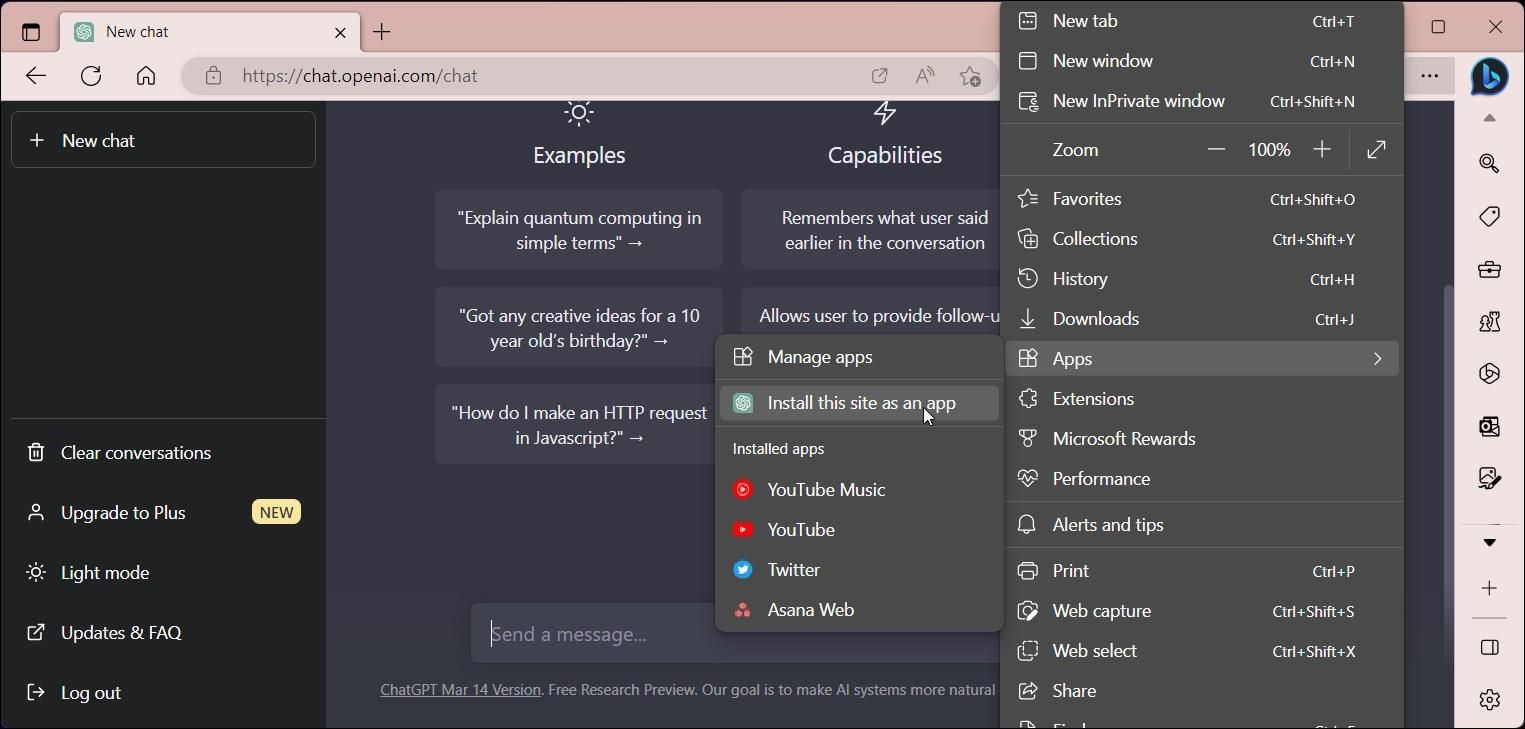
- В диалоге Install app введите имя приложения. Совет: задайте понятное собственное имя — Edge по умолчанию ставит заголовок страницы, а он может быть длинным или неинформативным.
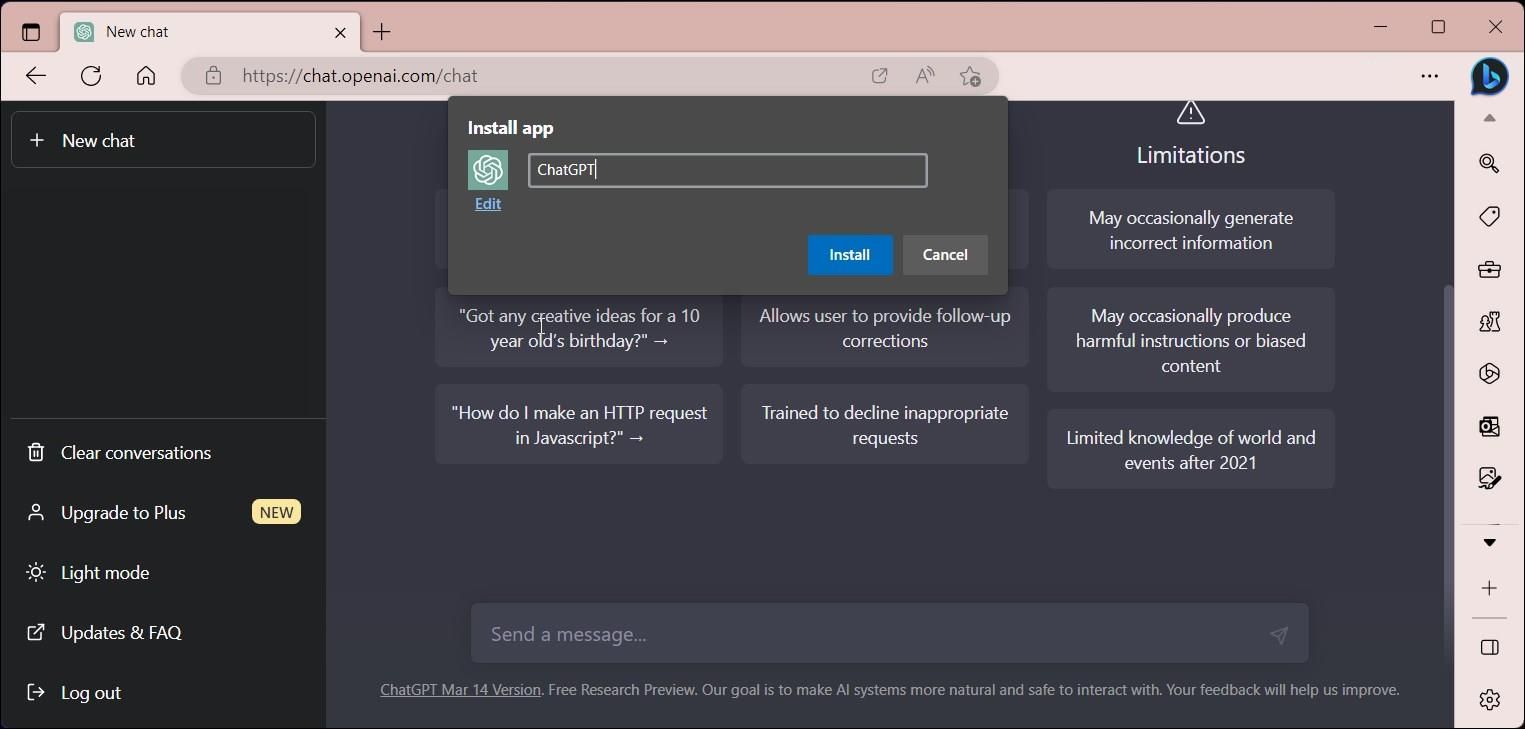
- Если нужно изменить иконку, нажмите Edit и выберите файл с компьютера.
- Нажмите Install и дождитесь завершения установки.
После установки приложение откроется в отдельном окне. В диалоге “Allow this app to” включите необходимые опции: закрепление на панели задач, добавление ярлыка на рабочий стол, автозапуск при входе в систему и т. д. Нужные параметры активируйте и нажмите Allow.
Где управлять установленными приложениями:
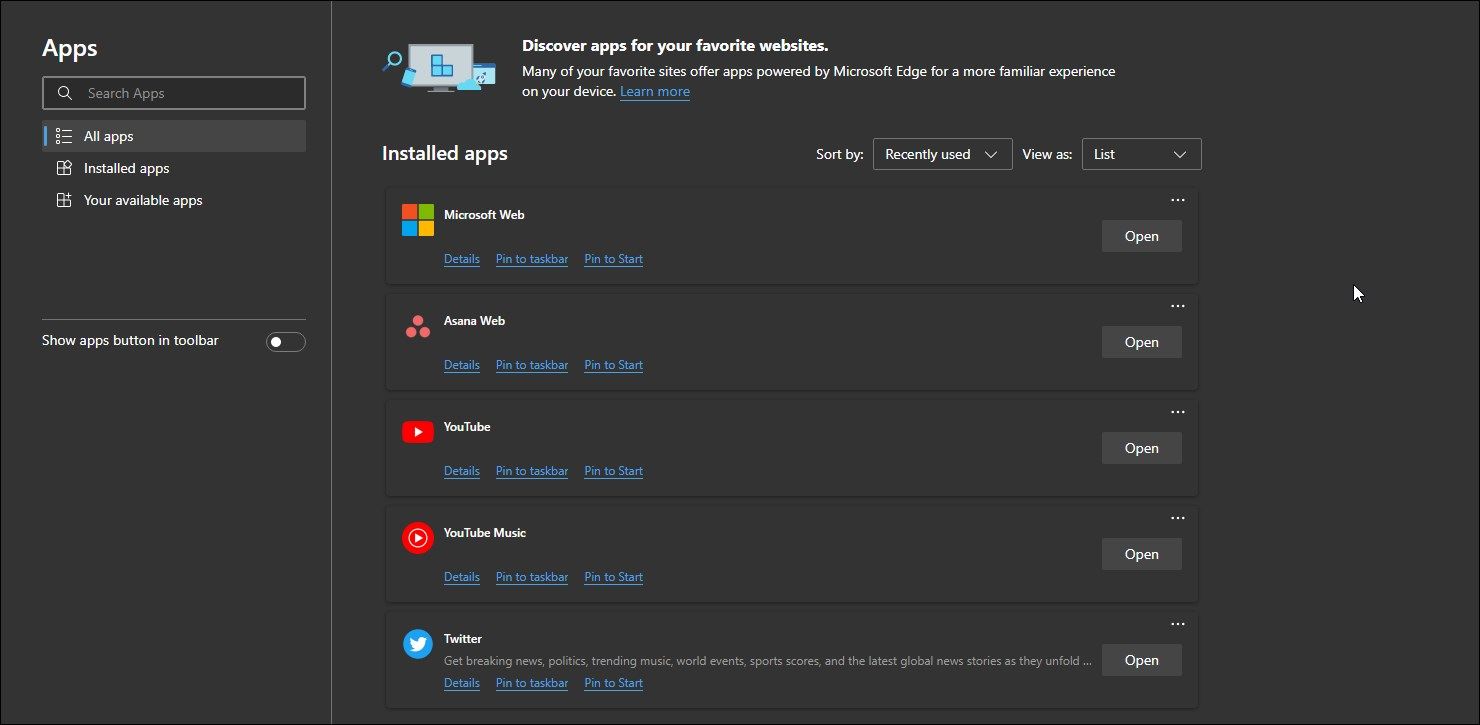
- Откройте edge://apps в адресной строке Edge, чтобы просмотреть, удалить или изменить права.
- Также можно удалить приложение через Параметры Windows: Settings > Apps > Installed Apps.
Удаление приложения в Edge
- Откройте edge://apps.
- Найдите приложение, нажмите три точки и выберите Uninstall.
- Подтвердите удаление.
2. Установка сайта как приложения через Google Chrome
Chrome предлагает функцию Create a shortcut, позволяющую запускать сайт в отдельном окне (Open as window). Это работает и на Windows, и на macOS.
Как создать ярлык‑приложение в Chrome:
- Запустите Google Chrome и откройте сайт.
- Нажмите меню с тремя точками в правом верхнем углу.
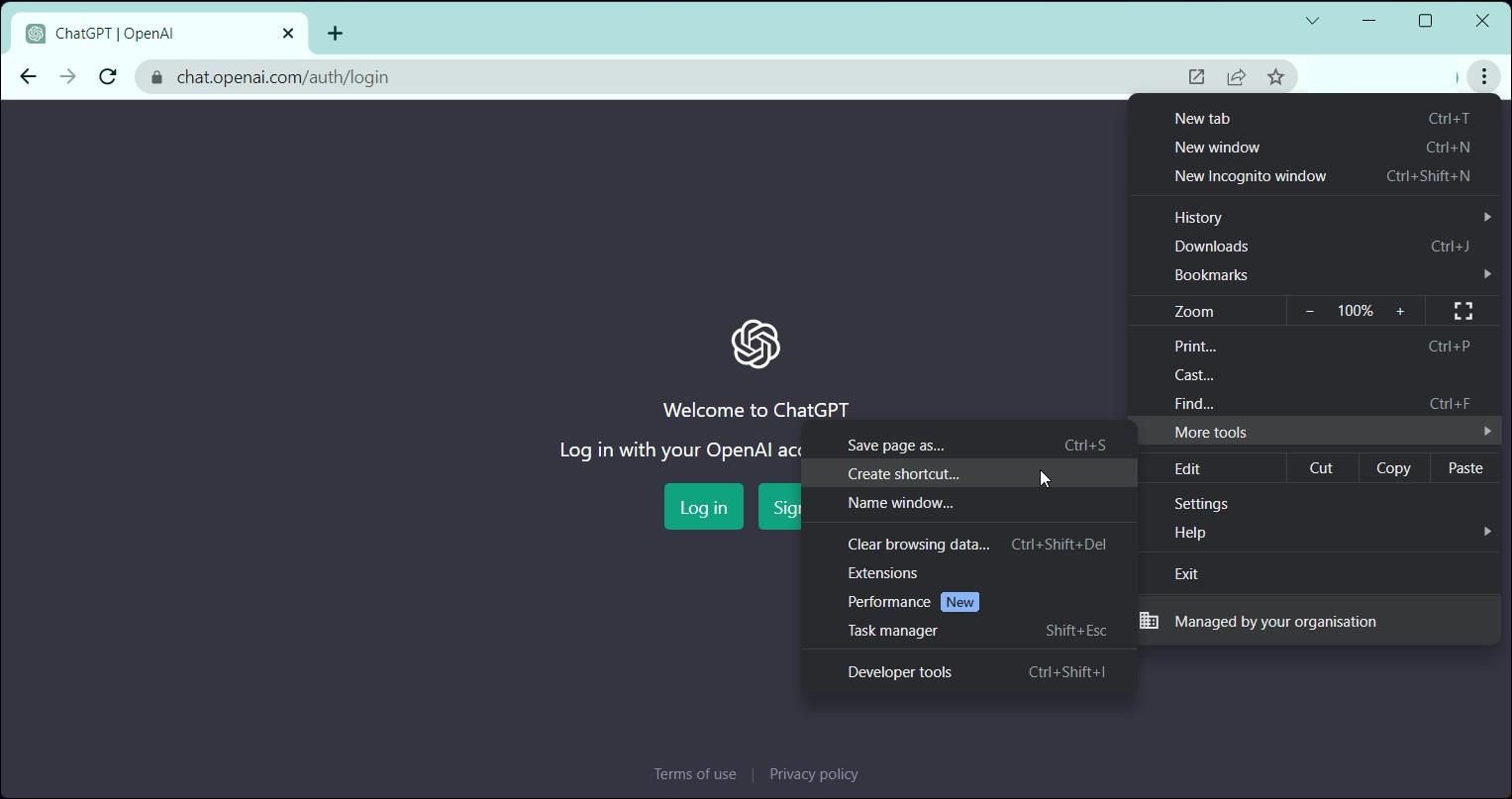
- Перейдите в More Tools и выберите Create a shortcut.
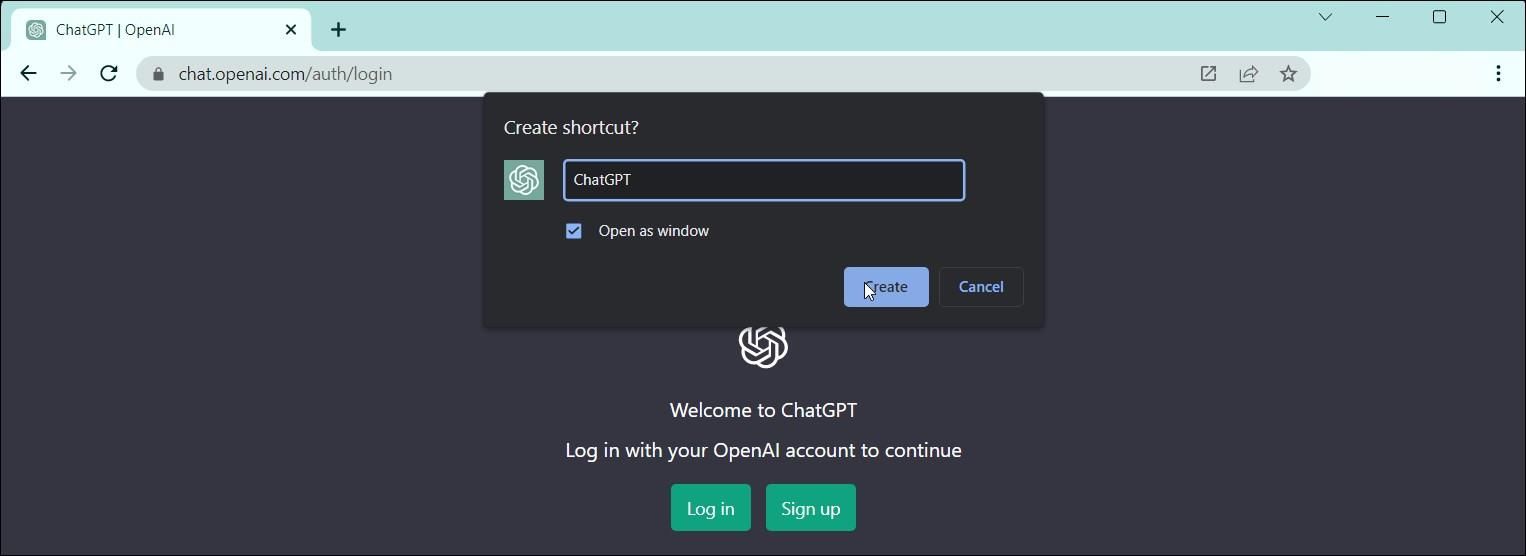
- В окне Create a shortcut введите имя приложения.
- Поставьте галочку Open as window и нажмите Create.
Приложение откроется в новом окне и появится в меню «Пуск», доступно для закрепления. Внутри окна приложения есть меню (три точки) для управления масштабом, печатью и т.д.
Как назначить иконку для приложения
Edge и Chrome автоматически подбирают иконку по логотипу сайта. Если иконка отсутствует или вы хотите заменить её вручную, сделайте так:
- Щёлкните правой кнопкой мыши по ярлыку приложения и выберите Properties.
- На вкладке Shortcut нажмите Change icon.
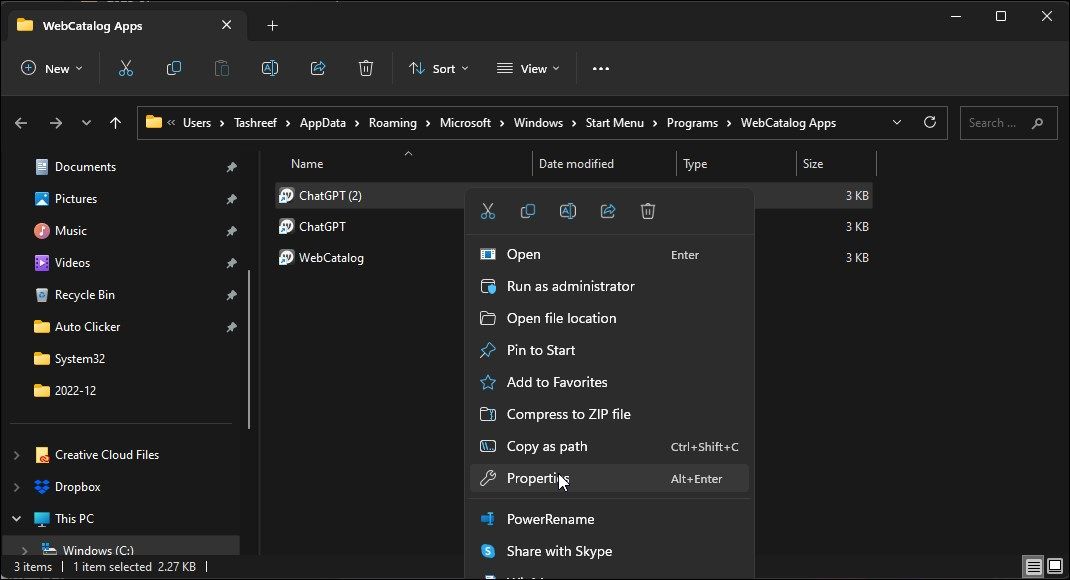
- Нажмите Browse и выберите .ico файл на диске или используйте библиотеку иконок Windows.
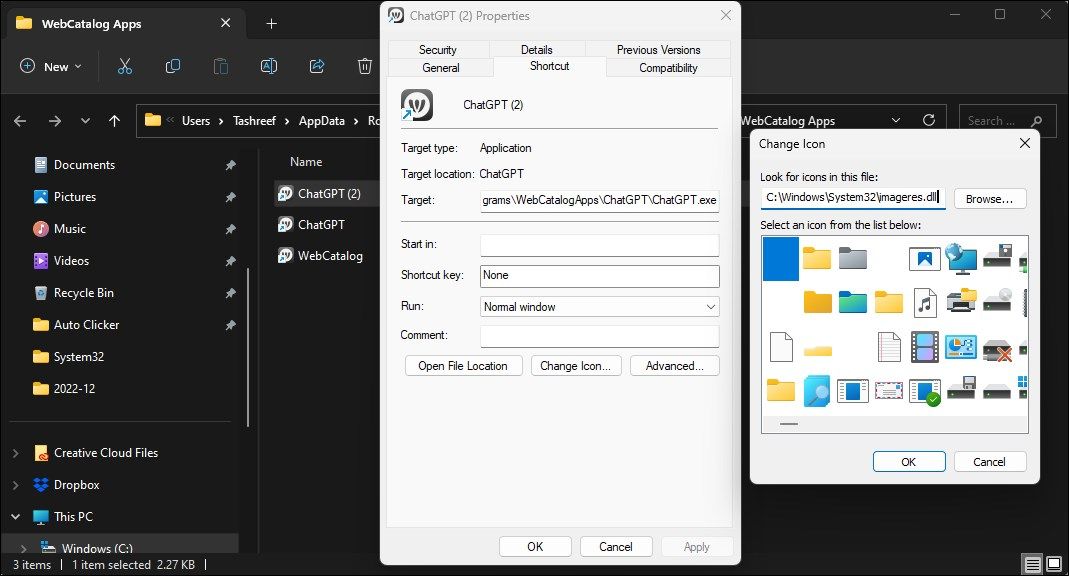
- Чтобы открыть библиотеку стандартных иконок Windows, укажите путь:
C:\Windows\System32\imageres.dllВыберите подходящую иконку и нажмите OK.
3. WebCatalog — платформа для веб‑приложений на рабочем столе
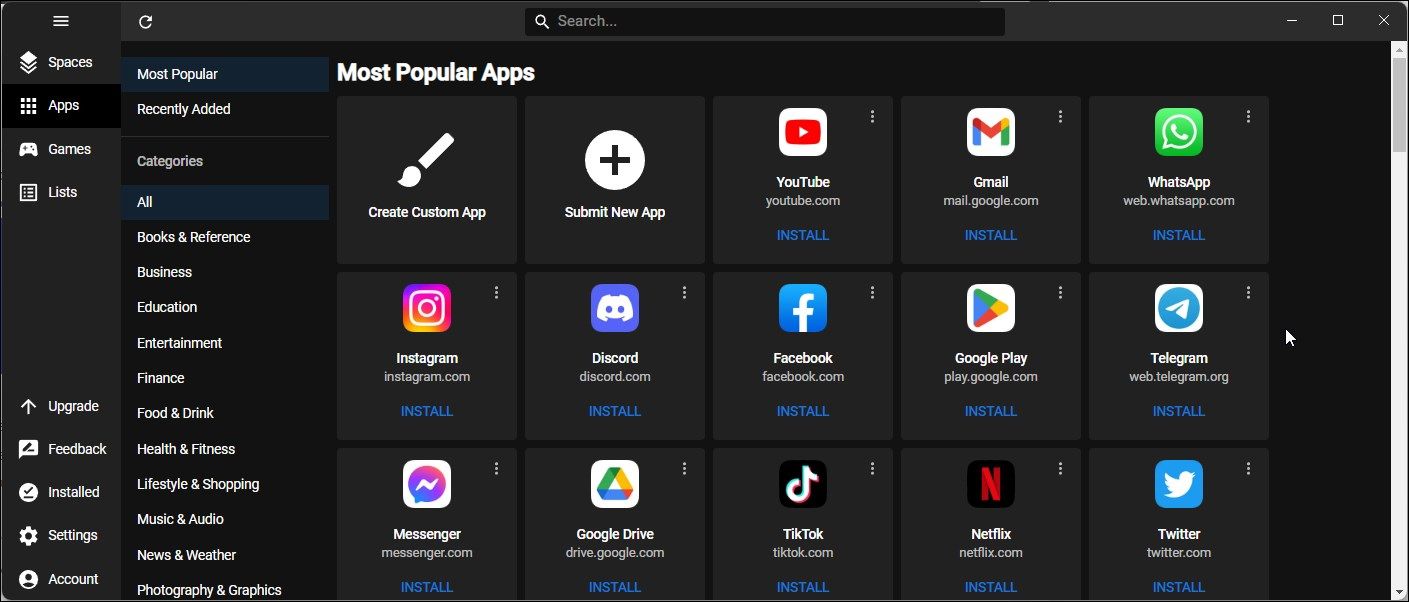
WebCatalog — отдельное приложение, позволяющее устанавливать веб‑сервисы из библиотеки или создавать кастомные приложения по URL. Использует рендеринг на базе Chromium.
Преимущества:
- Управление множеством приложений в одном окне.
- Разделение на рабочие пространства (spaces) и поддержка нескольких аккаунтов.
- Дополнительные опции: закрепление в трей, всегда сверху, кастомизация темы.
Ограничения:
- Занимает больше места на диске, чем простой ярлык браузера.
- Бесплатная версия ограничивает число приложений и сессий (в исходном материале указано: до 10 приложений, 2 сессии на приложение).
Как установить приложение через WebCatalog:
Перейдите на страницу WebCatalog и скачайте установщик.
Установите и запустите программу.
Найдите приложение в библиотеке или выберите Create custom app.
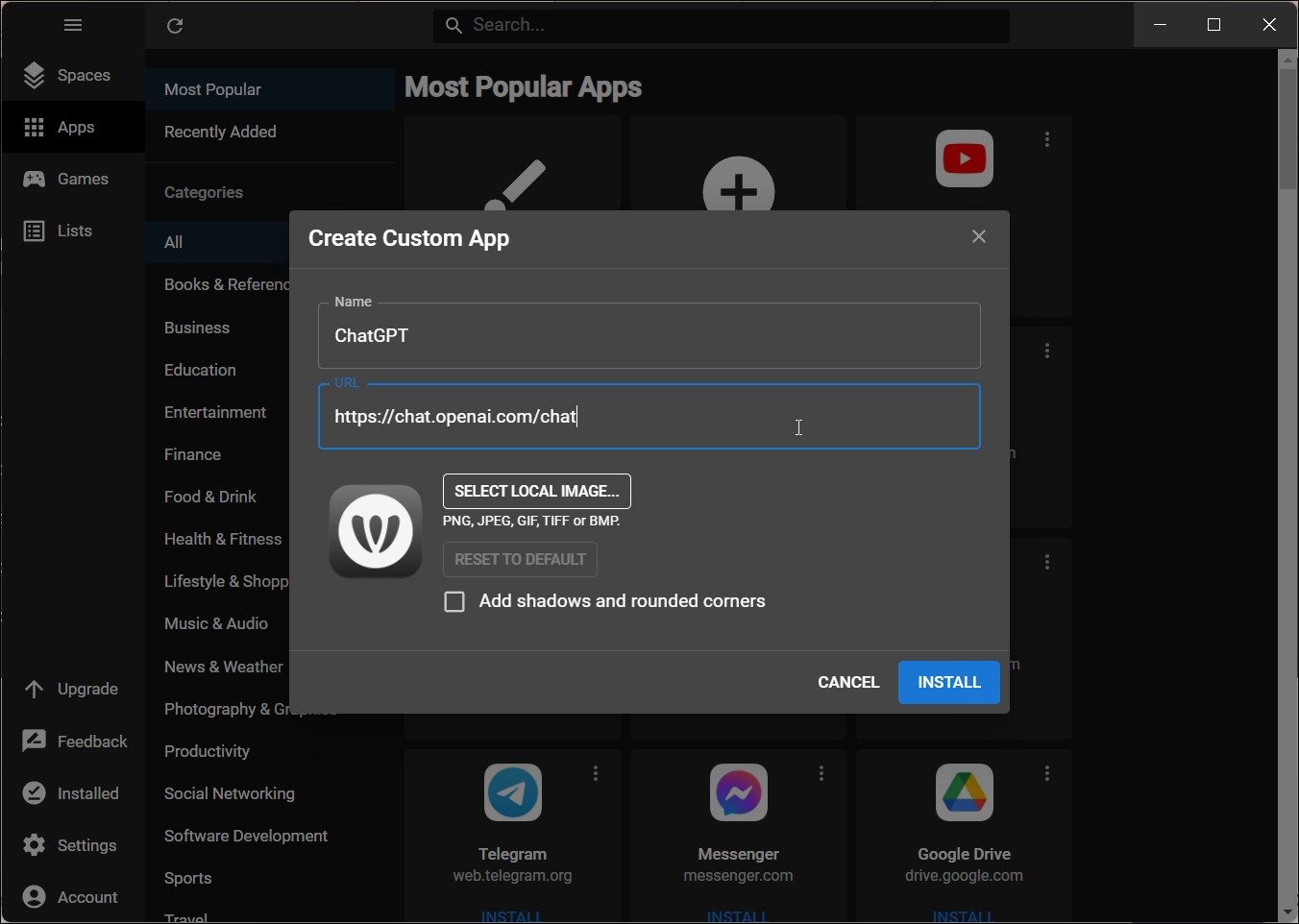
- Введите имя, вставьте URL, выберите локальную картинку для иконки, включите Add shadows and rounded corners, затем Install.
- Дождитесь загрузки и установки.
- Откройте Installed Apps, чтобы запустить приложение.
Free / Premium: WebCatalog (Free, Premium $5 per month)
4. Web2Desk — генератор портативных приложений
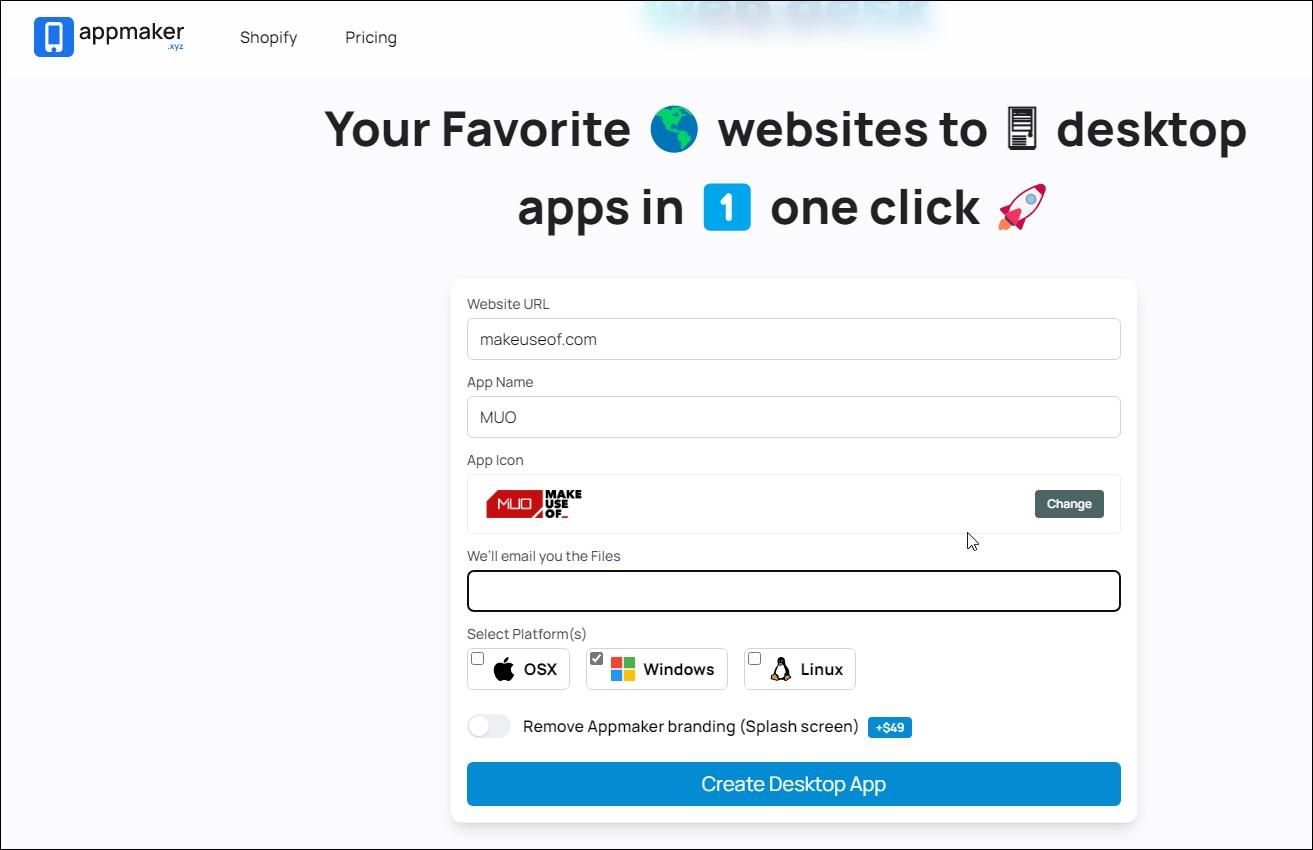
Web2Desk превращает сайт в переносимый установочный пакет для Windows, macOS и Linux. Подходит, если нужно быстро получить .exe или .app и переносить его без установки.
Как создать приложение через Web2Desk:
- Перейдите на страницу Web2Desk.
- Введите URL сайта и имя приложения.
- Сервис автоматически подтянет логотип; при желании нажмите Change и загрузите свой .ico.
- Введите email, выберите платформу Windows и нажмите Create desktop app.
- Дождитесь сборки и скачайте zip‑пакет.
- Распакуйте и запустите app.exe (портативный вариант — установка не требуется).
Недостаток: бесплатные приложения показывают заставку Web2Desk; за её удаление автор предлагает платную опцию ($45 по исходным данным).
Сравнение подходов
| Подход | Плюсы | Минусы | Когда выбирать |
|---|
| Microsoft Edge | Простой, интегрирован, минимум настроек | Зависит от Edge, ограничена кастомизация | Быстрое решение для одного сайта | Google Chrome | Кросс‑платформа, знакомый интерфейс | Как у Edge, но требует Chrome | Если вы предпочитаете Chrome | WebCatalog | Управление множеством приложений, сессии | Больше места, платные функции | Для рабочих пространств и многозадачности | Web2Desk | Портативный пакет, кросс‑платформенность | Splash screen у бесплатной версии | Для переноса и распространения приложения
Когда этот подход не работает
- Сайт требует нативных расширений браузера, плагинов или специфичного интеграционного ПО.
- Сайт использует сложные веб‑интерфейсы, чувствительные к User Agent или специфическим заголовкам — в «обёртках» поведение может отличаться.
- Если сервис требует аппаратного доступа (USB‑устройства через специфичный драйвер), простая обёртка не даст полной функциональности.
Рекомендации по безопасности и приватности
- Не храните в приложении чувствительные учётные данные без шифрования.
- Проверьте, какие разрешения даёт приложение (автозапуск, доступ к файловой системе и т. д.).
- Для корпоративных данных предпочтительнее использовать проверенные и централизованно управляемые решения.
- Для сервисов с персональными данными (под GDPR) уточните, где хранятся токены и как они защищены; очистите кэш и куки при смене пользователя.
Важно: обёртка не делает сайт более «безопасным» — она может даже упростить доступ к данным, если на устройстве слабые права доступа.
Мини‑методология выбора способа (быстрая)- Нужна простая десктоп‑обёртка? Выберите Edge/Chrome.
- Нужно несколько аккаунтов/пространств? Рассмотрите WebCatalog.
- Нужен переносимый .exe для распространения? Возьмите Web2Desk.
- Нужна централизованная настройка и контроль? Используйте корпоративные инструменты управления ПО.
Чеклисты по ролям
Чеклист для конечного пользователя:
- Проверил, что сайт корректно работает в окне браузера.
- Установил приложение через Edge/Chrome или WebCatalog.
- Назначил понятное имя и иконку.
- Закрепил приложение в «Пуск»/панели задач.
- Проверил автозапуск и разрешения.
Чеклист для IT‑администратора:
- Оценил риски безопасности для корпоративных данных.
- Проверил политику хранения токенов и куки.
- Определил способ удаления и отката для пользователей.
- Подготовил инструкцию для сотрудников.
Чеклист для дизайнера/маркетолога:
- Подготовил .ico нужного размера (рекомендуется 256×256 и 48×48 для совместимости).
- Проверил читаемость иконки на тёмном и светлом фоне.
- Установил единый стиль названия приложения.
Критерии приёмки
- Приложение запускается и открывает целевой URL без ошибок.
- Интерфейс масштабируется корректно при смене DPI и масштабов Windows.
- Сессионные данные (авторизация) сохраняются или очищаются согласно политике.
- Ярлык корректно отображает выбранную иконку.
Тесты и сценарии приёмки
- Автозапуск: перезагрузить систему — приложение не должно вызывать зависаний при запуске.
- Несколько аккаунтов: попытаться запустить два экземпляра (если инструмент поддерживает) и проверить разделение сессий.
- Печать и экспорт: проверить печать и экспорт файлов из приложения.
- Работа оффлайн: если сайт частично работает оффлайн, проверить поведение при потере сети.
Технические подсказки и распространённые ошибки
- Если приложение не открывается или отображается с ошибками, попробуйте очистить кэш браузера, на базе которого создано приложение.
- Если иконка не меняется: проверьте, не используется ли кэш ярлыков Windows; иногда требуется перезайти в систему.
- Если сайт блокирует фреймы или специфические заголовки, обёртка может не загружаться — проверяйте консоль разработчика (F12) в браузерной версии.
Удаление приложения и откат
Edge/Chrome:
- Удалять через edge://apps или через Settings > Apps > Installed Apps.
WebCatalog:
- Откройте WebCatalog, перейдите в Installed Apps и выберите Uninstall.
Web2Desk:
- Поскольку это портативный пакет, достаточно удалить папку с приложением и ярлыки.
Советы по иконкам и брендингу
- Формат: .ico для Windows. Можно конвертировать PNG в ICO с помощью инструментов вроде онлайн‑конвертеров или графических редакторов.
- Размеры: включите набор размеров внутри .ico (16×16, 32×32, 48×48, 64×64, 256×256) для совместимости.
- Контраст: иконка должна быть узнаваема в маленьких размерах.
Ментальные модели и эвристики выбора
- “Минимум усилий” — Edge/Chrome: быстро и бесплатно.
- “Масштаб и управление” — WebCatalog: подходит для пользователей с множеством сервисов.
- “Распространение” — Web2Desk: если нужно передать приложение другим пользователям без установки.
Потенциальные риски и их смягчение
- Риск: утечка сессионных токенов при использовании общего ПК. Митигирование: не включать автозаполнение, использовать профиль гостя.
- Риск: вредоносные расширения в оболочке. Митигирование: запускать приложения в профилях браузера без сторонних расширений.
Короткий глоссарий
- PWA — прогрессивное веб‑приложение, сайт с возможностью установки и работы оффлайн.
- Wrapper — «обёртка», приложение, запускающее веб‑страницу в собственном окне.
- .ico — формат иконок Windows.
Диаграмма выбора (Decision tree)
flowchart TD
  A[Нужна простая обёртка?] -->|Да| B[Edge/Chrome]
  A -->|Нет| C[Нужны мульти‑аккаунты или пространства]
  C -->|Да| D[WebCatalog]
  C -->|Нет| E[Нужен переносимый .exe]
  E -->|Да| F[Web2Desk]
  E -->|Нет| B
Шаблон быстрой инструкции (SOP)
- Оцените требования (авторизация, печать, мультиаккаунт).
- Выберите инструмент (Edge/Chrome/WebCatalog/Web2Desk).
- Создайте приложение и назначьте имя/иконку.
- Проверьте работоспособность (логин, ключевые функции).
- Документируйте: имя, версия сайта, способ установки, куда созданы ярлыки.
- При необходимости подготовьте инструкцию для пользователей и план отката.
Короткое объявление для команды (100–200 слов)
Если ваша команда часто использует веб‑сервисы, можно ускорить доступ и упростить рабочий процесс, установив сайты как приложения в Windows. Для одного сервиса достаточно функции “Install this site as an App” в Microsoft Edge или “Create a shortcut” в Google Chrome. Для управления множеством приложений и нескольких аккаунтов удобно использовать WebCatalog; если нужен переносимый .exe — Web2Desk создаст архив, который можно раздать коллегам. Перед массовым развёртыванием проверьте безопасность хранения сессионных данных и подготовьте инструкцию по удалению и откату.
Заключение
Установка сайта как приложения — быстрый и практичный способ оптимизировать рабочий процесс. Для большинства задач достаточно встроенных возможностей Edge или Chrome. Если требуется масштабное управление, мультиаккаунты или распространение портативных пакетов — рассмотрите WebCatalog или Web2Desk. Перед развёртыванием оцените вопросы безопасности и подготовьте инструкции для пользователей.
Ключевые действия: протестируйте сайт в браузере, выберите инструмент, назначьте понятное имя и иконку, проверьте критические функции и задокументируйте процесс.

Похожие материалы

Несколько аккаунтов Skype: Multi Skype Launcher

Журнал для работы: повысить продуктивность

Персональные звуки уведомлений на Android

Скачивание шоу Hulu для офлайн‑просмотра

Microsoft Start: персонализированная новостная лента
