
Установка WebsiteBaker на Ubuntu 18.04
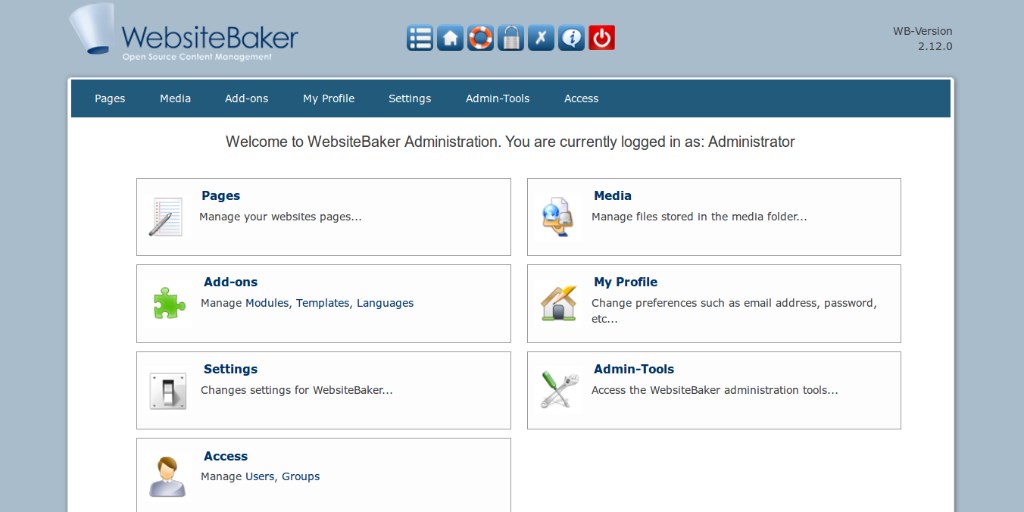
WebsiteBaker — свободная, открытая, лёгкая и безопасная система управления контентом (CMS), написанная на PHP. Она создана для быстрого создания сайтов: простая установка, поддержка нескольких языков, WYSIWYG-редакторы, групповая модель доступа (ACL), управление файлами и медиа. В этом руководстве показано, как установить WebsiteBaker на сервер с Ubuntu 18.04 LTS.
Требования
- Сервер с Ubuntu 18.04 LTS.
- Нерадовый пользователь с правами sudo.
- Доступ в интернет для загрузки пакетов и архива WebsiteBaker.
План установки (кратко)
- Установить Apache, MariaDB и PHP (LAMP).
- Настроить php.ini и запустить сервисы.
- Защитить MariaDB и создать базу/пользователя.
- Скачать и распаковать WebsiteBaker в /var/www/html.
- Настроить права и виртуальный хост Apache.
- Пройти веб-установщик и войти в админку.
Установка LAMP (Apache, MariaDB, PHP)
Сначала установите Apache и MariaDB:
sudo apt-get install apache2 mariadb-server -yЗатем установите PHP 7.2 и необходимые модули (вариант, совместимый с Ubuntu 18.04):
sudo apt-get install php7.2 libapache2-mod-php7.2 php7.2-intl php7.2-mysql php7.2-cli php7.2-common php7.2-mbstring php7.2-xmlrpc php7.2-soap php7.2-gd php7.2-xml php7.2-zip php7.2-curl unzip wget -yОткройте файл конфигурации PHP для Apache и внесите рекомендуемые изменения (путь для PHP 7.2):
sudo nano /etc/php/7.2/apache2/php.iniИзмените или добавьте следующие строки (если их нет):
session.use_cookies = 1
session.save_path = "/var/lib/php/sessions"
session.cookie_path = /
Сохраните и закройте файл.
Запустите и включите в автозагрузку Apache и MariaDB:
sudo systemctl start apache2
sudo systemctl start mariadb
sudo systemctl enable apache2
sudo systemctl enable mariadb
Важно: проверяйте вывод systemctl status apache2 и systemctl status mariadb при возникновении ошибок.
Настройка MariaDB
Для базового усиления безопасности выполните скрипт безопасности MariaDB:
sudo mysql_secure_installationНа запросы можно ответить примерно так (пример в руководстве):
Enter current password for root (enter for none): ENTER
Set root password? [Y/n]: N
Remove anonymous users? [Y/n]: Y
Disallow root login remotely? [Y/n]: Y
Remove test database and access to it? [Y/n]: Y
Reload privilege tables now? [Y/n]: Y
Примечание: по соображениям безопасности рекомендуется установить пароль для root-учётной записи MariaDB (ответ Y) или настроить доступ через unix_socket, если это предпочтительнее в вашей среде.
Затем войдите в оболочку MariaDB и создайте базу данных и пользователя для WebsiteBaker:
mysql -u root -pВнутри MariaDB выполните:
CREATE DATABASE websitebkdb;
CREATE USER 'websitebk'@'localhost' IDENTIFIED BY 'mypassword';
GRANT ALL ON websitebkdb.* TO 'websitebk'@'localhost' WITH GRANT OPTION;
FLUSH PRIVILEGES;
exit;
Замените ‘mypassword’ на надёжный пароль и храните его в менеджере паролей.
Скачивание и установка WebsiteBaker
Скачайте последний пакет WebsiteBaker во временную директорию:
cd /tmp
wget https://addon.websitebaker.org/media/wbaddons/3c4e79979d0cc1ea7c6774f00bc2293e/WebsiteBaker-2_12_1.zip
Создайте директорию и распакуйте архив:
sudo mkdir /var/www/html/websitebaker
unzip WebsiteBaker-2_12_1.zip -d /var/www/html/websitebaker
Перейдите в директорию и переименуйте файл конфигурации:
cd /var/www/html/websitebaker
sudo mv config.php.new config.php
Установите права и владельца для веб-сервера:
sudo chown -R www-data:www-data /var/www/html/websitebaker
sudo chmod -R 755 /var/www/html/websitebaker
Настройка Apache — виртуальный хост
Создайте файл конфигурации для сайта:
sudo nano /etc/apache2/conf.d/website.confВставьте следующие строки и отредактируйте ServerName и ServerAdmin под ваш домен и почту:
ServerAdmin admin@example.com
DocumentRoot /var/www/html/websitebaker
ServerName example.com
ServerAlias www.example.com
Сохраните файл и включите сайт и модуль перезаписи URL:
sudo a2ensite websitebaker
sudo a2enmod rewrite
sudo systemctl restart apache2
Если в вашей системе используется директория /etc/apache2/sites-available, создайте конфигурацию там и используйте a2ensite соответственно.
Доступ к установщику WebsiteBaker
Откройте браузер и перейдите по адресу вашего домена или IP, например:
Вы увидите веб-установщик. Заполните данные БД (имя базы, пользователя и пароль), укажите название сайта, имя администратора и пароль, затем нажмите кнопку Install WebsiteBaker.
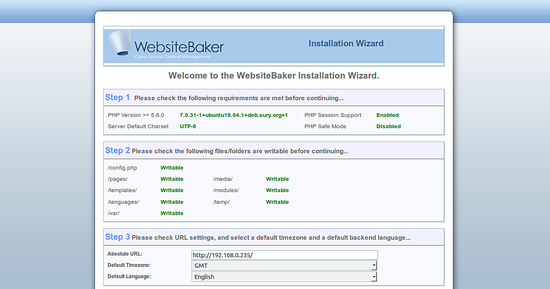
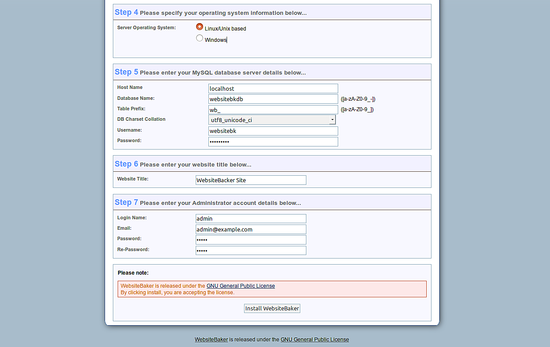
После успешной установки вы будете перенаправлены на страницу входа в бэкенд:
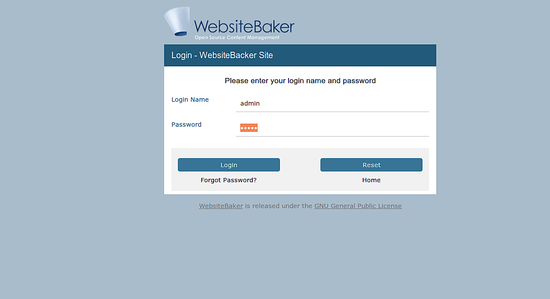
Войдите под учетными данными администратора — вы попадёте в панель управления WebsiteBaker:
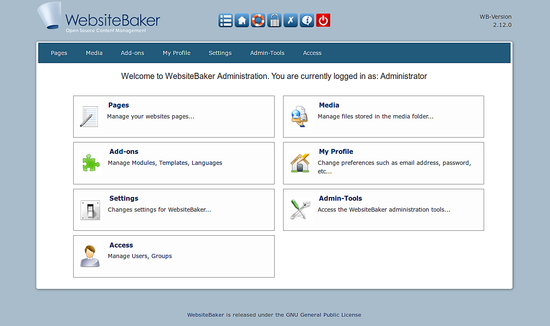
Устранение неполадок — типичные ошибки и решения
- Проблема: страница сайта показывает 500 Internal Server Error.
- Проверка: просмотрите журнал Apache (/var/log/apache2/error.log). Частая причина — права или синтаксис конфигурации.
- Проблема: подключение к базе данных не установлено.
- Проверка: убедитесь, что пользователь и пароль созданы, база существует, и что MariaDB слушает локальные соединения.
- Проблема: сессии не сохраняются, вы постоянно выходите из админки.
- Проверка: проверьте параметры session.save_path и права на /var/lib/php/sessions.
- Проблема: отсутствует поддержка модулей PHP.
- Решение: установите недостающие расширения php7.2-… и перезапустите Apache.
Безопасность и рекомендации
- Используйте HTTPS: настройте Let’s Encrypt (certbot) для автоматического получения сертификата.
- Ограничьте доступ к административной панели по IP или двухфакторной аутентификации, если доступно.
- Регулярно делайте резервные копии /var/www/html/websitebaker и базы данных.
- Обновляйте систему и PHP-модули по плану безопасности.
Важно: сохраняйте резервные копии конфигурационных файлов перед изменениями.
Контроль качества и критерии приёмки
- Сервер отвечает по HTTP/HTTPS без ошибок.
- Установщик WebsiteBaker успешно завершился и доступна админ-панель.
- Вход в админку работает для созданного администратора.
- Страницы фронтенда отображаются корректно, и статические ресурсы доступны (CSS/JS/изображения).
- Регулярные бэкапы настроены и проверены (ручная проверка восстановления).
Чек-листы по ролям
Администратор сервера:
- Установить и обновить пакеты (Apache, MariaDB, PHP).
- Настроить брандмауэр (ufw) и открыть порты 80/443.
- Настроить резервное копирование и мониторинг.
Разработчик/верстальщик:
- Проверить права на каталоги для загрузки медиа.
- Настроить clean URLs и .htaccess, если требуется.
- Тестировать шаблоны и модули в тестовой среде.
Контент-менеджер:
- Создать и проверить структуру страниц.
- Настроить группы и права доступа внутри WebsiteBaker.
Альтернативные подходы и совместимость
- Если вы предпочитаете Nginx, используйте PHP-FPM и соответствующую конфигурацию виртуального хоста.
- Для более новых версий Ubuntu и PHP используйте соответствующие пакеты (например, PHP 7.4/8.0) и проверьте совместимость WebsiteBaker.
- Если у вас уже есть существующая БД, можно настроить доступ для WebsiteBaker к существующей схеме, но соблюдайте предосторожности и бэкап.
Мини-методология тестирования после установки
- Проверить доступность главной страницы (HTTP/HTTPS).
- Войти в админку, создать тестовую страницу и опубликовать её.
- Загрузить файл в медиа-менеджер и вставить в страницу.
- Проверить работу множества языков (если используется мультиязычность).
- Восстановить резервную копию (тестовое восстановление).
Краткое резюме
Установка WebsiteBaker на Ubuntu 18.04 включает базовую установку LAMP, настройку php.ini, обеспечение безопасности MariaDB, распаковку CMS в /var/www/html, настройку прав и виртуального хоста Apache, а затем прохождение веб-установщика. После установки настройте HTTPS, резервное копирование и мониторинг. Если столкнулись с проблемами — смотрите логи Apache и MariaDB и убедитесь в корректных правах файлов.
Ключевые ссылки: документация WebsiteBaker и журналы /var/log/apache2/error.log и /var/log/mysql.
Важно: при внесении изменений в конфигурации всегда сохраняйте резервные копии и проверяйте изменения в тестовой среде перед переносом в прод.

Похожие материалы

Несколько аккаунтов Skype: Multi Skype Launcher

Журнал для работы: повысить продуктивность

Персональные звуки уведомлений на Android

Скачивание шоу Hulu для офлайн‑просмотра

Microsoft Start: персонализированная новостная лента
