
Установка WebERP на Ubuntu 16.04 — пошаговое руководство
Основные варианты запроса
- Установка WebERP на Ubuntu 16.04
- Настройка WebERP с LAMP
- Руководство по установке weberp
Что такое WebERP
WebERP — это веб‑ориентированная система бухгалтерии и управления бизнесом с открытым исходным кодом. Поддерживает многовалютность, utf-8, отчёты в PDF, анализ продаж и работу с заказами на покупку/продажу. Подходит для интернет-магазинов и розничных систем управления запасами.
Требования
- Чистая установка Ubuntu 16.04 на сервере.
- Непривилегированный пользователь с правами sudo.
- Доступ в интернет для скачивания пакетов и архива WebERP.
Важно: используйте тестовую среду перед развёртыванием в продакшен.
Подготовка системы
Обновите пакеты и перезагрузите систему при необходимости:
sudo apt-get update -y
sudo apt-get upgrade -y
sudo reboot
Примечание: перезагрузка необязательна, но рекомендуется после крупных обновлений.
Установка LAMP (Apache + PHP + MariaDB)
WebERP работает на Apache и PHP, а базу данных хранит в MariaDB / MySQL.
- Установите Apache, PHP и необходимые расширения. Команда включает часто используемые модули — при необходимости добавьте дополнительные модули PHP, которые требуются вашей версии WebERP:
sudo apt-get install apache2 php7.0 php7.0-cli php7.0-mysql php7.0-gd php7.0-mcrypt php7.0-json php-pear unzip wget -y- Запустите и включите автозапуск Apache:
sudo systemctl start apache2
sudo systemctl enable apache2- Добавьте репозиторий MariaDB и установите сервер БД. В Ubuntu 16.04 версия MariaDB из официальных репозиториев может быть не самой актуальной, поэтому в примере добавляется внешний репозиторий:
sudo apt-get install software-properties-common -y
sudo apt-key adv --recv-keys --keyserver hkp://keyserver.ubuntu.com:80 0xF1656F24C74CD1D8
sudo add-apt-repository 'deb [arch=amd64,i386,ppc64el] http://www.ftp.saix.net/DB/mariadb/repo/10.1/ubuntu xenial main'
sudo apt-get update -y
sudo apt-get install mariadb-server mariadb-client -y- Запустите и включите автозапуск MariaDB:
sudo systemctl start mysql
sudo systemctl enable mysql
Настройка MariaDB
Защитите установку MariaDB и создайте базу и пользователя для WebERP.
sudo mysql_secure_installationСкрипт предложит задать root‑пароль, удалить анонимных пользователей, запретить удалённый вход root и удалить тестовую базу. Рекомендуется соглашаться с безопасными вариантами.
Далее войдите в консоль MariaDB и создайте базу и пользователя (замените password на надёжный пароль):
mysql -u root -p
MariaDB [(none)]> CREATE DATABASE weberp_db;
MariaDB [(none)]> CREATE USER 'weberp'@'localhost' IDENTIFIED BY 'password';
MariaDB [(none)]> GRANT ALL PRIVILEGES ON weberp_db.* TO 'weberp'@'localhost';
MariaDB [(none)]> FLUSH PRIVILEGES;
MariaDB [(none)]> EXIT;
Важно: храните учётные данные в безопасном месте и используйте уникальные пароли.
Скачивание и размещение WebERP
- Скачайте архив с официального зеркала (пример):
wget https://excellmedia.dl.sourceforge.net/project/web-erp/webERP4.14.1.zip- Распакуйте и скопируйте в корень веб‑сервера:
unzip webERP4.14.1.zip
sudo cp -r webERP /var/www/html/weberp
sudo chown -R www-data:www-data /var/www/html/weberp
Примечание: проверьте имя распакованной папки — в некоторых версиях путь может отличаться (например webERP-4.14.1).
Конфигурация Apache для WebERP
Создайте виртуальный хост для удобства управления (замените yourdomain.com на ваш домен):
sudo nano /etc/apache2/sites-available/weberp.confВставьте конфигурацию:
ServerAdmin [email protected]
DocumentRoot "/var/www/html/weberp/"
ServerName yourdomain.com
ServerAlias www.yourdomain.com

Options FollowSymLinks
AllowOverride All
Order allow,deny
allow from all

ErrorLog /var/log/apache2/weberp-error_log
CustomLog /var/log/apache2/weberp-access_log common
Затем активируйте сайт и перезапустите Apache:
sudo a2ensite weberp
sudo systemctl restart apache2
Важно: убедитесь, что модуль rewrite включён, если WebERP использует ЧПУ:
sudo a2enmod rewrite
sudo systemctl restart apache2
Доступ к веб‑интерфейсу WebERP
- Включите UFW и откройте порт 80:
sudo ufw enable
sudo ufw allow 80/tcp
sudo ufw status- Откройте в браузере http://yourdomain.com — появится мастер установки WebERP.
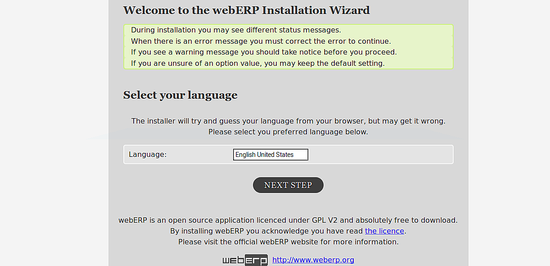
Выберите язык и нажмите NEXT STEP.
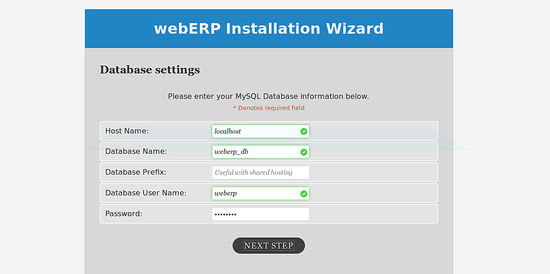
Укажите хост, имя базы, пользователя и пароль, затем нажмите NEXT.
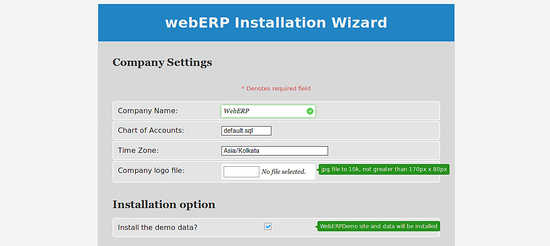
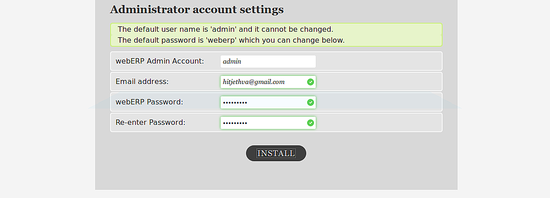
Заполните данные компании, часовой пояс, учётные данные администратора и e‑mail, затем нажмите INSTALL.
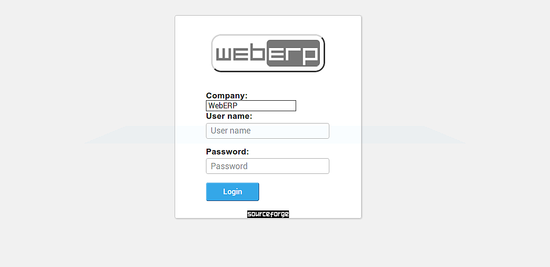
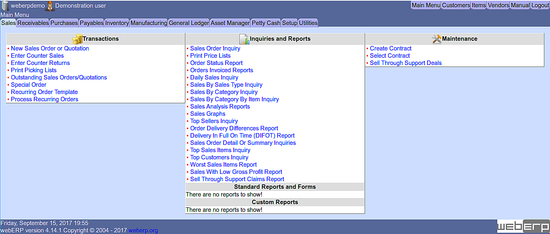
После установки войдите под администратором — вы попадёте на панель управления:
После установки — базовая проверка и задачи администрирования
- Проверьте, что все страницы загружаются без ошибок PHP/SQL. Просмотрите логи Apache в /var/log/apache2/.
- Проверьте кодировку и корректность отчётов (utf-8).
- Настройте регулярное резервное копирование базы и файлов (cron + mysqldump / rsync).
- Ограничьте доступ к административной части по IP или через VPN.
Безопасность и рекомендации по жёсткому режиму
- Отключите тестовые или демонстрационные аккаунты.
- Используйте HTTPS: настройте сертификат (Let’s Encrypt) и перенаправление HTTP → HTTPS.
- Ограничьте доступ к /var/www/html/weberp/config (или аналогичной папке с конфигурацией) на уровне файловой системы и веб‑сервера.
- Обновляйте ОС и PHP‑модули, следите за обновлениями WebERP.
Пример быстрой настройки HTTPS с certbot:
sudo apt-get install certbot python-certbot-apache -y
sudo certbot --apache -d yourdomain.com -d www.yourdomain.com
Устранение распространённых проблем
- Ошибка подключения к базе: проверьте host, имя базы, пользователя и пароль; убедитесь, что MySQL слушает локально и пользователь имеет права.
- Ошибки PHP: включите display_errors временно или смотрите /var/log/apache2/weberp-error_log.
- Права доступа: если страницы не загружаются, проверьте владельца и права на /var/www/html/weberp (www-data).
- Модуль mcrypt: в некоторых версиях PHP7 mcrypt устарел. Используйте альтернативы или убедитесь, что WebERP совместима с вашей версией PHP.
Советы по совместимости и миграции
- Если вы мигрируете с другой версии PHP или MariaDB, сначала проверьте совместимость на тестовом сервере.
- Для переноса базы используйте mysqldump с опциями для совместимости кодировок:
mysqldump --default-character-set=utf8 --routines --events weberp_db > weberp_db.sql- Проверьте конфигурационные файлы WebERP и обновите параметры путей и URL при переносе.
Роль‑ориентированные контрольные списки
Администратор системы:
- Установить LAMP и MariaDB.
- Настроить виртуальный хост и HTTPS.
- Настроить резервное копирование и мониторинг.
Бизнес‑пользователь / администратор WebERP:
- Настроить учётные записи пользователей и роли.
- Импортировать начальные каталоги товаров и контрагентов.
- Проверить шаблоны счётов и настройки налогов.
Критерии приёмки
- Веб‑интерфейс доступен по HTTPS и открывается без ошибок.
- Администратор может войти и создать/редактировать запись в базе.
- Резервное копирование базы работает и тестово восстанавливается.
Короткая методология развертывания (шаги)
- Обновить OS → 2. Установить LAMP → 3. Установить и защитить MariaDB → 4. Разместить файлы WebERP и настроить Apache → 5. Пройти установочный мастер → 6. Настроить HTTPS и резервное копирование → 7. Протестировать и передать пользователю.
Глоссарий (1‑строчно)
- LAMP: стек Linux + Apache + MySQL/MariaDB + PHP.
- UFW: упрощённый брандмауэр Ubuntu.
Резюме
WebERP можно установить на Ubuntu 16.04 за несколько основных шагов: развернуть LAMP, установить и защитить MariaDB, разместить файлы WebERP в каталоге Apache и пройти установочный мастер через браузер. Не забывайте про HTTPS, резервное копирование и право доступа.
Важно: тестируйте обновления и сохраняйте резервные копии перед изменением конфигураций.
Ключевые команды и файлы:
- Документ root: /var/www/html/weberp
- Конфигурация Apache: /etc/apache2/sites-available/weberp.conf
- Логи Apache: /var/log/apache2/weberp-error_log
Теперь вы готовы начать работу с WebERP.

Похожие материалы

Несколько аккаунтов Skype: Multi Skype Launcher

Журнал для работы: повысить продуктивность

Персональные звуки уведомлений на Android

Скачивание шоу Hulu для офлайн‑просмотра

Microsoft Start: персонализированная новостная лента
