
Установка vTiger CRM на Debian 11 с LAMP
Что такое vTiger и когда его выбирать
vTiger — это полнофункциональная CRM с открытым исходным кодом, подходящая для малого и среднего бизнеса. Существует облачная платная версия и свободно распространяемый пакет, который можно разместить на собственном сервере. Самохостинг даёт полный контроль над данными, возможностью кастомизации и интеграций, но требует базовых навыков администрирования сервера.
Ключевые преимущества самохостинга:
- Контроль над данными и их хранением.
- Возможность интеграции с внутренними системами.
- Отсутствие регулярной подписки (кроме поддержки и инфраструктуры).
Краткое определение терминов:
- LAMP — стэк: Linux (операционная система), Apache (веб-сервер), MariaDB (SQL-база) и PHP (язык серверной логики).
- Виртуальный хост — конфигурация Apache, указывающая DocumentRoot и SSL для домена.
Требования перед началом
- Сервер с Debian 11 (Bullseye).
- Доступ root или пользователь с sudo (root-привилегии).
- Домен, указывающий на IP сервера (для HTTPS и удобства).
- Рекомендуется минимум 2 ГБ ОЗУ для небольшой установки; для боевой нагрузки планируйте больше.
Важно: перед началом создайте резервную копию важной информации и убедитесь, что на сервере нет конфликтующих веб-приложений.
Установка LAMP на Debian 11
Сначала обновите список пакетов:
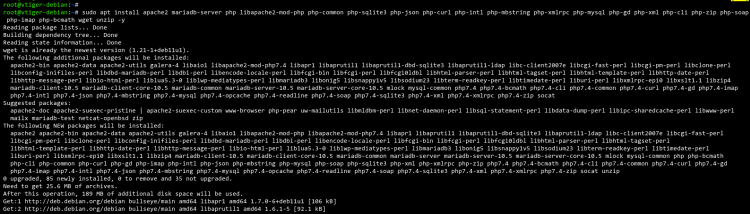
sudo apt updateУстановите Apache, MariaDB, PHP и необходимые расширения. Автор исходного руководства использовал PHP 7.4; на момент установки убедитесь, что версия PHP совместима с выбранной версией vTiger.
sudo apt install apache2 mariadb-server php libapache2-mod-php php-common php-sqlite3 php-json php-curl php-intl php-mbstring php-xmlrpc php-mysql php-gd php-xml php-cli php-zip php-soap php-imap php-bcmath wget unzip -yПосле установки проверьте статус служб Apache и MariaDB:
sudo systemctl status apache2
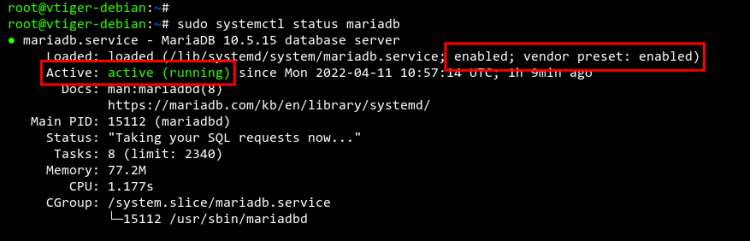
sudo systemctl status mariadb
Если служба не запущена — изучите логи через journalctl и исправьте ошибки.
Настройка MariaDB
Отредактируйте конфигурацию MariaDB, чтобы убрать строгие SQL-режимы, которые могут блокировать установку vTiger. В исходном руководстве указан файл конфигурации /etc/mysql/mariadb.conf.d/50-server.conf; в команде открытия используется имя 50-server.cnf. Проверьте реальное имя файла в вашей системе и откройте соответствующий файл.
sudo nano /etc/mysql/mariadb.conf.d/50-server.cnfВ секции [mysqld] добавьте или измените строку:
sql_mode = ""Сохраните изменения, затем перезапустите MariaDB:
sudo systemctl restart mariadbЗапустите скрипт безопасной настройки MariaDB и ответьте на вопросы. Рекомендации по ответам (безопасная конфигурация):
- Сменить метод аутентификации на unix_socket — рекомендуется только если вы понимаете последствия; иначе оставьте как есть.
- Установить пароль root MariaDB — обязательно, если доступ открыт.
- Удалить анонимных пользователей — да.
- Отключить удалённый логин root — да, если у вас нет необходимости в удалённом администрировании.
- Удалить тестовую базу — да.
- Перезагрузить привилегии — да.
sudo mysql_secure_installation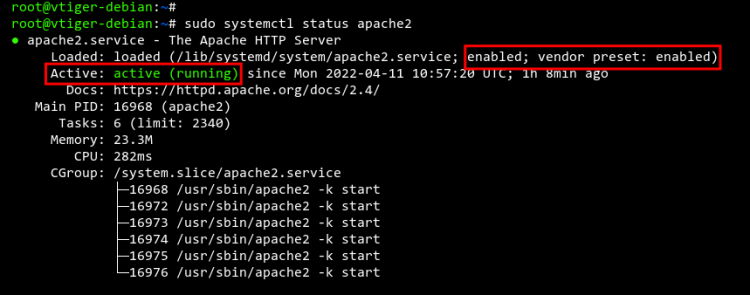
Настройка PHP
Откройте файл конфигурации PHP для Apache. В примере используется PHP 7.4; если у вас другая версия, замените путь соответствующе.
sudo nano /etc/php/7.4/apache2/php.iniИзмените/добавьте параметры (в исходном примере):
memory_limit = 512M
upload_max_file_size = 100M
log_errors = Off
max_execution_time = 100
date.timezone = Europe/Paris
Примечание: значение date.timezone замените на вашу временную зону, например Europe/Moscow, если сервер в России. Рекомендуется включать логирование ошибок (log_errors = On) в продакшне, чтобы собирать и анализировать проблемы.
Перезапустите Apache:
sudo systemctl restart apache2Создание базы данных и пользователя для vTiger
Войдите в MariaDB как root и создайте базу данных и пользователя. В примере используются имена и пароль vtigerdb, vtiger, vtigerpassword. На продакшне используйте более сложные пароли и другие имена.
mysql -u root -pВнутри MariaDB выполните:
CREATE DATABASE vtigerdb;
CREATE USER vtiger@localhost IDENTIFIED BY 'vtigerpassword';
GRANT ALL ON vtigerdb.* TO vtiger@localhost WITH GRANT OPTION;
FLUSH PRIVILEGES;
Выйдите из оболочки MariaDB:
exit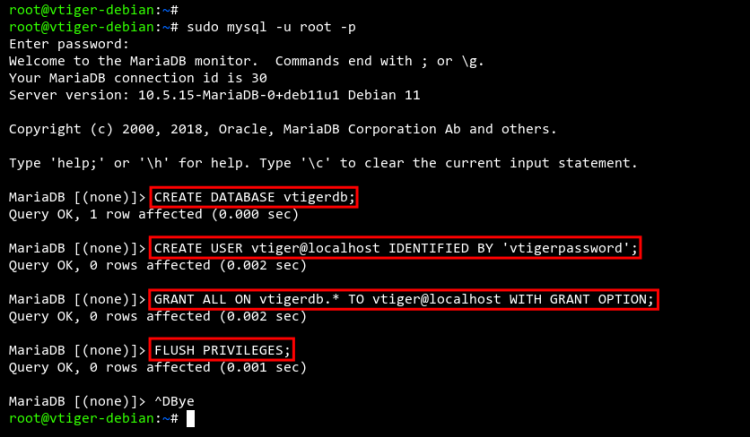
Скачивание и разархивирование vTiger
Перейдите в директорию веб-корня и скачайте архив. В примере используется версия v7.4.0; проверяйте страницу проекта для актуальной версии.
cd /var/www/
wget https://onboardcloud.dl.sourceforge.net/project/vtigercrm/vtiger%20CRM%207.4.0/Core%20Product/vtigercrm7.4.0.tar.gz
Распакуйте архив и установите владельца файлов в www-data (пользователь Apache в Debian):
tar -xzvf vtigercrm7.4.0.tar.gz
sudo chown -R www-data:www-data vtigercrm
DocumentRoot для установки: /var/www/vtigercrm
Настройка виртуального хоста Apache
Включите необходимые модули: ssl, rewrite и headers.
sudo a2enmod ssl rewrite headers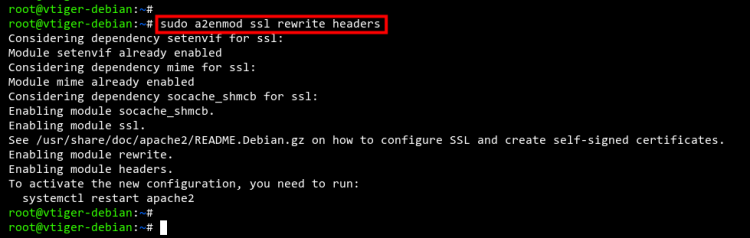
Создайте конфигурацию виртуального хоста:
sudo nano /etc/apache2/sites-available/vtigercrm.confВставьте конфигурацию (обновите ServerName и пути к сертификатам SSL):
ServerName example.io
Redirect permanent / https://example.io/
ServerAdmin [email protected]
DocumentRoot /var/www/vtigercrm
ServerName example.io
Protocols h2 http/1.1
SSLEngine On
SSLCertificateFile /etc/letsencrypt/live/example.io/fullchain.pem
SSLCertificateKeyFile /etc/letsencrypt/live/example.io/privkey.pem
Активируйте сайт и проверьте конфигурацию Apache:
sudo a2ensite vtigercrm.conf
sudo apachectl configtest
Если вывод Syntax OK, перезапустите Apache:
sudo systemctl restart apache2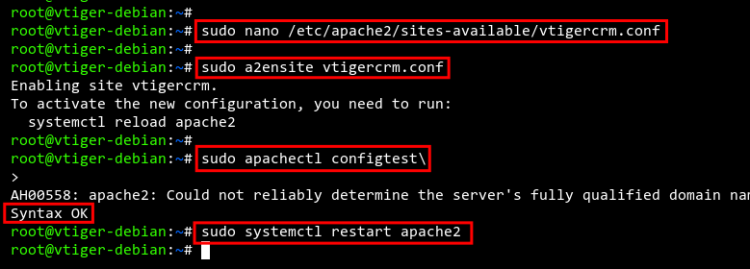
Запуск веб-инсталлятора vTiger
Откройте в браузере https://yourdomain.com и следуйте мастеру установки. Шаги, которые вы увидите:
- Лицензионное соглашение — Нажмите “I Agree”.
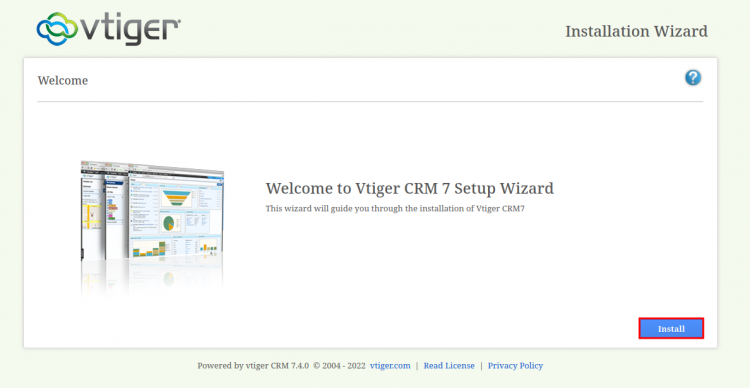
- Проверка системы — убедитесь, что во всех проверках значение “Yes”.
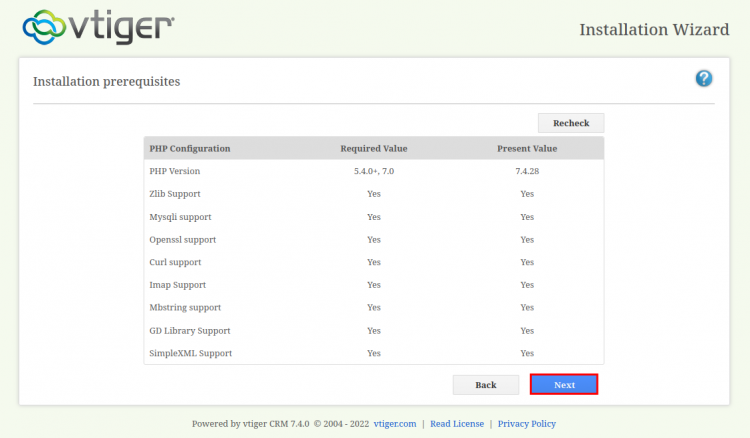
- Введите параметры базы данных (vtigerdb, vtiger, vtigerpassword в примере) и учётные данные администратора.
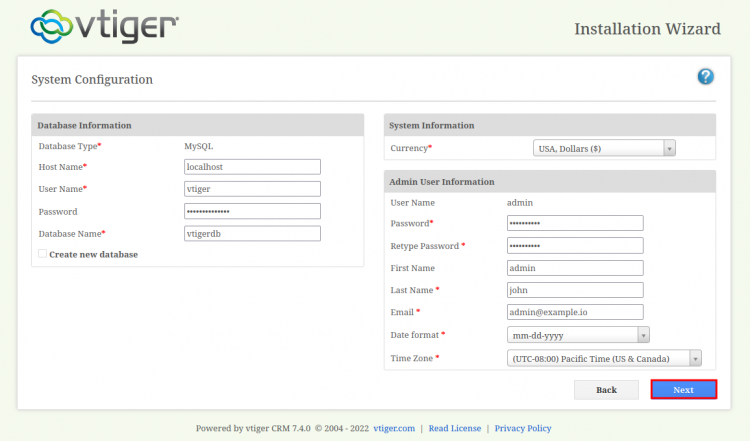
- Подтвердите установку и дождитесь окончания процесса.
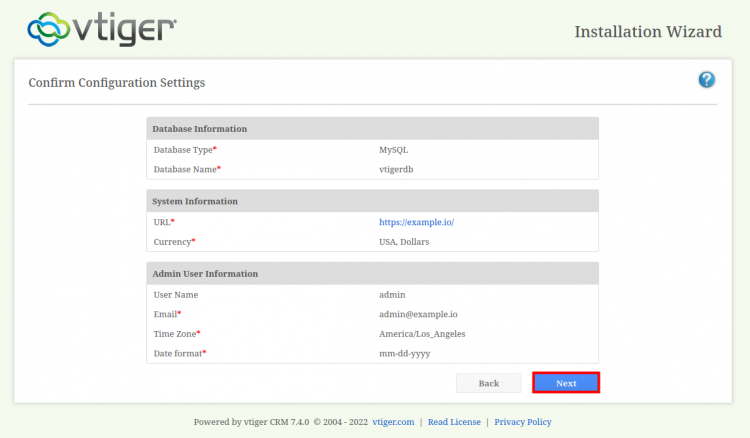
- Сбор анонимной статистики — по умолчанию можно оставить (опционально).
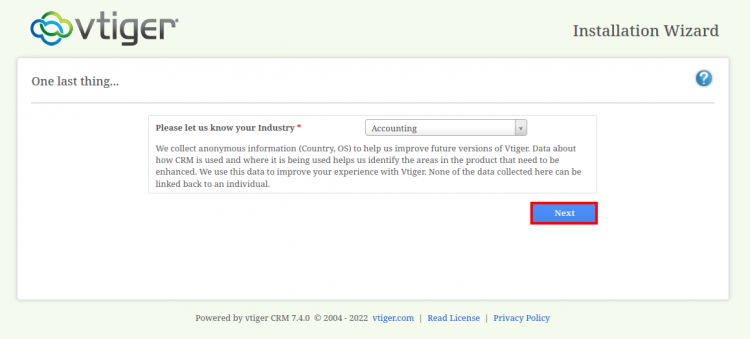
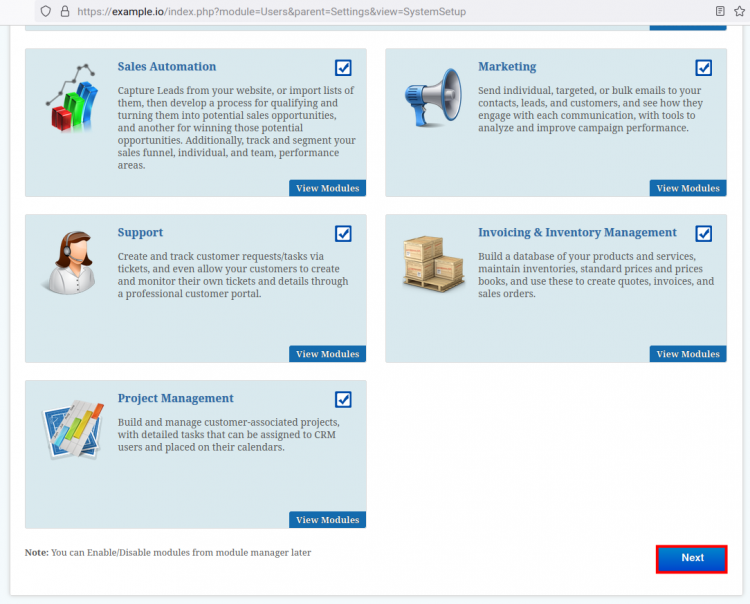
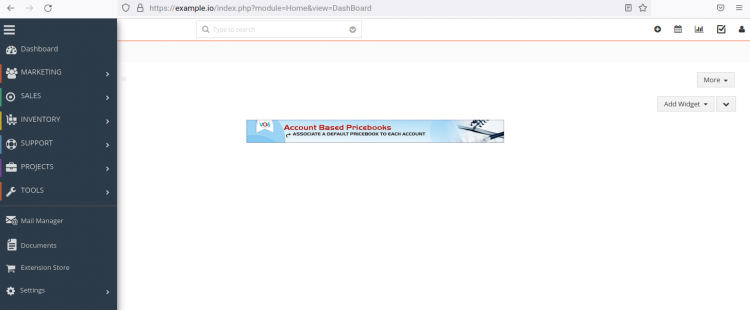
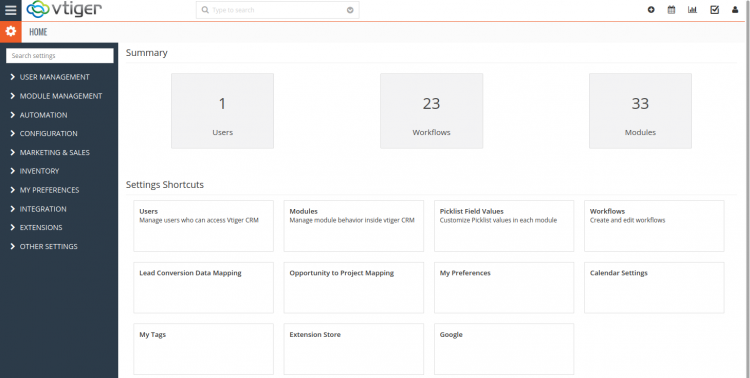
- После завершения установки выберите модули и войдите в панель управления.
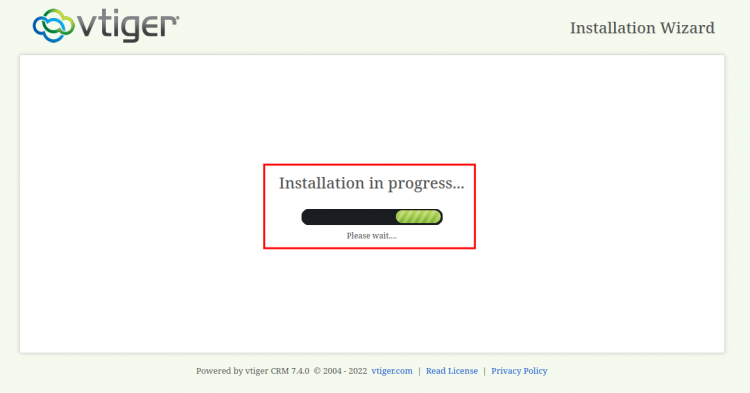
Проверки после установки
- Убедитесь, что все страницы загружаются по HTTPS.
- Проверьте права на каталоги (все файлы должны быть доступны Apache): sudo chown -R www-data:www-data /var/www/vtigercrm
- Проверьте логи Apache (/var/log/apache2/) и vTiger на предмет ошибок.
Типичные ошибки и как их устранить
- Ошибка подключения к базе данных
- Проверьте правильность имени базы, пользователя и пароля.
- Убедитесь, что MariaDB слушает локальные соединения и пользователь привязан к localhost.
- В логах веб-сервера/скрипта могут быть подробности.
- Ошибки 500 или белая страница
- Включите отображение ошибок PHP (временно) или проверьте логи Apache и PHP-FPM/модулей.
- Проверьте права файлов и SELinux/AppArmor (если активны).
- Ошибки прав на файлы при установке модулей
- Убедитесь, что web-процесс (www-data) владеет файлами и имеет запись в нужные каталоги.
Рекомендации по безопасности
- Настройте HTTPS через Let’s Encrypt и автоматическое обновление сертификатов (certbot).
- Закройте доступ к базе данных извне (порт 3306) или ограничьте по IP.
- Включите брандмауэр (ufw) и разрешите только нужные порты: 22 (SSH), 80, 443.
Пример базовых правил UFW:
sudo apt install ufw
sudo ufw allow OpenSSH
sudo ufw allow 'Apache Full'
sudo ufw enable- Включите регулярное резервное копирование базы данных и файлов.
- Рассмотрите установку fail2ban для защиты SSH и веб-приложений.
- Ограничьте административные панели по IP, если это возможно.
Резервное копирование и восстановление
Минимум для резервной копии:
- Дамп базы данных (mysqldump).
- Архив каталога /var/www/vtigercrm (файлы, кастомы, вложения).
Пример скрипта резервного копирования:
#!/bin/bash
BACKUP_DIR=/backup/vtiger
mkdir -p "$BACKUP_DIR"
DATE=$(date +%F_%H%M)
mysqldump -u root -p'YOUR_ROOT_PASSWORD' vtigerdb > "$BACKUP_DIR/vtigerdb_$DATE.sql"
tar -czf "$BACKUP_DIR/vtiger_files_$DATE.tar.gz" /var/www/vtigercrm
Храните бэкапы вне сервера (облачное хранилище, другой сервер) и проверяйте восстановление.
Производительность и масштабирование
- Включите PHP OPcache для ускорения исполнения PHP.
- При росте нагрузки используйте кэширование страниц/запросов и отдельный сервер баз данных.
- Настройте параметр innodb_buffer_pool_size в MariaDB в соответствии с объёмом оперативной памяти (для 2–4 ГБ выделите ~50–70%).
Обновления и поддержка
- Перед обновлением всегда делайте резервную копию базы и файлов.
- Тестируйте обновления на копии окружения.
- Следите за релизами vTiger и совместимостью модулей.
Критерии приёмки
- Веб-инсталлятор завершился без ошибок.
- Вход в административную панель успешен под созданной учётной записью.
- Основные модули (Контакты, Счета, Сделки) отображаются и работают.
- Выполнены базовые проверки безопасности: HTTPS, бэкап, брандмауэр.
Роли и чек-листы
Администратор сервера:
- Обновить систему и пакеты.
- Настроить MariaDB и PHP.
- Настроить бэкапы и мониторинг.
Администратор CRM:
- Создать пользователей и роли в vTiger.
- Настроить модули и рабочие процессы.
- Импортировать данные и тестировать отчёты.
Оператор резервного копирования:
- Проверять ежедневные бэкапы.
- Проводить выборочные восстановления.
Краткое руководство по устранению неполадок
Mermaid-диаграмма для выбора действий при проблеме инсталляции:
flowchart TD
  A[Начало: ошибка при установке] --> B{Тип ошибки}
  B --> |DB| C[Проверить настройки базы: имя, юзер, пароль]
  B --> |500| D[Посмотреть логи Apache/PHP, включить display_errors временно]
  B --> |Права| E[Проверить владельца и права на /var/www/vtigercrm]
  C --> F[Если не помогло: проверить sql_mode и привилегии]
  D --> F
  E --> F
  F --> G[Если не устраняется: восстановить из бэкапа или развернуть тестовую среду]
Небольшой глоссарий в одну строку
- DocumentRoot — корневая директория веб-сайта в Apache.
- VirtualHost — настройки Apache для одного домена.
- mysqldump — утилита для дампа MariaDB/MySQL.
- OPcache — механизм кеширования байткода PHP.
Заключение
Поздравляем — вы установили vTiger CRM на Debian 11 с LAMP. После установки уделите внимание безопасности, резервному копированию и мониторингу производительности. Для боевого использования протестируйте все ключевые сценарии работы CRM и настройте регулярные обновления и бэкапы.
Важно: если у вас возникнут нестандартные ошибки, сначала проверьте логи (Apache, PHP, MariaDB) — они дадут ключ к решению.
Полезные ссылки и рекомендации
- Официальная документация vTiger и релизные заметки — для проверки совместимости версий.
- Документы по настройке Let’s Encrypt и certbot для автоматической выдачи сертификатов.
Примечание: в тексте сохранены команды и пути к файлам согласно исходному пошаговому руководству. Корректируйте значения (домен, пароли, временную зону) под ваши нужды.

Похожие материалы

Несколько аккаунтов Skype: Multi Skype Launcher

Журнал для работы: повысить продуктивность

Персональные звуки уведомлений на Android

Скачивание шоу Hulu для офлайн‑просмотра

Microsoft Start: персонализированная новостная лента
