
Установка VNC сервера на Debian 11 (TigerVNC) и безопасное подключение через SSH
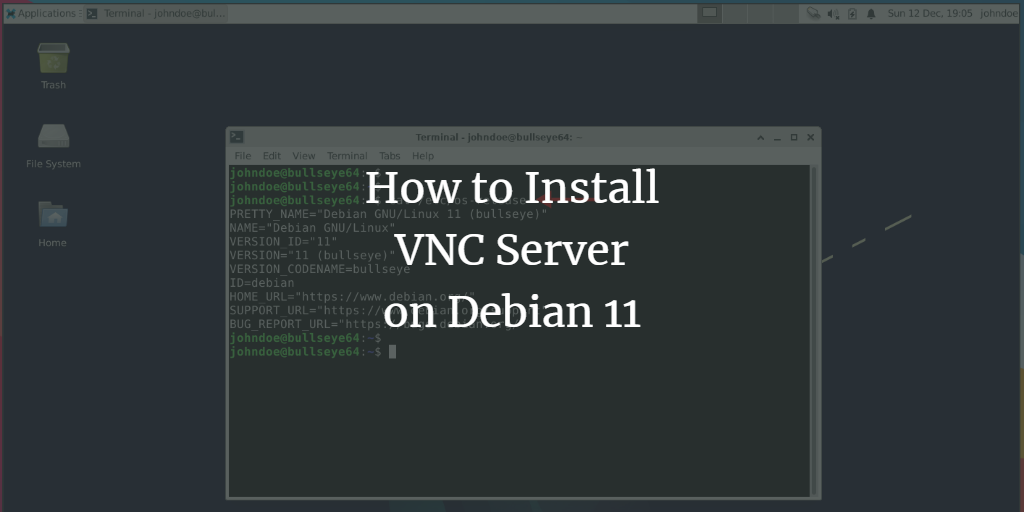
В этой инструкции подробно показано, как установить TigerVNC на Debian 11, настроить настольную среду (XFCE / MATE / GNOME), создать пользователя, включить systemd-сервис и подключаться по защищённому SSH-туннелю. Подойдёт для удалённого администрирования и удалённого рабочего стола; рекомендую использовать SSH-туннель или VPN и ограничить доступ по файрволу.
О чём статья и для кого
Эта статья предназначена для системных администраторов и продвинутых пользователей, которые хотят развернуть VNC-сервер на Debian 11 Bullseye. Пошагово описаны установка DE, TigerVNC, настройка per-user сервисов и рекомендации по безопасности и отладке.
Краткие обозначения
- DE — настольная среда (Desktop Environment). Примеры: XFCE, MATE, GNOME.
- VNC — Virtual Network Computing, протокол удалённого рабочего стола.
- RFB — Remote Frame Buffer, низкоуровневый протокол, который используется в VNC.
Технические факты (факт-бокс)
- Порты: VNC по умолчанию использует 5900 + N (например, дисплей :1 → порт 5901).
- Максимальная длина пароля TigerVNC: 8 символов для аутентификации VNC (лечится использованием SSH/VPN).
- Требования: минимум 1 ГБ RAM (для лёгких DE), для GNOME рекомендуется >2 ГБ.
- Сервис systemd для дисплея :N называется tigervncserver@:N.service.
Предпосылки
Перед началом убедитесь, что у вас есть:
- Сервер с Debian 11 Bullseye и минимум 1 ГБ оперативной памяти (1 ГБ подходит для лёгких DE, для GNOME нужно больше).
- Непривилегированный пользователь с правами sudo или доступ к root.
- Доступ по SSH к серверу (для удалённой работы и настройки).
Важно: для безопасной эксплуатации открывать порт VNC напрямую в интернет не рекомендуется. Используйте SSH-туннель или VPN.
Содержание (быстрый план)
- Установка Desktop Environment (XFCE / MATE / GNOME)
- Создание нового пользователя и присвоение sudo
- Установка TigerVNC и первичная инициализация
- Настройка xstartup для DE
- Настройка systemd-сервиса и запуск
- Подключение через SSH-туннель
- Безопасность и отладка
- Альтернативные подходы, чек-листы и критерии приёмки
Установка Desktop Environment
На сервере обычно нет графической среды по умолчанию. Выберите DE в зависимости от ресурсов:
- Лёгкие: XFCE, MATE — подходят для 1–2 ГБ RAM.
- Полноценные: GNOME — требует больше ресурсов.
Обновите индекс пакетов:
sudo apt updateУстановка XFCE:
sudo apt install task-xfce-desktop dbus-x11Установка MATE:
sudo apt install task-mate-desktop dbus-x11Установка GNOME:
sudo apt install task-gnome-desktop dbus-x11Примечание: пакеты task-* установят набор пакетов и дополнительные зависимости, размер загрузки может быть большим.
Создание нового пользователя
Для безопасности лучше не использовать root для VNC-сессий. Создайте пользователя и добавьте в группу sudo.
- Создайте пользователя (пример: johndoe):
sudo useradd -m -s /bin/bash johndoe
passwd johndoe
Опция -m создаёт домашнюю директорию, -s указывает оболочку.
- Добавьте в группу sudo:
sudo usermod -aG sudo johndoe- Проверьте переключившись на пользователя и запросив sudo:
su - johndoe
sudo su
После ввода пароля приглашение должно стать root@hostname.
Установка TigerVNC
Установите пакеты TigerVNC:
sudo apt install tigervnc-standalone-server tigervnc-common -yИнициализируйте VNC-сервер от имени обычного пользователя:
su - johndoe
vncserver
Во время первой инициализации будет предложено выполнить:
- Установить пароль VNC (максимум 8 символов для встроенной VNC-аутентификации).
- При желании создать view-only пароль — обычно отвечаем n.
Пример вывода после успешной инициализации:
New Xtigervnc server 'bullseye64:1 (johndoe)' on port 5901 for display :1.
User xtigervncviewer -SecurityTypes VncAuth -passwd /home/johndoe/.vnc/passwd :1 to connect to the VNC server.
ALT: Скриншот терминала с выводом команды vncserver и информацией о дисплее :1
Настройка XFCE (или другой DE) как окружения по умолчанию
Все пользовательские конфигурации VNC находятся в ~/.vnc. Чтобы VNC запускал нужную DE, необходимо отредактировать файл xstartup.
- Остановите текущий VNC-дисплей :1:
vncserver -kill bullseye64:1Ожидаемый вывод:
Killing Xtigervnc process ID 1635... success!- Переименуйте текущий xstartup и создайте новый:
mv ~/.vnc/xstartup ~/.vnc/xstartup.bak
nano ~/.vnc/xstartup- Пример содержимого (для XFCE):
#!/bin/bash
xrdb $HOME/.Xresources
startxfce4 &
Если вы используете MATE, замените startxfce4 на:
mate-session &Для GNOME попробуйте:
gnome-session &- Сделайте скрипт исполняемым:
chmod +x ~/.vnc/xstartupТеперь при старте VNC сервер запустит выбранную вами DE.
Добавление пользователя в конфигурацию TigerVNC и запуск сервисов
TigerVNC настраивается через файл /etc/tigervnc/vncserver.users, где указывают сопоставление дисплей→пользователь.
Откройте файл для редактирования:
sudo nano /etc/tigervnc/vncserver.usersДобавьте строку с нужным дисплеем, например:
:1=johndoeСохраните и затем включите systemd-сервис для дисплея :1:
sudo systemctl enable --now tigervncserver@:1.serviceПроверьте статус:
sudo systemctl status tigervncserver@:1.service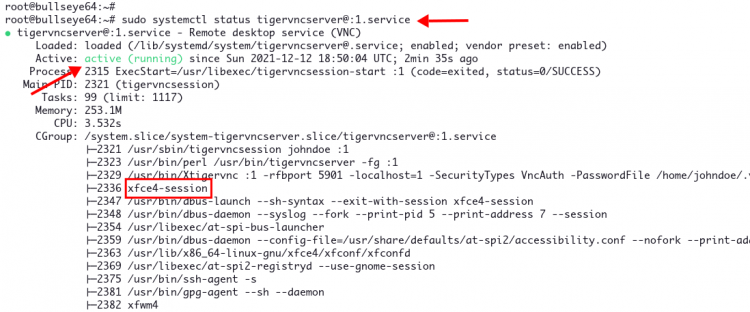
ALT: Скриншот systemctl status с активным (running) сервисом tigervncserver@:1
Подключение через SSH-туннель (безопасный способ)
Рекомендуемый способ подключения — создавать локальный SSH-туннель и подключаться к localhost:5901 в VNC Viewer.
На локальной машине выполните:
ssh -L 5901:127.0.0.1:5901 -N -f -l username 192.168.1.10Пояснения:
- -L 5901:127.0.0.1:5901 — проброс локального порта 5901 на удалённый 127.0.0.1:5901.
- -N — не выполнять удалённые команды.
- -f — отправить ssh в фон.
- -l username — имя удалённого пользователя.
После создания туннеля в VNC Viewer подключитесь к localhost:5901 и введите VNC-пароль.
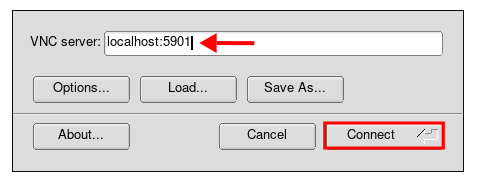
ALT: Схема SSH-туннеля и подключение VNC Viewer к localhost:5901
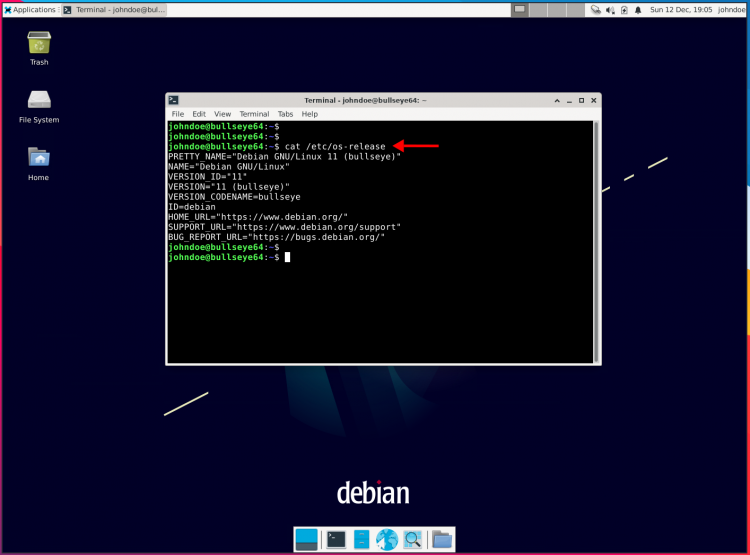
ALT: Скриншот XFCE рабочего стола, отображаемого через VNC
Рекомендации по безопасности
- Никогда не оставляйте VNC-порт открытым в интернет. Если нужен удалённый доступ — используйте SSH-туннель или VPN.
- Используйте SSH-ключи и отключите аутентификацию по паролю на SSH, где это возможно.
- Ограничьте доступ по файрволу (ufw/iptables) только для необходимых адресов.
- Рассмотрите добавление fail2ban с фильтром для ssh, чтобы защититься от брутфорса.
- TigerVNC не шифрует графический трафик по умолчанию; шифрование реализуется внешне (SSH/VPN) или через опции TLS в более новых сборках.
- Пароль VNC ограничен 8 символами в формате встроенной аутентификации — комбинируйте с SSH.
Пример базовой настройки ufw (только SSH разрешён):
sudo ufw allow OpenSSH
sudo ufw enable
sudo ufw status
Если вы используете VPN (например, WireGuard), можете открыть VNC-порт только внутри приватной сети VPN.
Отладка — распространённые проблемы и решения
- VNC сервис не запускается (systemd сообщает failed)
- Просмотрите журнал службы:
sudo journalctl -u tigervncserver@:1.service -b- Убедитесь, что в /etc/tigervnc/vncserver.users указана правильная строка :1=username.
- Проверьте права на файл ~/.vnc/passwd — он должен быть доступен только владельцу.
- Чёрный экран при подключении
- Убедитесь, что файл ~/.vnc/xstartup исполняемый и корректно запускает DE.
- Попробуйте временно заменить xstartup на простую команду, чтобы проверить запуск X:
#!/bin/bash
xterm &
Если xterm отображается — проблема в запуске DE.
- Пароль не принимается
- Пароль VNC сохраняется в /home/usuario/.vnc/passwd. При необходимости удалите его и повторно вызовите vncserver для перенастройки пароля.
- Помните ограничение 8 символов.
- Проблемы с SELinux/AppArmor (не типично для Debian, но возможно)
- Проверьте логи ядра и политики безопасности.
Альтернативные подходы
- x11vnc — позволяет подключаться к уже существующей X-сессии (полезно, если графическая сессия уже активна локально).
- RDP (xrdp) — лучше интегрируется с Windows-клиентами и поддерживает более современное шифрование.
- NoMachine (NX) — хорошая производительность при низкой пропускной способности.
- Apache Guacamole — веб-бейзированный шлюз для удалённых рабочих столов, удобен в корпоративной среде.
Выбор зависит от требований к производительности, безопасности и совместимости с клиентами.
Практическая методология развёртывания (мини-SOP)
- Обновление системы: sudo apt update && sudo apt upgrade
- Установка выбранного DE (XFCE/MATE/GNOME)
- Создание пользователя и присвоение sudo
- Установка tigervnc и первичная инициализация (vncserver)
- Настройка ~/.vnc/xstartup под вашу DE
- Редактирование /etc/tigervnc/vncserver.users и включение systemd-сервиса
- Настройка файрвола и SSH-ключей
- Тестовое подключение через SSH-туннель
- Мониторинг и логирование
Чек-лист приёмки (быстрая проверка)
- DE установлена и запускается локально.
- Пользователь создан и входит в систему.
- vncserver инициализирован и создал ~/.vnc/passwd.
- ~/.vnc/xstartup исполняемый и запускает DE.
- /etc/tigervnc/vncserver.users содержит правильное сопоставление.
- Сервис tigervncserver@:N запущен и active (running).
- Можно подключиться через SSH-туннель к localhost:590N и получить рабочий стол.
- Файрвол настроен, порт 590N не открыт извне.
Роли и обязанности (короткие напоминания)
- Администратор: установка DE/TigerVNC, настройка systemd, файрвола и мониторинга.
- Сеть/Безопасность: настройка VPN, ограничение доступа, аудит SSH.
- Поддержка/Helpdesk: тест подключения, восстановление пароля, инструкции пользователям.
Критерии приёмки
- Удалённый рабочий стол доступен через SSH-туннель без утечек в интернет.
- Сессии запускаются в рамках пользователя, права root не используются для UI.
- Логи service/journal не содержат фатальных ошибок при старте VNC.
Тестовые кейсы / приёмочные сценарии
- Подключение локального пользователя по SSH-туннелю к дисплею :1 и запуск приложения (xterm, firefox).
- Попытка подключения к порту 5901 извне без SSH должна быть заблокирована (проверка файрвола).
- Перезапуск systemd-сервиса: sudo systemctl restart tigervncserver@:1.service — сессия должна стартовать.
Decision flowchart (Mermaid)
flowchart TD
  A[Начало] --> B{DE установлена?}
  B -- Да --> C{Пользователь создан?}
  B -- Нет --> B1[Установить DE]
  B1 --> C
  C -- Нет --> C1[Создать пользователя и задать sudo]
  C1 --> D[Установить TigerVNC]
  C -- Да --> D
  D --> E[Инициализация vncserver]
  E --> F{xstartup настроен?}
  F -- Нет --> F1[Настроить ~/.vnc/xstartup]
  F -- Да --> G[Добавить в /etc/tigervnc/vncserver.users]
  G --> H[Запустить сервис systemd]
  H --> I{Можно подключиться по SSH?}
  I -- Да --> J[Готово]
  I -- Нет --> K[Отладка: логи, права, файрвол]
  K --> J
Опции масштабирования и мультипользовательская эксплуатация
- Для каждого пользователя добавляется отдельный дисплей (:1, :2 и т.д.).
- При множестве пользователей планируйте RAM и CPU. Каждая сессия работает как отдельный процесс X.
- Для корпоративных сценариев рассмотрите шлюз (Apache Guacamole) и централизованное управление сертификатами.
Совместимость и миграция
- Конфигурация TigerVNC на Debian 11 совместима с большинством VNC-клиентов (RealVNC, TightVNC, Remmina). Для оптимальной работы используйте современные клиенты, поддерживающие расширения безопасности.
- При миграции с другой версии Linux проверьте, есть ли различия в именах service-файлов и расположении /etc/tigervnc/.
Заключение
Вы установили и настроили TigerVNC на Debian 11, привязали per-user дисплей к systemd-сервису, настроили DE и безопасное подключение через SSH-туннель. В следующих шагах — внедрите постоянный мониторинг, резервные процедуры и интеграцию с VPN для корпоративного использования.
Важно
- Не используйте встроенную VNC-аутентификацию без дополнительного шифрования в Internet-facing сценариях.
- Минимизируйте права и используйте отдельные учётные записи для доступа.
Краткое резюме
- Установка DE, создание пользователя, установка tigervnc-standalone-server.
- Инициализация vncserver, настройка ~/.vnc/xstartup и systemd-сервиса.
- Подключение через SSH-туннель и базовые рекомендации по безопасности.
Социальный предпросмотр (рекомендация)
OG Title: Установка VNC на Debian 11 — TigerVNC OG Description: Пошаговая инструкция: XFCE/MATE/GNOME, TigerVNC, systemd и безопасное подключение через SSH-туннель.
Спасибо за чтение. Если нужно, могу подготовить сокращённую версию для внутренней документации (SOP) или playbook для Ansible с автоматизацией установки.

Похожие материалы

Несколько аккаунтов Skype: Multi Skype Launcher

Журнал для работы: повысить продуктивность

Персональные звуки уведомлений на Android

Скачивание шоу Hulu для офлайн‑просмотра

Microsoft Start: персонализированная новостная лента
