
Установка VMware Tools в Ubuntu на VMware Player
Почему стоит установить VMware Tools
VMware Tools — набор утилит и драйверов, который связывает гостевую операционную систему с хостом. Простыми словами: это улучшает взаимодействие между виртуальной машиной и вашим компьютером.
Ключевые преимущества:
- Улучшение графической производительности и поддержка изменения разрешения экрана.
- Синхронизация времени между гостем и хостом.
- Поддержка общего буфера обмена и перетаскивания файлов.
- Общий доступ к папкам, принтерам и устройствам Bluetooth/Wi‑Fi.
- Повышение общей производительности гостевой ОС.
Важно: без VMware Tools многие удобства будут недоступны или работать медленно.
Подготовка
Перед началом убедитесь, что:
- Виртуальная машина включена и вы вошли в систему как пользователь с правами sudo.
- Сетевая связь между гостем и хостом работает, если вы планируете использовать удалённые пакеты.
- У вас установлены базовые инструменты разработки для сборки модулей ядра: sudo apt update && sudo apt install -y build-essential dkms linux-headers-$(uname -r)
Примечание: команды чувствительны к регистру, вводите их точно.
Пошаговая инструкция
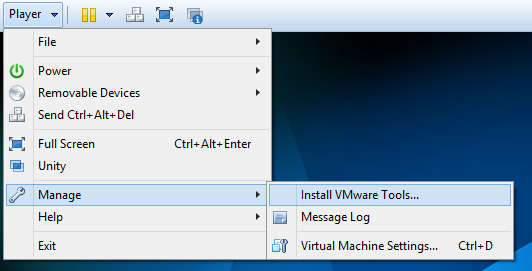
- Смонтируйте образ VMware Tools. В окне VMware Player выберите Player → Manage → Install VMware Tools. Это подключит ISO как виртуальный CD‑ROM.
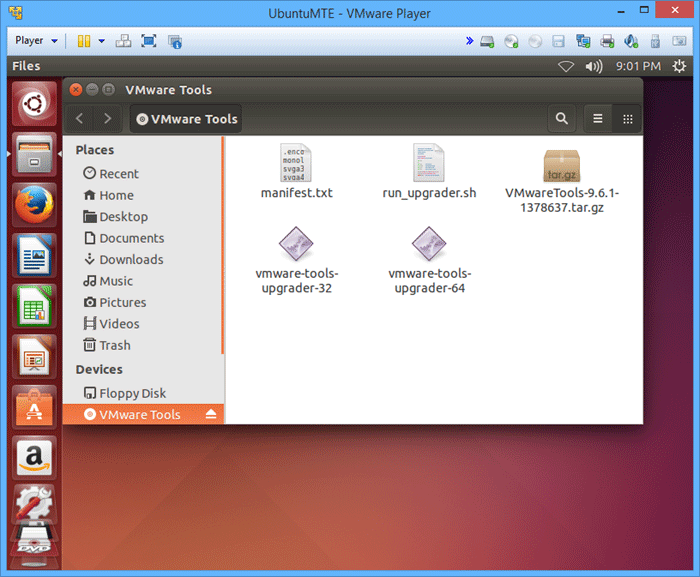
- После монтирования откроется окно с содержимым ISO. Вы увидите архив VMware Tools.
- Откройте терминал (Ctrl + Alt + T) и распакуйте образ в временную директорию. Эта команда извлекает содержимое ISO в /tmp:
tar -xvf /media/$USER/VMware\ Tools/VMwareTools*.tar.gz -C /tmpЕсли путь к точке монтирования содержит пробелы, эскейпируйте их или берите путь в кавычки. Альтернативный вариант:
cp /media/$USER/VMware\ Tools/VMwareTools*.tar.gz /tmp/
cd /tmp
tar -xvf VMwareTools*.tar.gz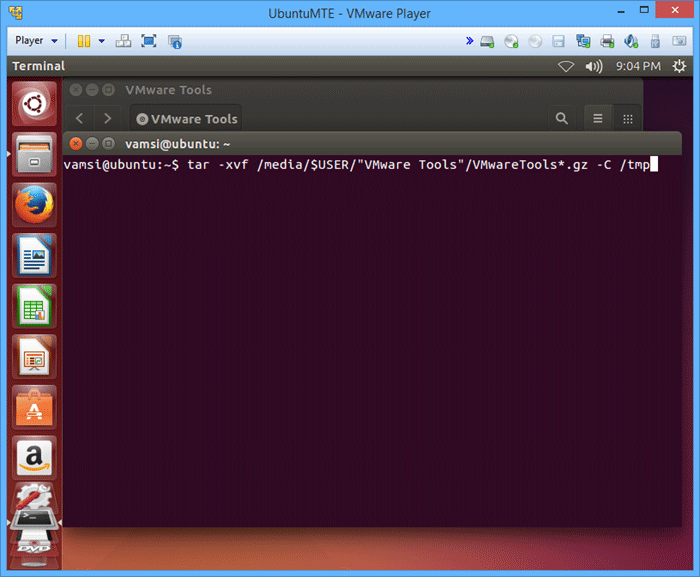
- Запустите инсталлятор с правами суперпользователя. По умолчанию будет использована автоматическая установка с принятием значений по умолчанию:
sudo /tmp/vmware-tools-distrib/vmware-install.pl -dЕсли вы хотите менять пути установки или параметры, запустите инсталлятор без флага -d и выбирайте опции вручную:
sudo /tmp/vmware-tools-distrib/vmware-install.pl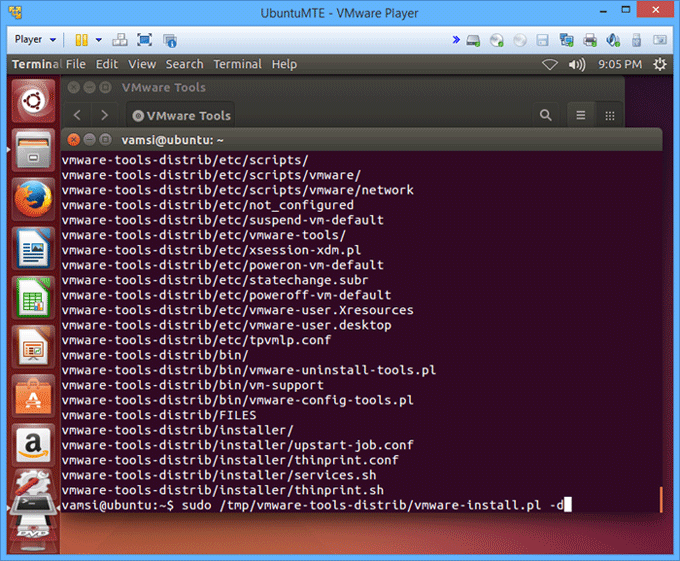
- По завершении инсталляции образ будет автоматически отмонтирован. Перезагрузите виртуальную машину, чтобы изменения вступили в силу:
sudo reboot
Проверка успешной установки
После перезагрузки проверьте версию и статус VMware Tools:
vmware-toolbox-cmd -vЕсли команда недоступна, проверьте наличие модулей и журналов:
lsmod | grep -E 'vmw|vmhgfs'
dmesg | grep -i vmware
Альтернативный подход: open-vm-tools
open-vm-tools — свободная реализация VMware Tools, рекомендованная для большинства дистрибутивов Ubuntu. Плюсы:
- Удобна в установке через apt и лучше интегрируется с системой управления пакетами.
- Получает обновления вместе с системой.
Установка:
sudo apt update
sudo apt install -y open-vm-tools open-vm-tools-desktop
sudo reboot
Когда выбирать open-vm-tools:
- На современных Ubuntu-дистрибутивах это предпочтительный вариант.
- Если встроенный инсталлятор VMware не сработал, попробуйте open-vm-tools.
Когда предпочесть штатный VMware Tools:
- Если вам нужны специфические функции от поставщика VMware, недоступные в open-vm-tools.
Когда установка может не сработать и как исправлять
Типичные причины отказа и действия:
- ISO не смонтирован. Проверьте, видит ли система /media/$USER и содержимое ISO.
- Нет заголовков ядра. Установите linux-headers-$(uname -r).
- Недостаток прав. Запускайте инсталлятор через sudo.
- Конфликты с установленными open-vm-tools. Удалите их перед установкой проприетарных VMware Tools: sudo apt remove –purge open-vm-tools open-vm-tools-desktop
- Проблемы с модулем vmhgfs. Посмотрите вывод dmesg и повторно соберите модули через инсталлятор.
Краткий план устранения неполадок:
- Убедиться, что ISO смонтирован: ls /media/$USER
- Проверить заголовки ядра: dpkg -l | grep linux-headers
- Посмотреть журналы: sudo dmesg | tail -n 50
- Проверить установленные пакеты: dpkg -l | egrep ‘open-vm-tools|vmware’
Чек-листы по ролям
Для обычного пользователя:
- Убедиться, что у вас есть sudo.
- Смонтировать VMware Tools через меню Player.
- Выполнить команды распаковки и установки.
- Перезагрузить систему и проверить базовый функционал.
Для системного администратора:
- Установить build-essential и linux-headers.
- Принять решение: open-vm-tools или проприетарный пакет.
- Убедиться в совместимости версии ядра и модулей.
- Настроить автоматическое обновление пакетов.
Методология быстрой установки (mini-method)
- Подготовьте систему: обновите пакеты и установите заголовки ядра.
- Смонтируйте ISO через VMware Player.
- Скопируйте и распакуйте архив в /tmp.
- Запустите инсталлятор с sudo и флагом -d для автоматической установки.
- Перезагрузите и проверьте работу интеграции.
1‑строчный глоссарий
- VMware Tools: набор драйверов и утилит для интеграции гостевой ОС с VMware‑хостом.
- open-vm-tools: свободная реализация VMware Tools, доступная в репозиториях.
Риски и рекомендации
- Риск: изменение системных файлов при ручной конфигурации. Митигирование: резервная копия снапшота виртуальной машины перед установкой.
- Риск: несовместимость модулей с кастомным ядром. Митигирование: использовать open-vm-tools или компилировать модули под текущее ядро.
Критерии приёмки
- VMware Tools или open-vm-tools установлены без ошибок.
- Поддержка изменения разрешения экрана работает.
- Обмен буфером и перетаскивание файлов активны.
- vmware-toolbox-cmd возвращает версию установленного клиента.
Короткое резюме
Установка VMware Tools обеспечивает заметное улучшение работы гостевой Ubuntu в VMware Player: графика, обмен файлами и производительность. Если штатная установка не проходит, попробуйте установить open-vm-tools из репозиториев. Всегда имейте резервную копию виртуальной машины перед внесением изменений.
Important: если вы столкнулись с ошибкой, сначала проверьте логи и заголовки ядра — это решает большинство проблем.
Если остались вопросы или появились ошибки, опишите шаги, которые вы выполняли, и вывод команд dmesg и ls /media/$USER, чтобы получить более точную помощь.

Похожие материалы

Несколько аккаунтов Skype: Multi Skype Launcher

Журнал для работы: повысить продуктивность

Персональные звуки уведомлений на Android

Скачивание шоу Hulu для офлайн‑просмотра

Microsoft Start: персонализированная новостная лента
