
Как установить VMware Server 1.0.6 на рабочий стол Fedora 9
TL;DR
Краткая инструкция по установке VMware Server 1.0.6 на Fedora 9: установите пакеты-зависимости (kernel-devel, gcc, perl и др.), скачайте архив VMware-server-*.tar.gz (не RPM), распакуйте и выполните vmware-install.pl от root. Проверьте версию ядра через uname -r и при необходимости установите подходящий kernel-devel вручную.
Версия и автор
Версия 1.0
Автор: Falko Timme
О чём эта инструкция
Это пошаговое руководство показывает, как установить VMware Server (версия 1.0.6) на рабочем столе Fedora 9. VMware Server позволяет создавать и запускать гостевые операционные системы (виртуальные машины) — Linux, Windows, FreeBSD и т. д. Это удобно для запуска нескольких ОС на одном железе и переноса виртуальных машин между серверами VMware или на систему с VMware Player.
Важно: это не единственный способ настроить систему; приведённый здесь рабочий процесс — проверенный подход автора, но гарантий совместимости для всех конфигураций нет.
1. Предварительное замечание
До версии 1.0.6 VMware Server требовал патча для корректной установки на Fedora 9 из‑за отсутствия поддержки ядра 2.6.25. Начиная с версии 1.0.6 (выпущена 29 мая 2008 г.) дополнительный патч обычно не требуется.
Важно: сохраните копии важных данных и точку восстановления перед установкой ПО, которое компилирует модули ядра.
2. Установка требуемых пакетов
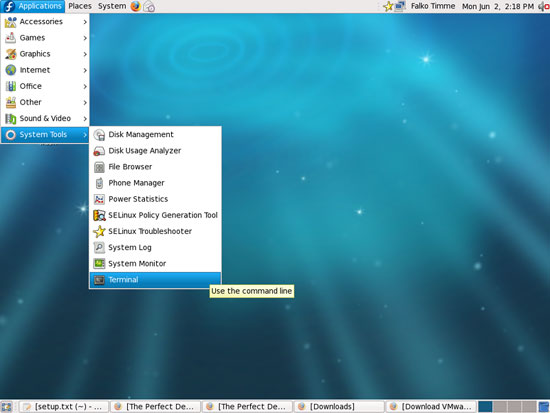
Откройте терминал (Applications > System Tools > Terminal) и выполните переключение на root:
suУзнайте текущую версию ядра:
uname -rВарианты и действия:
- Если у вас ядро, например, 2.6.25.3-18.fc9, установите пакеты из репозиториев:
yum install kernel-devel xinetd gcc gcc-c++ perl-devel perl-ExtUtils-Embed- Если у вас обновлённое ядро вида 2.6.25-14.fc9.i686 и в репозиториях нет соответствующего kernel-devel, удалите старую версию и установите подходящий rpm вручную. Пример:
yum remove kernel-devel
wget ftp://ftp.uni-bayreuth.de/pub/redhat.com/fedora/linux/releases/9/Everything/i386/os/Packages/kernel-devel-2.6.25-14.fc9.i686.rpm
rpm -ivh kernel-devel-2.6.25-14.fc9.i686.rpm
yum install xinetd gcc gcc-c++ perl-devel perl-ExtUtils-Embed
Примечание: поиск пакета kernel-devel для точной версии ядра можно выполнить на сайтах с RPM-репозиториями (rpm.pbone.net и т. п.).
3. Загрузка и установка VMware Server
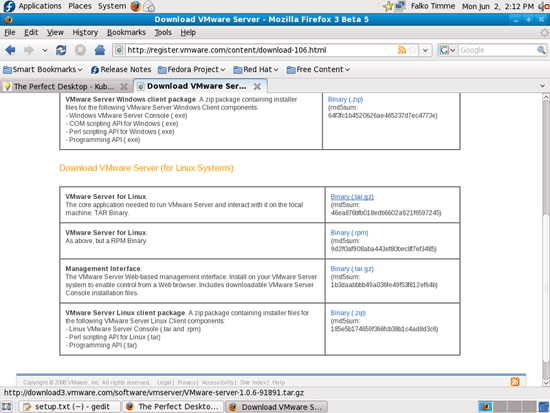
VMware Server доступен для загрузки на странице производителя. Скачивайте архив VMware Server для Linux в формате .tar.gz (не RPM) — он содержит установочный скрипт и исходники модулей.
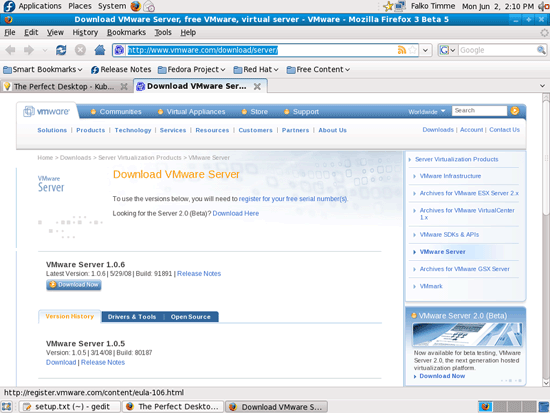
- Перейдите на http://www.vmware.com/download/server/ и нажмите Download Now.
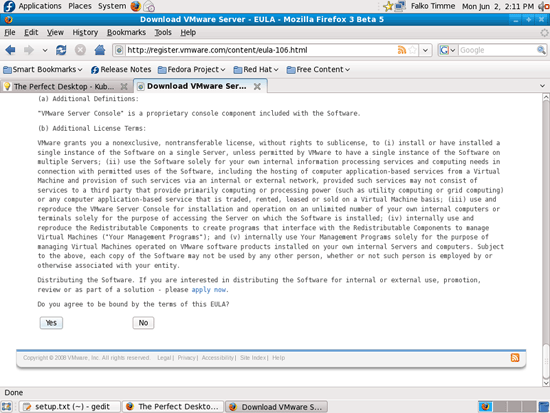
- Примите лицензионное соглашение (Yes) и выберите версию для Linux — файл VMware-server-*.tar.gz.
- Сохраните файл, например, в /home/ваш_пользователь/Download.
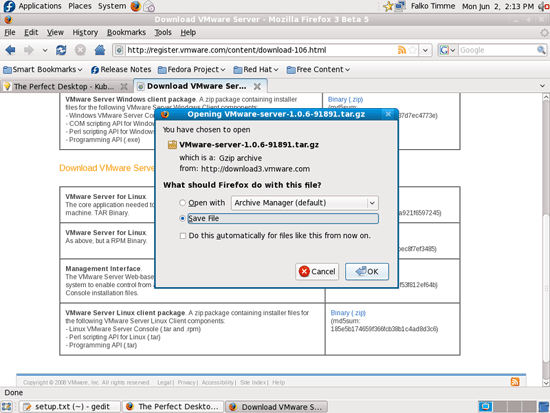
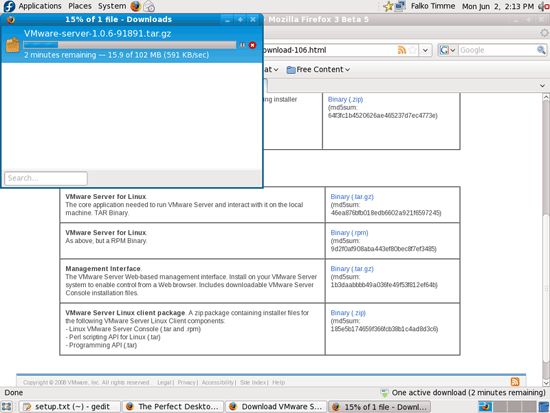
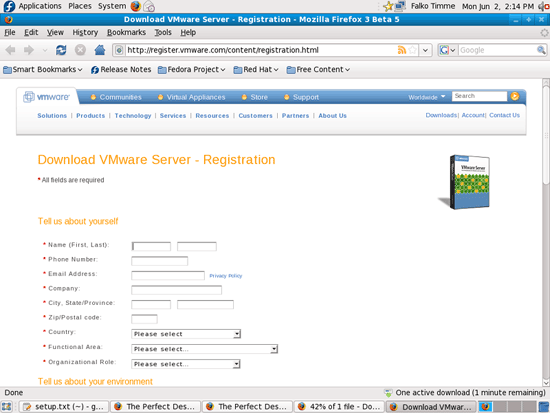
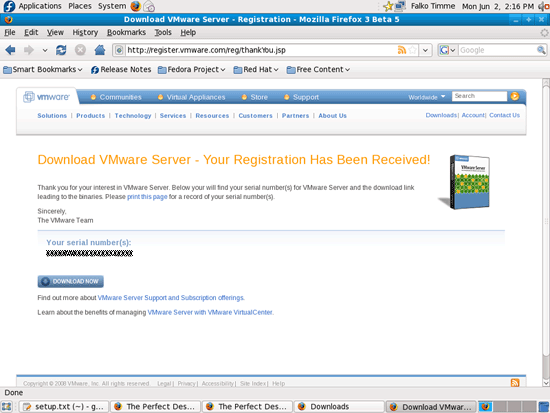
Чтобы получить серийный номер, перейдите на страницу регистрации: http://register.vmware.com/content/registration.html и заполните форму. Серийный номер будет отображён после регистрации — сохраните его.
Установка (выполнять от root):
cd /home/falko/Download   # замените falko на ваш логин
tar xvfz VMware-server-*.tar.gz
cd vmware-server-distrib
sudo ./vmware-install.pl
Установщик задаст ряд вопросов; по умолчанию можно нажимать
Когда спросят, куда хранить образы виртуальных машин:
In which directory do you want to keep your virtual machine files?
[/var/lib/vmware/Virtual Machines]
Вы можете принять значение по умолчанию или указать каталог с достаточным свободным местом.
В конце установки потребуется ввести 20-символьный серийный номер:
Please enter your 20-character serial number.
Type XXXXX-XXXXX-XXXXX-XXXXX or 'Enter' to cancel:
После успешной установки удалите установочные файлы, если они больше не нужны:
cd /home/falko/Download
rm -f VMware-server*
rm -fr vmware-server-distrib/
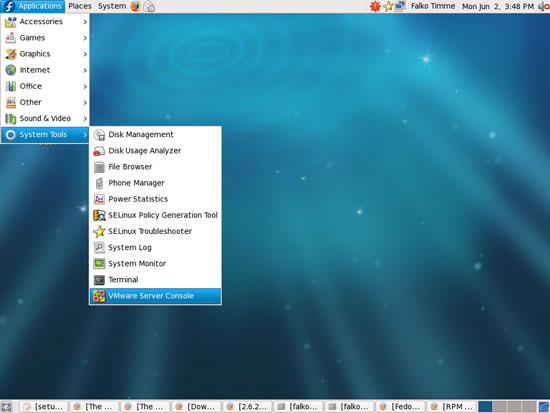
VMware Server появится в меню Applications > System Tools > VMware Server Console.
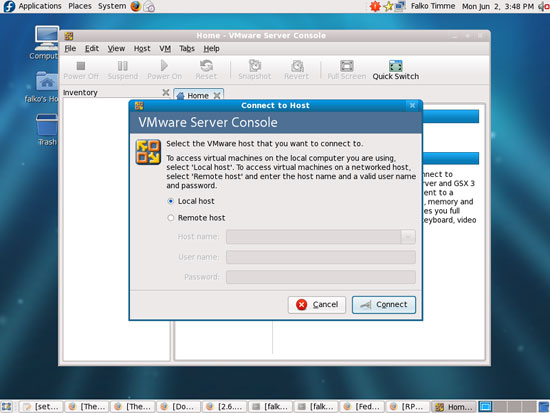
При запуске выберите Local host:
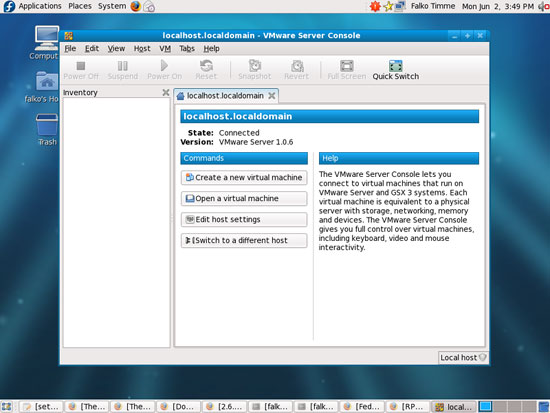
Теперь можно создавать новые виртуальные машины или импортировать ранее подготовленные образы, например, полученные с помощью VMware Converter.
4. Краткий чек-лист перед установкой
- Сохраните важные данные и снимите бэкап.
- Проверьте uname -r.
- Установите kernel-devel, gcc, perl и xinetd.
- Скачайте .tar.gz архив (не RPM).
- Зарегистрируйтесь и получите серийный номер.
- Выполните установку от root и введите серийный номер.
5. Устранение проблем и часто встречаемые ситуации
Проблема: Нет соответствующего kernel-devel пакета для вашей версии ядра.
Решение: Найдите подходящий kernel-devel RPM на зеркалах или соберите пакет kernel-devel под вашу версию. Иногда помогает установка точной версии ядра из того же репозитория, где найден kernel-devel.Проблема: Ошибки при компиляции модулей VMware (vmnet, vmmon).
Решение: Убедитесь, что установлены gcc и заголовки ядра (kernel-devel). Проверьте вывод установщика — он покажет лог с ошибкой. Установите подходящие версии perl-devel и perl-ExtUtils-Embed.Проблема: Службы VMware не стартуют.
Решение: Проверьте xinetd и init-скрипты, перезапустите их, проверьте логи /var/log/messages или /var/log/vmware.Проблема: Недостаток места для хранения виртуальных машин.
Решение: Укажите другой каталог при запросе «In which directory do you want to keep your virtual machine files?», смонтируйте внешний диск или LVM.
6. Мини-методология установки (быстрая последовательность)
- Сделать бэкап.
- Проверить версию ядра: uname -r.
- Установить kernel-devel и инструменты сборки: yum install kernel-devel gcc perl-devel ….
- Скачайте VMware-server-*.tar.gz (не RPM).
- Распаковать и запустить ./vmware-install.pl от root.
- Ввести серийный номер.
- Проверить работу VMware Server Console.
7. Альтернативные подходы и когда это не подходит
Альтернативы VMware Server:
- VirtualBox — свободная и удобная альтернатива с простыми средствами импорта/экспорта виртуальных машин.
- KVM + libvirt — нативная виртуализация на Linux с хорошей производительностью, рекомендуемая для серверных сред.
- Xen — ещё одна альтернатива для изолированной виртуализации.
Когда не стоит использовать VMware Server 1.0.6:
- На современных дистрибутивах с новыми ядрами старые версии VMware могут не собираться или требовать патчей. Рассмотрите актуальные версии VMware или другие гипервизоры.
- Для продакшена лучше использовать поддерживаемые и активно обновляемые решения.
8. Рекомендации по безопасности и бест-практики
- Не оставляйте консоль VMware открытой для публичного доступа; ограничьте доступ локально или через защищённые VPN.
- Регулярно обновляйте гостевые ОС и используйте антивирус/защиту на гостях Windows.
- Храните образы виртуальных машин на надёжных носителях и делайте резервные копии файлов виртуальных дисков.
9. Роли и чек-листы (кто что делает)
Администратор системы:
- Сделать бэкап данных.
- Установить kernel-devel и компиляторы.
- Установить VMware Server и проверить логи.
Пользователь, создающий ВМ:
- Подготовить ISO образ гостевой ОС.
- Выбрать правильный путь хранения виртуального диска (достаточно пространства).
- Настроить сеть виртуальной машины (NAT/Bridged).
Тестировщик/DevOps:
- Проверить интеграцию сети и совместимость приложений внутри гостя.
- Оценить производительность и I/O, при необходимости корректировать параметры диска/памяти.
10. Примеры сценариев отказа и возврата (откат)
- Если установка модулей ядра завершилась ошибкой и система нестабильна, загрузитесь в безопасный режим или в предыдущую версию ядра и удалите пакет vmware (если он частично установлен).
- Для отката выполните удаление установленных пакетов и восстановление удалённых kernel-devel (если вы их заменяли вручную).
11. Критерии приёмки
- VMware Server корректно запускается и отображается в меню.
- После установки модули vmmon и vmnet успешно скомпилировались и загрузились.
- Можно создать виртуальную машину и запустить гостевую ОС без критических ошибок.
12. Ссылки
- Fedora: http://fedoraproject.org
- VMware Server: http://www.vmware.com/download/server
Итог
Это руководство описывает проверенную последовательность действий по установке VMware Server 1.0.6 на рабочий стол Fedora 9. Ключевые моменты: проверить версию ядра, установить kernel-devel и инструменты сборки, скачать .tar.gz и запустить установщик от root, ввести серийный номер. В случаях несовместимости рассмотреть альтернативные гипервизоры или более новые версии ПО.
Важно: сохраняйте резервные копии и проверяйте совместимость пакетов перед установкой.

Похожие материалы

Несколько аккаунтов Skype: Multi Skype Launcher

Журнал для работы: повысить продуктивность

Персональные звуки уведомлений на Android

Скачивание шоу Hulu для офлайн‑просмотра

Microsoft Start: персонализированная новостная лента
