
Установка и создание виртуальных машин на VMware Server
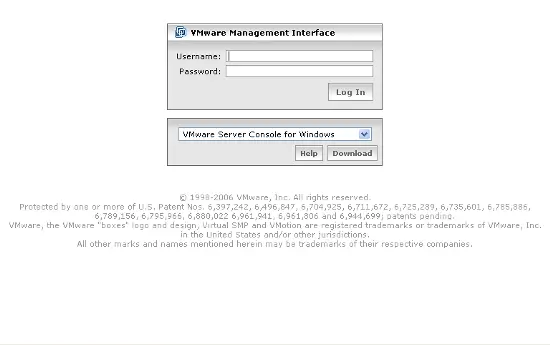
5 Установка интерфейса управления VMware
VMware Management Interface — это веб-инструмент для управления VMware Server, который позволяет:
- контролировать состояние виртуальных машин и хоста VMware Server;
- управлять питанием виртуальных машин (включать, приостанавливать, возобновлять, перезагружать и выключать);
- просматривать подробную информацию о каждой виртуальной машине: системную сводку, характеристики оборудования, подключённых пользователей и журнал событий.
Важно: через этот интерфейс нельзя создавать новые виртуальные машины. Для этого нужно установить VMware Server client (GUI) на клиентский компьютер (Windows или Linux).
Следующие команды выполняются на сервере в временной директории, где лежит tar.gz с инсталлятором:
cd /tmp
tar xvfz VMware-mui-*.tar.gz
cd vmware-mui-distrib
./vmware-install.pl
Установщик задаст несколько вопросов; обычно можно принимать значения по умолчанию.
Creating a new installer database using the tar3 format.Вы должны прочитать и принять лицензионное соглашение (EULA), чтобы продолжить. Нажмите Enter, чтобы показать его. <– [ENTER]
... license text ...Do you accept? (yes/no) <– yes
Thank you.Installing the content of the package.Пример диалога выбора директорий (часто оставляют значения по умолчанию):
В какую директорию установить бинарные файлы?
[/usr/bin] <– /usr/bin
Какая директория содержит init-директории (rc0.d/ … rc6.d/)?
[/etc] <– /etc
Где находятся init-скрипты?
[/etc/init.d] <– /etc/init.d
Куда установить файлы VMware Management Interface?
[/usr/lib/vmware-mui] <– /usr/lib/vmware-mui
Если указанная директория не существует, установщик предложит создать её и родительские директории — обычно ответ “yes”.
The installation of VMware Management Interface 1.0.1 build-29996 for Linux
completed successfully. You can decide to remove this software from your system
at any time by invoking the following command:
"/usr/bin/vmware-uninstall-mui.pl".
Перед первым запуском нужно выполнить конфигурационный скрипт:
/usr/bin/vmware-config-mui.plУстановщик конфигурирует Apache и задаст параметры сессии:
Configuring httpd.conf to run Apache as:
User: www-data and Group: nogroup
Время неактивной HTTP-сессии (в минутах), после которого пользователь автоматически выйдет: [60] <– 60
Generating SSL Server CertificateStarting httpd.vmware: done
The configuration of VMware Management Interface completed successfully.Интерфейс будет доступен по HTTPS (пример):
https://192.168.0.100:8333/Для входа используйте системный логин root и пароль root-пользователя.
Этот интерфейс показывает статус установленных ВМ и позволяет запускать и останавливать их.
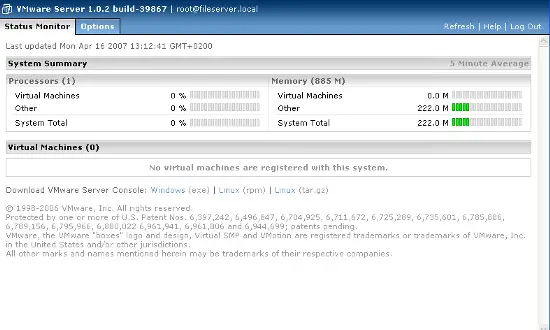
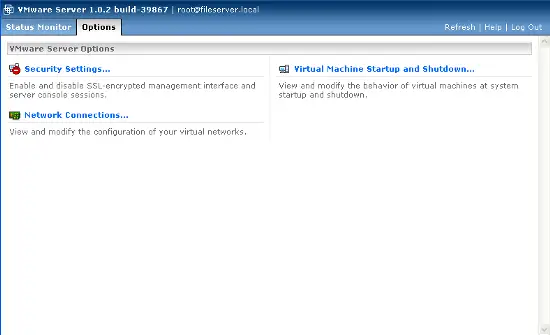
Примечание: для создания новых ВМ используйте VMware Server client (GUI) на Windows или Linux.
Существуют готовые образы (appliances) для VMware Server, например ISPConfig webhosting appliance. Их можно найти в каталоге VMware Appliances:
http://www.vmware.com/vmtn/appliances/
6 Создание виртуальной машины через VMware Server Client
Мы используем GUI-клиент VMware Server (Windows или Linux) для создания новой виртуальной машины на сервере. Клиент автоматически обнаруживает доступные VMware Server в сети. На рабочей станции с Windows процесс выглядит так:
- Скачайте клиент для вашей ОС: http://www.vmware.com/download/server.
- Распакуйте ZIP (для Windows) и запустите VMware-console.exe.
- В списке серверов выберите нужный (в примере — Debian Etch с IP 192.168.0.100).
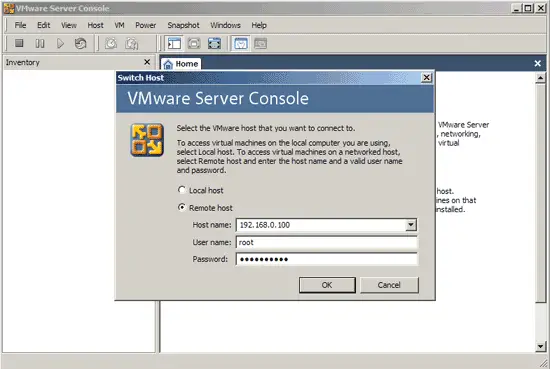
Войдите на сервер, указав IP/имя хоста, пользователя root и root-пароль.
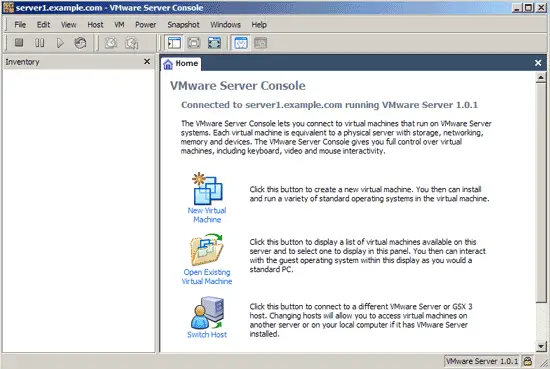
Нажмите “New Virtual Machine” и следуйте мастеру (wizard). Мастер предложит выбрать:
- Операционную систему (Linux, Windows, Novell Netware, Solaris или прочее);
- Версию ОС;
- Расположение и имя виртуальной машины (в примере предвыбрана папка /var/vm);
- Сетевые настройки:
- bridged networking — ВМ будет в той же сети, что и хост;
- Network Address Translation (NAT) — ВМ будет работать за виртуальным маршрутизатором;
- Размер виртуального жёсткого диска; рекомендуется отключить опцию предварительного выделения всего размера диска (growable disk).
После создания ВМ вставьте установочный диск/ISO в CD/DVD-привод сервера и запустите виртуальную машину.
Все товарные знаки принадлежат их владельцам. Благодарим VMware Inc. за разрешение использовать материалы.
Практическая методология: быстрый план работ (mini-methodology)
- Подготовка: сделайте бэкап конфигураций, проверьте свободное пространство и права root.
- Установка MUI: распакуйте пакет, запустите ./vmware-install.pl и примите EULA.
- Конфигурация сервиса: выполните /usr/bin/vmware-config-mui.pl, настройте таймаут сессии и SSL.
- Тестирование: откройте https://HOST:8333/ и выполните вход root.
- Создание ВМ: подключитесь клиентом, пройдите мастер, установите ОС из ISO.
- Жизненный цикл: настроить мониторинг, регулярные бэкапы и обновления.
Критерии приёмки
- Сервис VMware Management Interface успешно установлен и запущен (systemctl/инит-скрипт показывает «started»).
- Веб-интерфейс доступен по HTTPS и возвращает страницу логина.
- Вход под root проходит, и интерфейс показывает список хостов/ВМ.
- Созданная через клиент ВМ загружается с установочного диска.
- SSL-сертификат сгенерирован и конфигурация Apache применена.
Роль-по-ролевая проверка (role-based checklists)
- Системный администратор:
- Проверить наличие /usr/lib/vmware-mui и прав на файлы.
- Запустить vmware-config-mui.pl и проверить логи /var/log/vmware/*.
- Операционный инженер:
- Протестировать запуск/остановку ВМ через интерфейс.
- Проверить сетевые режимы (bridged/NAT) на примере ВМ.
- Безопасник:
- Проверить, что веб-интерфейс доступен только с доверенных подсетей.
- Подтвердить, что TLS/SSL корректен и нет самоподписанного сертификата в проде.
План отката / удаление
Если установка прошла некорректно, можно удалить пакет штатным скриптом (пример из инсталлятора):
/usr/bin/vmware-uninstall-mui.plОткат шагов:
- Остановить сервис Apache vmware: systemctl stop httpd.vmware или /etc/init.d/httpd.vmware stop.
- Запустить указанный uninstaller.
- Удалить созданные директории вручную, если остались: /usr/lib/vmware-mui, /var/vm и т. п.
- Восстановить конфигурацию Apache, если была изменена, из бэкапа.
Критическая проверка после отката: веб-интерфейс недоступен, службы, не относящиеся к VMware, работают как раньше.
Технические советы и безопасность
- Измените порт по умолчанию 8333, если сервер доступен в публичной сети.
- Отключите доступ к интерфейсу по внешнему IP — пробрасывайте через VPN или bastion host.
- Замените самоподписанный SSL-сертификат на сертификат от центра сертификации или используйте internal CA.
- Ограничьте доступ по IP через firewall (iptables/nftables) и/или настройте Apache с проверкой источника.
- Не используйте root-пароли по умолчанию; храните пароли в менеджере секретов.
Отказные случаи / когда это не работает
- Если на сервере уже работают сервисы Apache с конфликтующим портом, конфигурация httpd.conf не применится.
- Если SELinux/ AppArmor запрещают создание директорий в /usr/lib, установщик может провалиться.
- На системах с нестандартной инициализацией (systemd vs SysV) пути к init-скриптам могут отличаться.
Отладка: короткий чеклист (troubleshooting)
- Проверка логов: /var/log/vmware/.log и /var/log/apache2/ или /var/log/httpd/*.
- Проверить статус службы: systemctl status httpd.vmware или /etc/init.d/httpd.vmware status.
- Проверить сетевой порт: ss -tlnp | grep 8333 или netstat -tlnp.
- Убедиться, что SSL-сертификат создан: ls /etc/ssl или путь, указанный в конфиге Apache.
Глоссарий (одна строка)
- VMware Management Interface — веб-интерфейс для мониторинга и управления VMware Server.
- VMware Server Client — GUI-приложение для создания и управления виртуальными машинами.
- Bridged networking — режим сети, при котором ВМ попадает в ту же L2/L3 сеть, что и хост.
- NAT — сетевой режим, при котором ВМ выходит в сеть через виртуальный маршрутизатор хоста.
- Appliance — готовый образ виртуальной машины с предустановленным ПО.
7 Ссылки и ресурсы
- VMware Server: http://www.vmware.com/products/server
- Debian: http://www.debian.org
- Каталог VMware Appliance: http://www.vmware.com/vmtn/appliances/
Краткое резюме
- Установка MUI осуществляется через распаковку tar.gz и запуск ./vmware-install.pl.
- Для конфигурации веб-интерфейса требуется /usr/bin/vmware-config-mui.pl.
- Создание ВМ выполняется через VMware Server Client (GUI).
- Обязательно выполните базовую жёсткую настройку безопасности и тестирование доступности.
Важное: всегда тестируйте установку в изолированной среде и делайте резервные копии перед изменениями конфигурации.

Похожие материалы

Несколько аккаунтов Skype: Multi Skype Launcher

Журнал для работы: повысить продуктивность

Персональные звуки уведомлений на Android

Скачивание шоу Hulu для офлайн‑просмотра

Microsoft Start: персонализированная новостная лента
