
Как установить VMware Server на Mandriva Free 2007 Desktop
Введение
В этом руководстве описаны шаги по установке VMware Server на Mandriva Free 2007 Desktop. VMware Server позволяет создавать и запускать гостевые ОС (виртуальные машины) — Linux, Windows, FreeBSD и др. Это удобно, если нужно запускать несколько ОС на одном оборудовании или перенести готовую виртуальную машину между хостами. Также вы можете запускать старый рабочий стол Windows (предварительно сконвертированный с помощью VMware Converter) под Mandriva.
Важно: это один из возможных способов настройки. Он работает для автора, но гарантии совместимости с вашей системой нет.
Ключевая идея
VMware Server требует соответствующей версии исходников ядра (kernel-source) и набора инструментов разработки. Сначала определите версию ядра, затем установите зависимости, распакуйте дистрибутив VMware Server и запустите инсталлятор, отвечая на вопросы по умолчанию, если не нужно менять параметры.
1 Узнать версию ядра
Перед установкой дополнительных пакетов выясните версию ядра — это нужно, чтобы выбрать правильный пакет kernel-source.
Откройте терминал: Приложения > Стандартные > Терминал и станьте root:
suЗатем выполните:
uname -rОжидаемый вывод похож на этот:
[root@localhost Desktop]# uname -r
2.6.17-5mdv
Это означает, что у вас установлено ядро 2.6.17-5mdv.
2 Установка необходимых пакетов
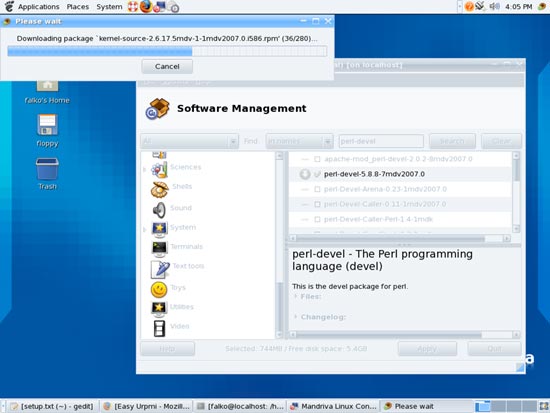
Перед установкой VMware Server нужно установить зависимости. Откройте Центр управления (Control Center) → Управление программным обеспечением (Software Management) → Просмотр доступного ПО и отметьте для установки следующие пакеты:
- autoconf
- automake
- gcc
- gcc-cpp
- kernel-source (выберите пакет, соответствующий вашей версии ядра)
- xinetd
- perl-devel
Примените изменения и подтвердите установку. После скачивания и установки вы увидите окна прогресса.
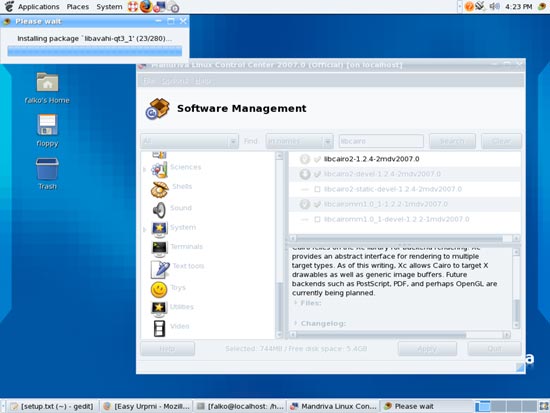
Важно: убедитесь, что пакет kernel-source точно соответствует uname -r, иначе сборка модулей VMware завершится ошибкой.
3 Загрузка VMware Server
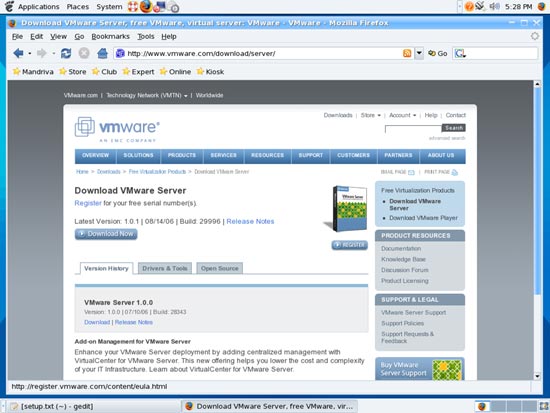
Перейдите на страницу загрузки VMware Server:
http://www.vmware.com/download/server/
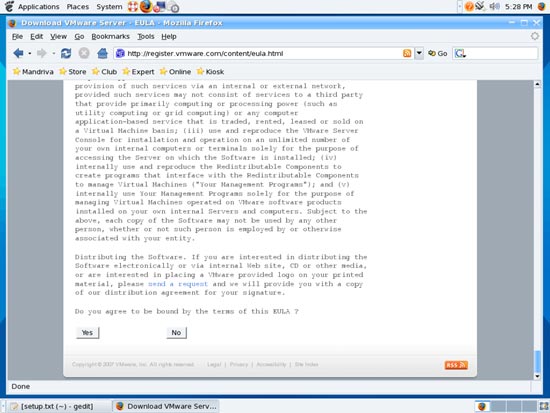
Нажмите “Download Now” и примите лицензионное соглашение.
Скачайте файл VMware Server for Linux.tar.gz (не rpm) на рабочий стол, например в /home/ваш_пользователь/Desktop:
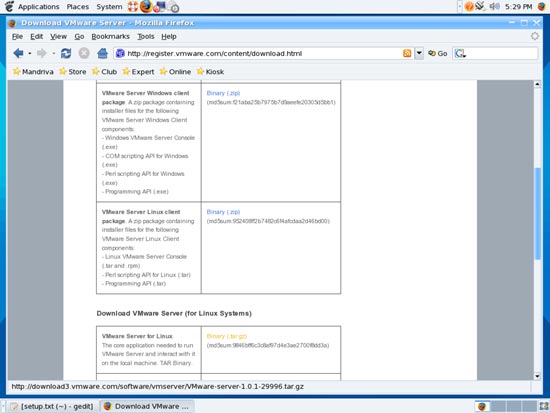
Чтобы получить серийный номер (он понадобится при установке), нажмите на Register на странице загрузки, заполните данные и сохраните полученный 20-символьный ключ.
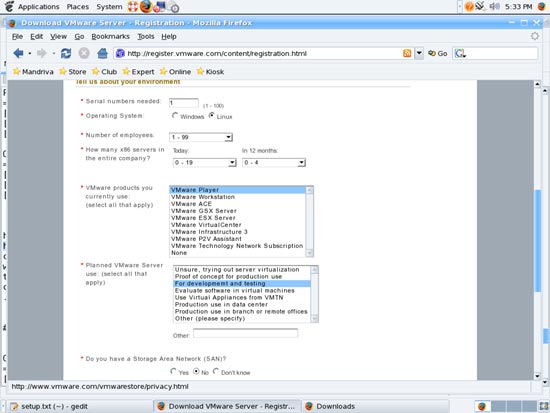
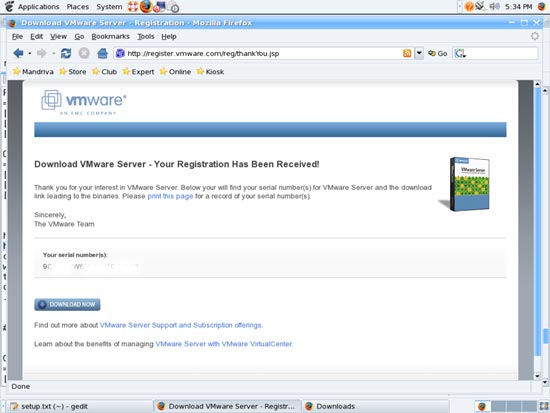
4 Установка VMware Server
Откройте терминал и станьте root:
suПерейдите в каталог, куда вы загрузили архив (замените falkо на ваше имя пользователя):
cd /home/falko/DesktopРаспакуйте архив и запустите инсталлятор:
tar xvfz VMware-server-*.tar.gz
cd vmware-server-distrib
./vmware-install.pl
Инсталлятор задаст ряд вопросов. Вы можете принимать значения по умолчанию, нажав Enter. Когда спросят, куда хранить файлы виртуальных машин:
In which directory do you want to keep your virtual machine files?
[/var/lib/vmware/Virtual Machines]
можете принять значение по умолчанию или, если /home у вас — самая большая раздел, указать, например, /home/falko/virtual_machines.
В конце инсталляции введите 20-символьный серийный номер:
Please enter your 20-character serial number.

Type XXXXX-XXXXX-XXXXX-XXXXX or 'Enter' to cancel:
После успешной установки можно удалить установочные файлы:
cd /home/falko/Desktop
rm -fr vmware-server-distrib
rm -f VMware-server-*.tar.gz
5 Запуск и создание виртуальных машин
После установки VMware Server появится в меню: Приложения → Системные утилиты.
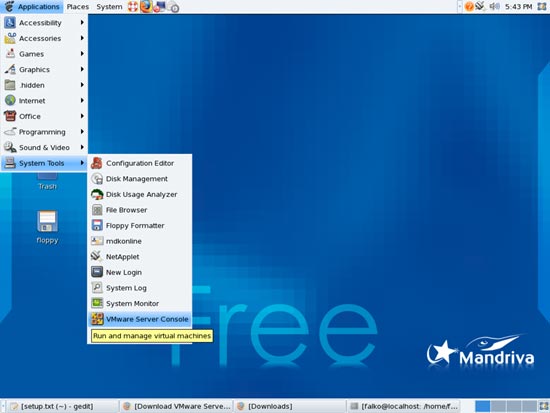
При запуске выберите Local host:
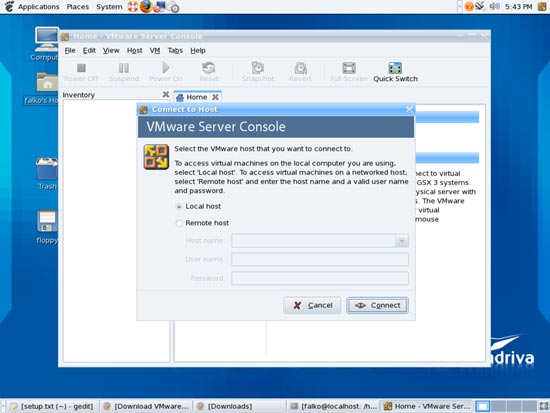
Далее можно создавать новые виртуальные машины или импортировать ранее сконвертированную Windows-машину.
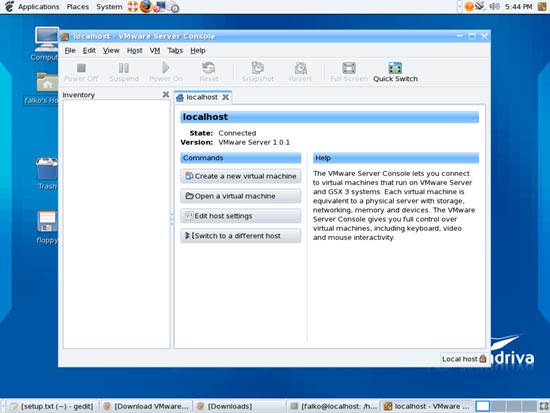
Частые проблемы и устранение неполадок
- Ошибка сборки модулей VMware: убедитесь, что установлен пакет kernel-source и что его версия совпадает с uname -r. Если нет — установите пакет, соответствующий ядру, или обновите ядро.
- Проблемы с компилятором: проверьте, что установлены gcc и заголовки perl-devel, autoconf, automake.
- Если инсталлятор не запускается: проверьте права на файлы и запустите ./vmware-install.pl от root.
Совет: если вы планируете часто работать с виртуальными машинами, храните их на разделе с достаточным местом (обычно /home) и делайте резервные копии каталога виртуальных машин.
Альтернативы и когда этот метод не подходит
- VirtualBox — свободная альтернатива с графическим инсталлятором и широким набором гостевых дополнений.
- VMware Player — более лёгкий вариант для запуска ВМ, но функции сервера и управления будут ограничены.
- Если ваша Mandriva сильно устарела, стоит рассмотреть обновление ОС или использование современного дистрибутива с поддержкой пакетов и модулей ядра.
Быстрый чеклист (SOP) — что сделать пошагово
- Откройте терминал и получите root-доступ: su
- Узнайте версию ядра: uname -r
- Через Центр управления установите autoconf, automake, gcc, gcc-cpp, kernel-source (точно соответствующий ядру), xinetd, perl-devel
- Скачайте VMware-server-*.tar.gz (не rpm) и зарегистрируйтесь для получения серийного номера
- Распакуйте и запустите ./vmware-install.pl
- Введите 20-символьный серийный номер
- Удалите установочные файлы и запустите VMware Server из меню
- Создайте или импортируйте виртуальную машину
Критерии приёмки
- Команда uname -r возвращает точную версию ядра.
- Пакет kernel-source установлен и соответствует версии uname -r.
- Инсталлятор ./vmware-install.pl прошёл без фатальных ошибок.
- VMware Server запускается из меню и позволяет создавать ВМ.
Полезные советы и подсказки
- Если у вас несколько версий kernel-source в репозиториях, выбирайте ту, которая строго совпадает с выводом uname -r.
- Сохраняйте серийный номер в безопасном месте; он нужен при переустановке.
- Для работы сетевых сервисов внутри ВМ убедитесь, что настроены сетевые интерфейсы хоста (NAT/bridged).
Краткое резюме
Установка VMware Server на Mandriva Free 2007 сводится к подготовке окружения (kernel-source и инструменты сборки), загрузке tar.gz-пакета и запуску интерактивного инсталлятора. При соблюдении версий ядра и зависимостей процесс обычно проходит гладко.
Ссылки
- Mandriva: http://www.mandriva.com/en/community
- VMware Server: http://www.vmware.com/download/server

Похожие материалы

Несколько аккаунтов Skype: Multi Skype Launcher

Журнал для работы: повысить продуктивность

Персональные звуки уведомлений на Android

Скачивание шоу Hulu для офлайн‑просмотра

Microsoft Start: персонализированная новостная лента
