
Как установить VMware Server на Fedora Core 6 Desktop
Кратко: установите пакеты разработки и xinetd через графический менеджер пакетов, скачайте архив VMware Server (tar.gz), распакуйте и запустите ./vmware-install.pl. При сборке модулей на ядре 2.6.19 нужно заменить CHECKSUM_HW на CHECKSUM_PARTIAL в исходниках vmnet, создать отсутствующий config.h и повторно запустить конфигуратор. В статье есть детальные команды, решения ошибок и чек‑листы для администратора.
Введение
Это пошаговое руководство объясняет, как установить VMware Server на рабочую станцию Fedora Core 6. VMware Server позволяет создавать и запускать гостевые операционные системы (виртуальные машины) — Linux, Windows, FreeBSD и др. — внутри хостовой ОС. Это удобно для одновременной работы нескольких ОС на одном железе и для постепенного перехода с Windows на Linux.
Опция: если у вас есть виртуальная машина, созданная с помощью VMware Converter (например, конвертированный старый десктоп Windows), её можно импортировать и запускать под Fedora.
Важно: это один из возможных способов установки. Его использую я, но гарантий успешности для вашей конфигурации нет.
Содержание
- Установка необходимых пакетов
- Скачивание VMware Server
- Запуск установки и типичные ошибки при сборке модулей
- Завершение установки и регистрация
- Тестирование и запуск
- Технические примечания, обходные пути и чек‑листы
1 Установка необходимых пакетов
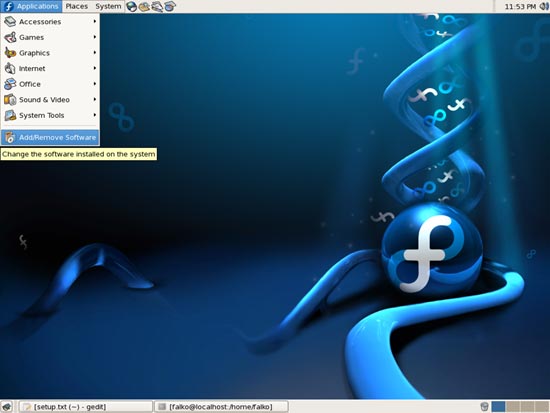
Перед установкой VMware Server установите зависимости. Откройте Приложения > Добавить/Удалить программы (Applications > Add/Remove Software).
Введите пароль root:
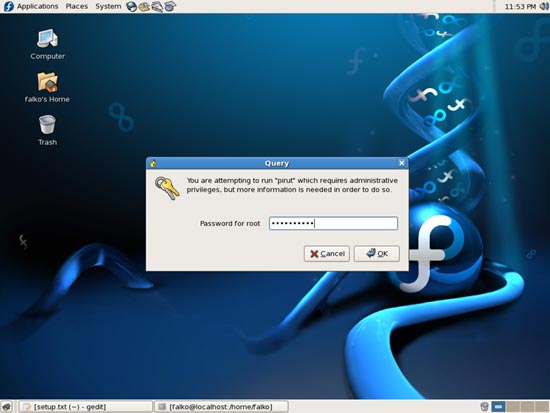
В менеджере пакетов выберите на вкладке «Обзор» (Browse):
- Development > Development Libraries
- Development > Development Tools
На вкладке «Список» (List) отметьте для установки пакет xinetd и примените изменения.
Менеджер пакетов решит зависимости, загрузит и установит пакеты. Возможно, потребуется принять неизвестные программные ключи — согласитесь.
2 Скачивание VMware Server
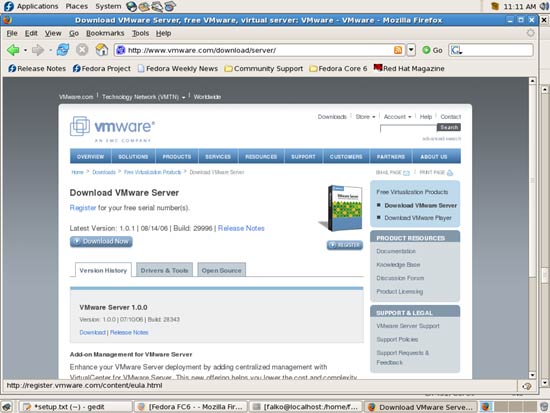
Перейдите на http://www.vmware.com/download/server/ и нажмите Download Now.
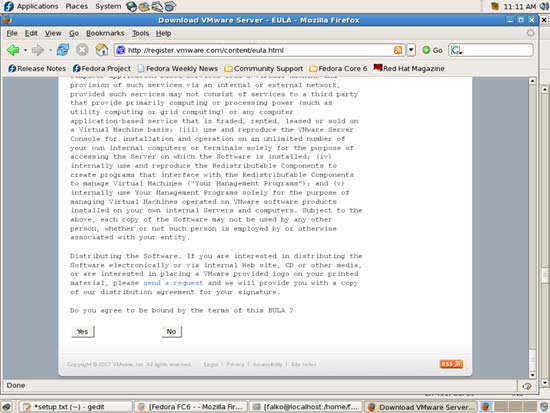
Примите лицензионное соглашение (Yes):
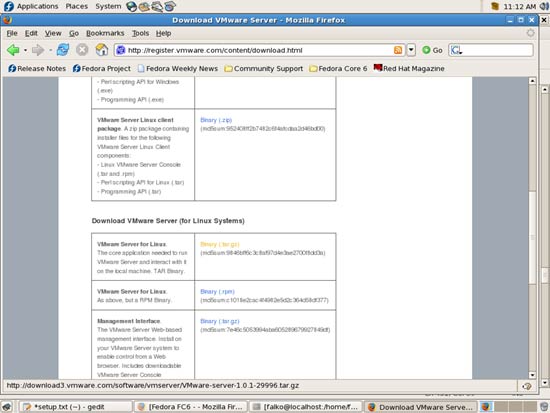
Скачайте файл VMware Server for Linux.tar.gz (НЕ rpm), например в /home/falko/Desktop:
Откройте терминал и станьте root:
suЗатем выполните:
cd /home/falko/Desktop
tar xvfz VMware-server-*.tar.gz
3 Типичные ошибки при сборке модулей и их решение
При запуске инсталлятора сборщик модулей может выдавать ошибки, например отсутствие linux/config.h:
make[1]: Entering directory `/usr/src/kernels/2.6.19-1.2911.fc6-i686'
  CC [M]  /tmp/vmware-config1/vmnet-only/driver.o
  CC [M]  /tmp/vmware-config1/vmnet-only/hub.o
  CC [M]  /tmp/vmware-config1/vmnet-only/userif.o
  CC [M]  /tmp/vmware-config1/vmnet-only/netif.o
  CC [M]  /tmp/vmware-config1/vmnet-only/bridge.o
  CC [M]  /tmp/vmware-config1/vmnet-only/procfs.o
/tmp/vmware-config1/vmnet-only/procfs.c:33:26: error: linux/config.h: No such file or directory
Чтобы избежать этой ошибки, создайте пустой файл config.h:
touch /usr/src/kernels/`uname -r`-i686/include/linux/config.hПроверьте версию ядра:
uname -rНапример:
[root@localhost Desktop]# uname -r
2.6.19-1.2911.fc6
Запустите инсталлятор:
cd vmware-server-distrib
./vmware-install.pl
Следуйте подсказкам инсталлятора — можно принимать значения по умолчанию клавишей Enter. Если ошибок нет, переходите к разделу «Завершение установки».
Если ваше ядро — 2.6.19, скорее всего появится ошибка при компиляции vmnet:
Using 2.6.x kernel build system.
make: Entering directory `/tmp/vmware-config0/vmnet-only'
make -C /lib/modules/2.6.19-1.2911.fc6/build/include/.. SUBDIRS=$PWD SRCROOT=$PWD/. modules
make[1]: Entering directory `/usr/src/kernels/2.6.19-1.2911.fc6-i686'
  CC [M]  /tmp/vmware-config0/vmnet-only/driver.o
  CC [M]  /tmp/vmware-config0/vmnet-only/hub.o
  CC [M]  /tmp/vmware-config0/vmnet-only/userif.o
/tmp/vmware-config0/vmnet-only/userif.c: In function 'VNetCopyDatagramToUser':
/tmp/vmware-config0/vmnet-only/userif.c:629: error: 'CHECKSUM_HW' undeclared (first use in this function)
...
Unable to build the vmnet module.
Execution aborted.
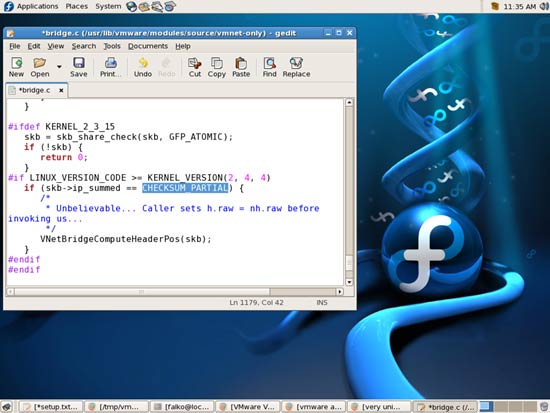
В ядре 2.6.19 макрос CHECKSUM_HW был заменён на CHECKSUM_PARTIAL. Исправление:
cd /usr/lib/vmware/modules/source/
tar -xvvf vmnet.tar
cd vmnet-only/
gedit bridge.c
В появившемся редакторе замените CHECKSUM_HW на CHECKSUM_PARTIAL и сохраните файл.
Повторите для userif.c:
gedit userif.cЗатем упакуйте модуль обратно и запустите конфигуратор:
cd ..
tar -cvvf vmnet.tar vmnet-only/
/usr/bin/vmware-config.pl
Конфигуратор запустится снова; примите значения по умолчанию.
Если увидите ошибку о файле /dev/vmmon:
This program previously created the file /dev/vmmon, and was about to remove it. Somebody else apparently did it already.
mknod: `/dev/vmmon': File exists
Unable to create the character device /dev/vmmon with major number 10 and minor number 165.
Execution aborted.
Просто запустите конфигуратор ещё раз:
/usr/bin/vmware-config.plПосле этого ошибка должна исчезнуть.
4 Завершение установки VMware Server
В конце установки инсталлятор запросит серийный номер:
Please enter your 20-character serial number.
Type XXXXX-XXXXX-XXXXX-XXXXX or 'Enter' to cancel:
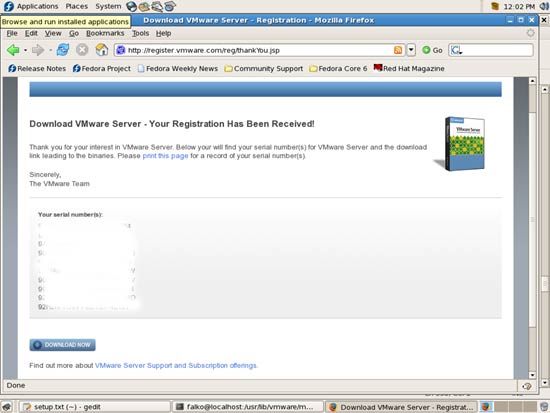
Зарегистрируйтесь на http://www.vmware.com/download/server/ и получите серийный номер через кнопку Register. Скопируйте код и вставьте в терминал.
После успешной установки можете удалить скачанный архив и директорию установки:
cd /home/falko/Desktop
rm -fr vmware-server-distrib
rm -f VMware-server-*.tar.gz
VMware Server появится в меню Приложения > Системные инструменты:
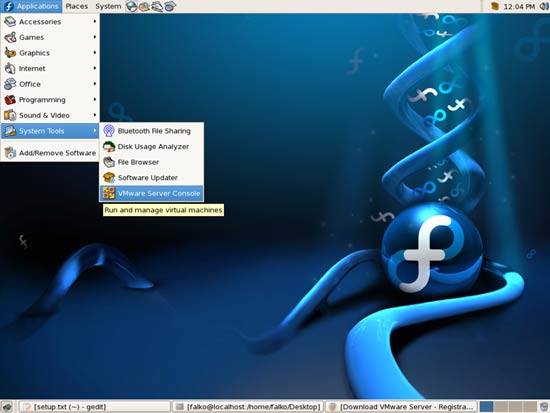
Запустите приложение и выберите Local host:
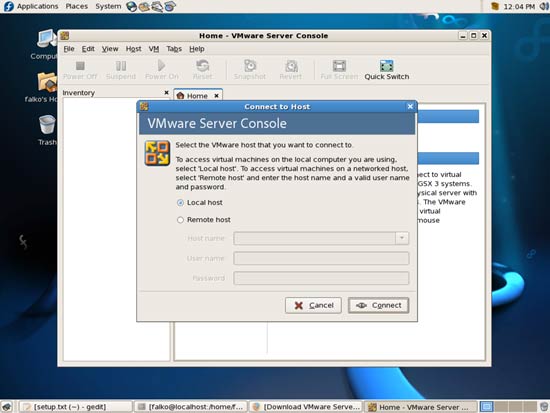
Теперь вы можете создавать виртуальные машины или импортировать ранее созданные:
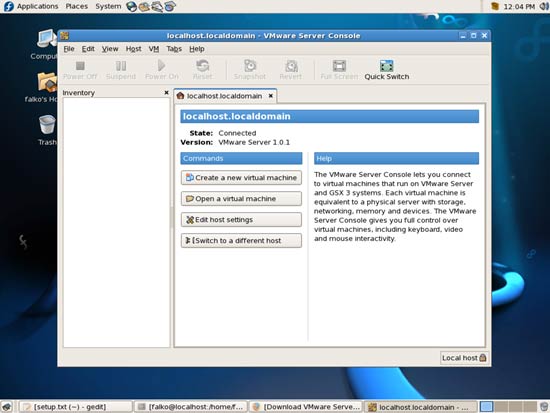
5 Контрольный список и быстрые тесты
Административный чек‑лист перед установкой:
- Установлен пакет xinetd.
- Установлены Development Tools и Development Libraries.
- Наличие заголовков ядра (kernel‑devel) для вашей версии ядра.
- Доступ в интернет для регистрации VMware и получения серийного номера.
Быстрые тесты после установки:
- Запустите /usr/bin/vmware-config.pl и убедитесь, что все модули собраны без ошибок.
- Откройте GUI VMware Server и подключитесь к Local host.
- Создайте тестовую VM с минимальной конфигурацией и запустите.
6 Альтернативные подходы и когда это не сработает
Альтернативы:
- VMware Player — облегчённый проигрыватель виртуальных машин (бесплатно) для запуска существующих VM.
- VirtualBox — кроссплатформенное решение, часто проще в установке и поддерживающее новые ядра.
- KVM/QEMU — нативная виртуализация для современных ядер Linux, предпочтительна для продакшн‑нагрузок.
Когда инструкция может не сработать:
- У вас другое (более новое) ядро или модифицированное окружение, где исходники модулей VMware уже несовместимы.
- Отсутствуют kernel‑headers/kernel‑devel для вашей версии ядра.
- Вы используете 64‑битную систему, а инструкции и модули ориентированы на i686 — потребуется соответствующая корректировка путей и пакетов.
7 Ментальные модели и практические рекомендации
- Модель: инсталляция VMware на Linux = установить зависимости → распаковать → собрать модули под текущее ядро → зарегистрировать продукт.
- Хитрость: если сборка модулей падает, правки в исходниках vmnet и vmmon часто решают проблему (поиск замены устаревших макросов).
- Храните резервную копию файлов vmnet.tar до изменений: tar -cvvf vmnet.orig.tar vmnet-only/
8 Ролевые чек‑листы
Системный администратор:
- Проверить наличие kernel‑devel и GCC.
- Установить Development Tools и xinetd.
- Проверить совместимость версий.
Разработчик/тестировщик:
- Подготовить тестовую VM, снепшоты и набор smoke‑тестов для приложений.
- Проверить сеть между гостевой и хостовой системами.
9 Мини‑SOP (пошаговая инструкция для повторяемости)
- su → установить Development Tools, Development Libraries, xinetd.
- Скачать VMware-server-*.tar.gz в ~/Desktop.
- tar xvfz VMware-server-*.tar.gz → cd vmware-server-distrib → ./vmware-install.pl.
- Если ошибка CHECKSUM_HW — распаковать vmnet.tar → заменить на CHECKSUM_PARTIAL → запаковать → /usr/bin/vmware-config.pl.
- Зарегистрировать продукт, ввести серийный номер.
- Удалить временные файлы и протестировать запуск VM.
10 Критерии приёмки
- VMware Server запускается и GUI подключается к Local host.
- Виртуальная машина успешно создаётся и может загрузиться до загрузчика ОС гостя.
- Для сетевой VM пингуются хост и другие машины в сети (если настроено).
11 Безопасность и рекомендации по жёсткой настройке
- Ограничьте доступ к гостевым сетевым интерфейсам через брандмауэр хоста.
- Обновляйте пакеты и ядро, но тестируйте сборку модулей прежде, чем обновлять продакшн‑хост.
- Храните приватные образы VM в защищённом каталоге с правами доступа.
12 Тестовые случаи и приёмочные тесты
- Создать VM с минимальной памятью и загрузить Live‑дистрибутив — VM должна загрузиться.
- Подключить виртуальную сеть NAT и проверить доступ в интернет из гостя.
- Сделать снапшот (если поддерживается) и восстановить его.
13 Совместимость и миграция
- Формат VM, созданный VMware Server, совместим с VMware Player и другими продуктами VMware — миграция обычно возможна.
- При переходе на более новые дистрибутивы Fedora рассмотрите KVM как более нативную альтернативу.
14 Полезные ссылки
- Fedora: http://fedora.redhat.com
- VMware Server: http://www.vmware.com/download/server
Итог
Установка VMware Server на Fedora Core 6 требует установки инструментов разработки, распаковки архива и запуска инсталлятора. Основные проблемы возникают при сборке модулей под конкретное ядро; их решают небольшими правками исходников vmnet и созданием отсутствующих заголовков. Если вы следовали чек‑листам и SOP, система должна работать и позволить создавать и запускать виртуальные машины.
Заметки
Important: перед обновлением ядра проверяйте совместимость модулей VMware и держите под рукой копии исходных tar‑файлов.

Похожие материалы

Несколько аккаунтов Skype: Multi Skype Launcher

Журнал для работы: повысить продуктивность

Персональные звуки уведомлений на Android

Скачивание шоу Hulu для офлайн‑просмотра

Microsoft Start: персонализированная новостная лента
