
Установка VMware Server на Fedora 7
Кратко: краткая инструкция по установке VMware Server на рабочем столе Fedora 7 и решение типичной ошибки сборки модуля ядра. Подходит для пользователей, которые хотят запускать несколько ОС в виртуальных машинах на одной машине.
Version 1.0
Author: Falko Timme
Перед началом
Кратко о назначении: VMware Server позволяет создать и запускать гостевые ОС (виртуальные машины) — Linux, Windows, FreeBSD и другие — поверх хостовой системы. Это удобно для тестирования, постепенного перехода с Windows на Linux или консолидации нескольких рабочих сред.
Важное замечание
- Fedora 7 и соответствующие ядра устарели. Если это возможно, рассмотрите использование современной дистрибуции или актуальной версии виртуализации (VMware Workstation, VMware Player или VirtualBox).
Содержание
- Необходимые пакеты
- Скачивание и установка VMware Server
- Решение ошибки сборки vmmon
- Тестирование и критерии приёмки
- Отказ, откат и удаление
- Альтернативы и советы по совместимости
- Контрольный список для ролей
- Краткое резюме
1 Установка необходимых пакетов
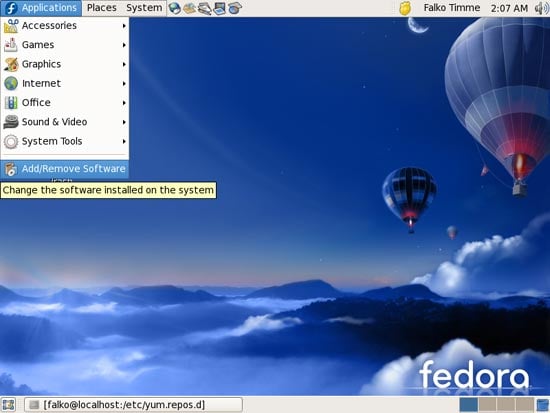
Перед установкой VMware Server установите зависимости. В GUI: Applications > Add/Remove Software.
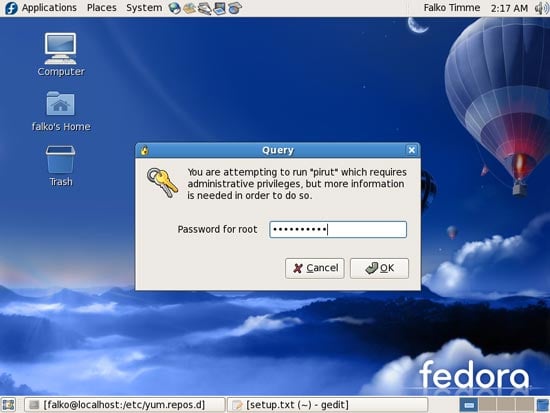
Введите пароль root:
В менеджере пакетов на вкладке Browse выберите:
- Development > Development Libraries
- Development > Development Tools
На вкладке List выберите и установите пакет:
- xinetd
Далее менеджер пакетов разрешит зависимости, загрузит и установит выбранные пакеты. Примите неизвестные ключи, если система попросит.
Важно
- Убедитесь, что у вас установлены пакеты для сборки модулей ядра (kernel-headers и kernel-devel), соответствующие текущему ядру.
2 Скачивание и установка VMware Server
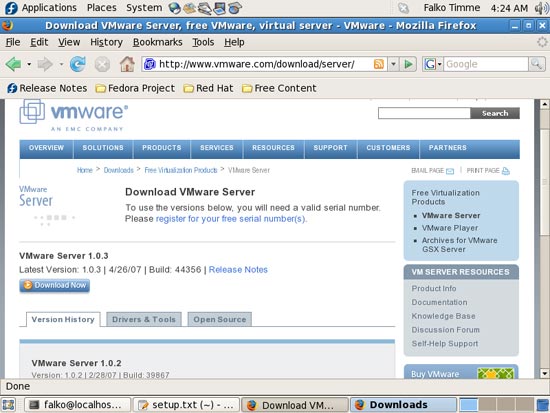
VMware Server можно скачать с официального сайта. Перейдите по адресу http://www.vmware.com/download/server/ и нажмите Download Now.
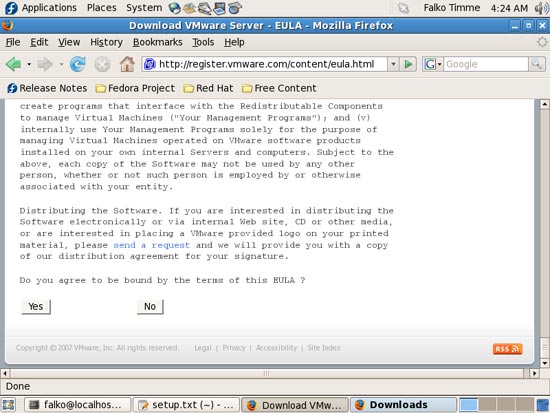
Примите лицензионное соглашение:
Скачайте архив VMware Server for Linux.tar.gz (не RPM), например в /home/falko/Desktop:
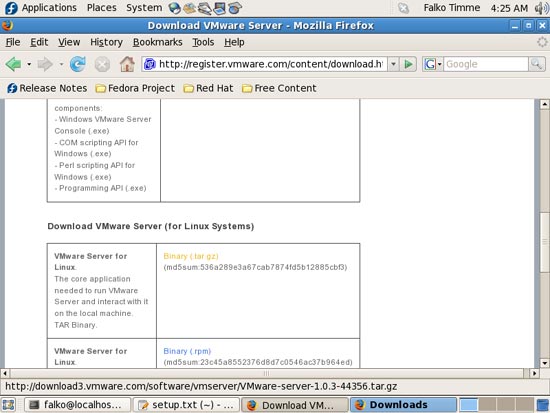
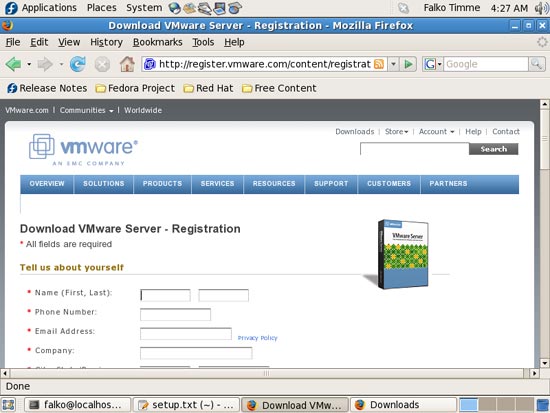
Для получения серийного номера перейдите на страницу регистрации: http://register.vmware.com/content/registration.html. Заполните форму — вы получите 20-символьный серийный номер. Запишите или распечатайте его:
Откройте терминал и станьте root:
suПерейдите в каталог, куда скачали архив (замените имя пользователя):
cd /home/falko/DesktopРаспакуйте и запустите установку:
tar xvfz VMware-server-*.tar.gz
cd vmware-server-distrib
./vmware-install.pl
Инсталлятор задаст множество вопросов — можно принимать значения по умолчанию нажатием Enter.
Если всё прошло гладко, установщик попросит указать директорию для виртуальных машин:
In which directory do you want to keep your virtual machine files?
[/var/lib/vmware/Virtual Machines]
Выберите каталог с достаточным свободным местом или примите значение по умолчанию.
В конце установки введите 20-символьный серийный номер, когда система запросит:
Please enter your 20-character serial number.

Type XXXXX-XXXXX-XXXXX-XXXXX or 'Enter' to cancel:
3 Решение ошибки сборки vmmon
Иногда установка прерывается ошибкой при сборке модуля vmmon. Пример сообщения об ошибке (оставлено как пример для поиска по тексту):
Building the vmmon module.

Using 2.6.x kernel build system.
make: Entering directory `/tmp/vmware-config2/vmmon-only'
make -C /lib/modules/2.6.21-1.3194.fc7/build/include/.. SUBDIRS=$PWD SRCROOT=$PWD/. modules
make[1]: Entering directory `/usr/src/kernels/2.6.21-1.3194.fc7-i686'
  CC [M]  /tmp/vmware-config2/vmmon-only/linux/driver.o
In file included from /tmp/vmware-config2/vmmon-only/linux/driver.c:80:
/tmp/vmware-config2/vmmon-only/./include/compat_kernel.h:21: error: expected declaration specifiers
 or '...' before 'compat_exit'
/tmp/vmware-config2/vmmon-only/./include/compat_kernel.h:21: error: expected declaration specifiers
 or '...' before 'exit_code'
/tmp/vmware-config2/vmmon-only/./include/compat_kernel.h:21: warning: type defaults to 'int'
 in declaration of '_syscall1'
make[2]: * [/tmp/vmware-config2/vmmon-only/linux/driver.o] Error 1
make[1]: * [_module_/tmp/vmware-config2/vmmon-only] Error 2
make[1]: Leaving directory `/usr/src/kernels/2.6.21-1.3194.fc7-i686'
make: *** [vmmon.ko] Error 2
make: Leaving directory `/tmp/vmware-config2/vmmon-only'
Unable to build the vmmon module.

For more information on how to troubleshoot module-related problems, please
visit our Web site at "http://www.vmware.com/download/modules/modules.html" and
"http://www.vmware.com/support/reference/linux/prebuilt_modules_linux.html".

Execution aborted.
Причина: VMware Server из коробки не поддерживал некоторые версии ядра 2.6.21 (по умолчанию в Fedora 7). Решение — применить патч-обновление community-правок для совместимости модулей.
Применение патча:
wget http://knihovny.cvut.cz/ftp/pub/vmware/vmware-any-any-update110.tar.gz
tar xvfz vmware-any-any-update110.tar.gz
cd vmware-any-any-update110
./runme.pl
Команда ./runme.pl продолжит установку VMware Server и применит доработки для сборки модулей. После успешного выполнения снова подтвердите варианты по умолчанию и введите серийный номер.
После успешной установки удалите временные файлы:
cd /home/falko/Desktop
rm -fr vmware-server-distrib
rm -f VMware-server-*.tar.gz
4 Тестирование и управление
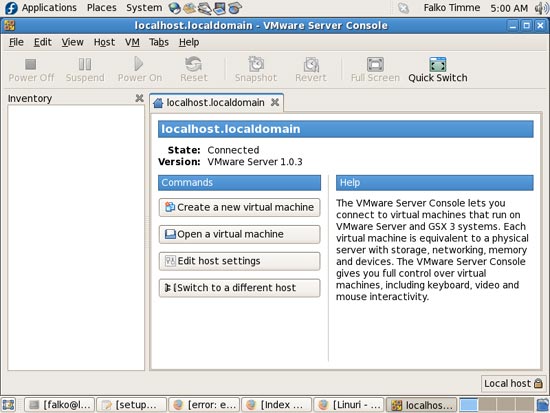
VMware Server появится в меню Applications > Other:
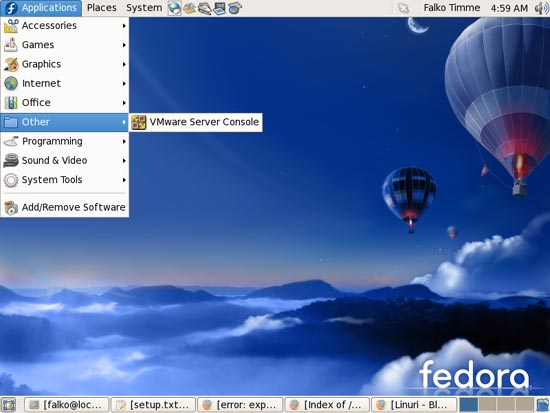
При запуске выберите Local host:
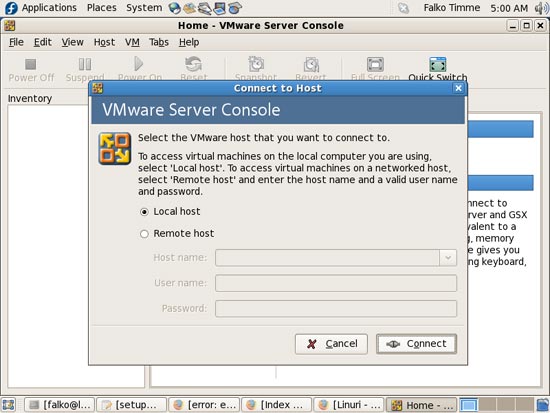
Создавайте виртуальные машины или импортируйте ранее конвертированные образы Windows:
Критерии приёмки
- Утилита VMware Server запускается без ошибок.
- Модули vmmon/vmnet успешно собраны и загружены (проверьте lsmod).
- Удалось создать и запустить тестовую виртуальную машину с назначением сети и диска.
Проверки
- lsmod | grep vmmon
- ps aux | grep vmware
- Проверить логи /var/log/vmware
5 Откат, удаление и откат изменений
Для удаления VMware Server выполните скрипт удаления, если он присутствует, или удалите вручную каталоги и бинарные файлы. Общие шаги:
- Остановите сервисы VMware
- Удалите каталоги /usr/lib/vmware, /etc/vmware и /var/lib/vmware при необходимости
- Удалите системные сервисы и файлы автозапуска
Всегда заранее делайте резервные копии виртуальных машин (.vmx, .vmdk) перед удалением.
6 Альтернативные подходы и сравнительный обзор
- VirtualBox: бесплатная альтернатива с активной поддержкой, проще в установке на современных дистрибутивах.
- VMware Player/Workstation: поддерживают более новые ядра и имеют более свежие модули.
- Использование готовых RPM-пакетов (если доступны) упрощает установку и интеграцию с системой пакетов.
Когда данный метод не подходит
- Если вы используете более новую версию ядра, патч, описанный выше, может не помочь.
- На современных системах лучше использовать актуальные инструменты виртуализации.
7 Ментальные модели и подсказки
- Модули ядра: vmmon и vmnet — это kernel modules. Если сборка не проходит, проблема обычно в несовместимости с заголовками/интерфейсами ядра.
- Патч «any-any» выполняет адаптацию исходников VMware под неожиданные изменения API ядра.
- Всегда держите версии kernel-devel и kernel-headers, соответствующие версии запущенного ядра.
8 Контрольные списки для ролей
Администратор
- Убедиться в наличии kernel-devel и kernel-headers для текущего ядра
- Проверить свободное место для виртуальных машин
- Подготовить серийный номер и разрешения на установку
Пользователь рабочего стола
- Создать директорию для виртуальных машин с достаточным местом
- Проверить, что xinetd и необходимые инструменты установлены
Тестировщик
- Запустить простую виртуальную машину с минимальной ОС и убедиться в работоспособности сети и диска
9 Техническое руководство по устранению неисправностей
Быстрая последовательность действий, если установка прекращается на этапе сборки:
- Убедиться в наличии kernel-devel и kernel-headers для текущего ядра.
- Проверить, совпадает ли версия заголовков с версией запущенного ядра (uname -r).
- Применить vmware-any-any-update (см. выше).
- Прочитать /var/log/vmware и вывод make для деталей ошибки.
- По ошибкам символов/функций искать соответствующие правки в совместимости для конкретной версии ядра.
10 Совместимость и миграция
- Fedora 7 и ядро 2.6.21 устарели. При переносе виртуальных машин на современные хосты используйте OVF/OVA или экспорт/импорт дисков.
- Для миграции в облако или на современный VMware продукт используйте инструменты экспорта, поддерживаемые вашей версией VMware.
Примечание о безопасности
- Обновляйте систему и минимизируйте сетевые сервисы на хосте. Хостовая ОС должна быть защищена, поскольку уязвимости хоста влияют на безопасность всех VM.
11 Глоссарий в 1 строку
- vmmon: модуль ядра VMware, отвечающий за управление виртуальными машинами.
- vmnet: модуль ядра VMware для сетевой виртуализации.
Ссылки
- Fedora: http://fedoraproject.org
- VMware Server: http://www.vmware.com/download/server
Резюме
- Установите инструменты разработки и xinetd.
- Скачайте архив VMware Server for Linux и распакуйте его.
- При необходимости примените vmware-any-any-update для совместимости с ядром.
- Введите серийный номер и проверьте работу модулей vmmon/vmnet.
Важно
- Если вы планируете долгосрочное использование, рассмотрите переход на поддерживаемую платформу виртуализации и актуальную ОС.
Краткое итоговое резюме: Следуйте пошаговой инструкции, применяйте патч совместимости при ошибках сборки, проверяйте соответствие kernel-devel и kernel-headers текущему ядру и делайте резервные копии виртуальных машин.

Похожие материалы

Несколько аккаунтов Skype: Multi Skype Launcher

Журнал для работы: повысить продуктивность

Персональные звуки уведомлений на Android

Скачивание шоу Hulu для офлайн‑просмотра

Microsoft Start: персонализированная новостная лента
