
Установка VMware Server на рабочем столе CentOS 5.0
Краткая пошаговая инструкция по установке VMware Server на рабочем столе CentOS 5.0: узнайте версию ядра, установите зависимости (включая kernel-devel и xinetd) через менеджер пакетов, скачайте архив VMware Server для Linux, распакуйте и запустите ./vmware-install.pl, введите серийный номер. В статье также есть контрольный список, советы по устранению ошибок и рекомендации по производственной настройке.
Версия и назначение этой инструкции
Версия 1.0
Автор: Falko Timme
Эта инструкция показывает один из проверенных способов установки VMware Server на настольную систему CentOS 5.0. VMware Server позволяет создавать и запускать гостевые ОС (виртуальные машины) — Linux, Windows, FreeBSD и др. — внутри хост‑системы. Это удобно для тестирования, миграции старых рабочих столов Windows в виртуальные машины и постепенного перехода на Linux.
Важно: это не единственный возможный подход. Автор не даёт гарантий для всех конфигураций.
1 Уточните версию ядра
Перед установкой дополнительных пакетов необходимо узнать версию ядра, потому что позднее потребуется пакет kernel-devel, который должен соответствовать текущему ядру.
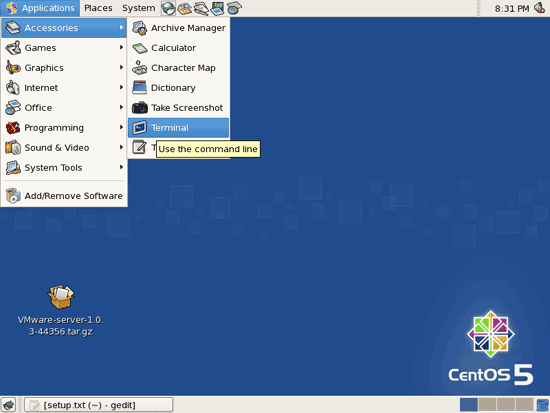
Откройте терминал: Приложения > Стандартные > Терминал
Затем получите права root:
suИ выполните команду для определения версии ядра:
uname -rОжидаемый вывод будет похож на:
[root@localhost Desktop]# uname -r
2.6.18-8.1.3.el5
Это означает, что установлено ядро 2.6.18-8.1.3.el5.
2 Установка требуемых пакетов
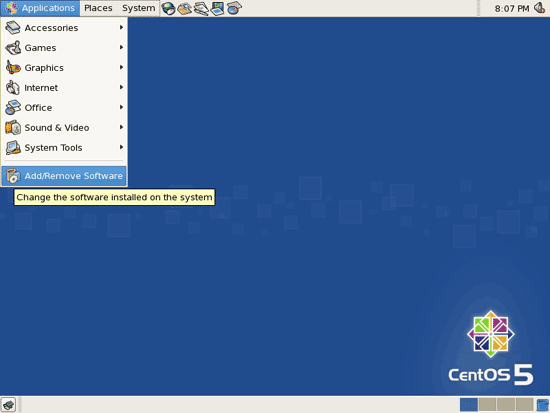
Перед установкой VMware Server нужно поставить несколько пакетов — компиляторы, библиотеки разработки и xinetd. Откройте менеджер пакетов: Приложения > Добавить/Удалить программы
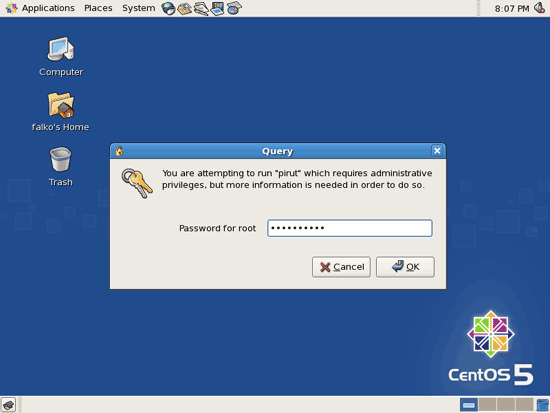
Введите пароль root, когда будет предложено:
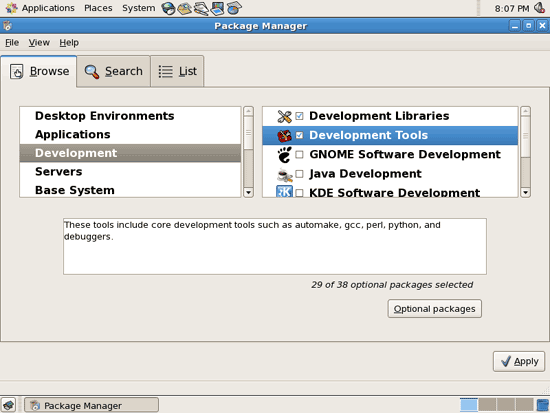
В менеджере пакетов на вкладке «Обзор» выберите группы:
- Development > Development Libraries
- Development > Development Tools
На вкладке поиска введите xinetd и отметьте пакет для установки:
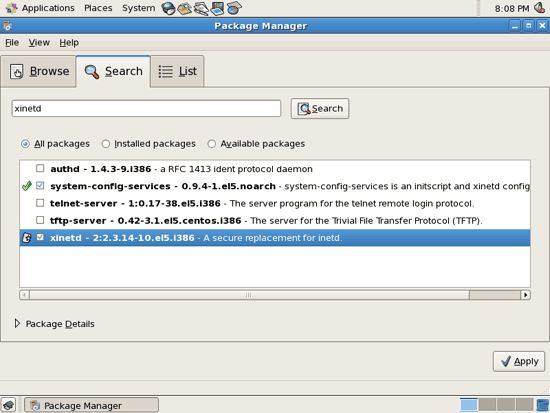
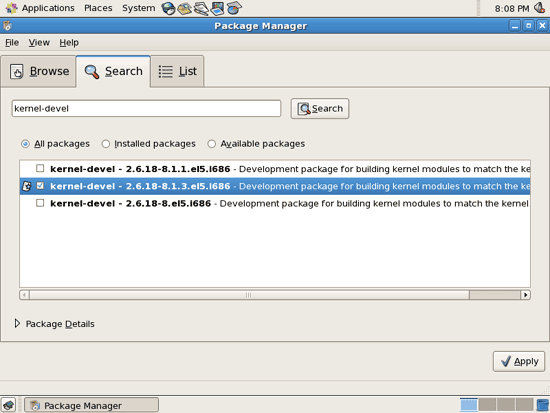
Аналогично найдите kernel-devel и обязательно выберите пакет, соответствующий вашей версии ядра (например kernel-devel-2.6.18-8.1.3.el5.i686 для ядра, показанного выше):
Нажмите «Применить». Менеджер пакетов разрешит зависимости, скачает и установит пакеты. При появлении диалогов о неподписанных ключах примите их.
Важно: пакет kernel-devel должен точно соответствовать версии ядра. Иначе модули VMware не скомпилируются.
3 Скачивание и установка VMware Server
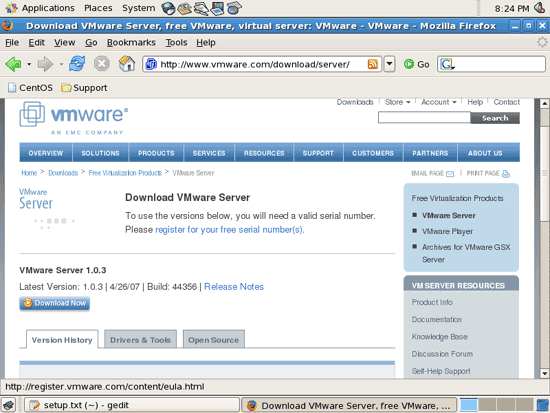
Перейдите на страницу загрузки VMware Server:
http://www.vmware.com/download/server/
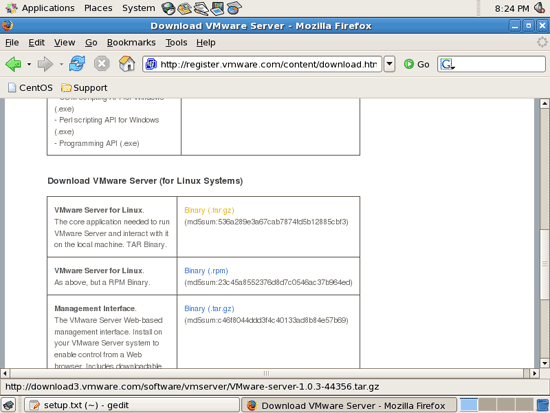
Нажмите Download Now и примите лицензионное соглашение.
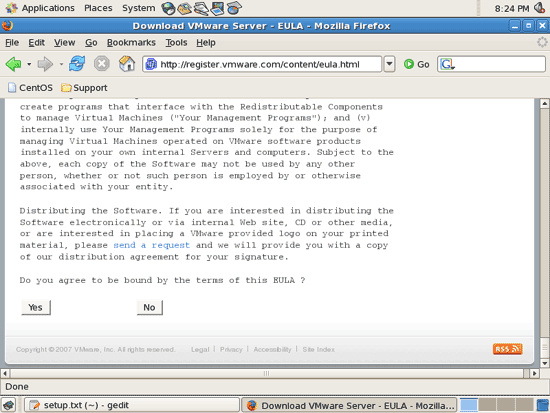
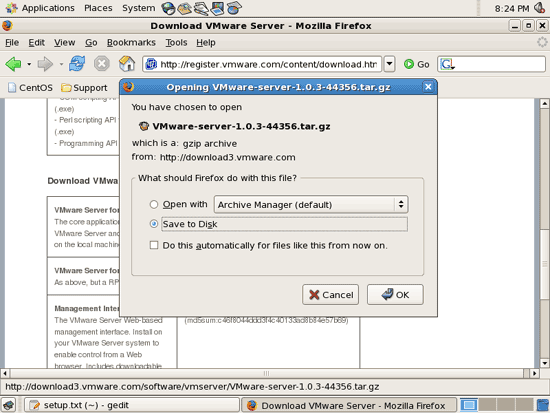
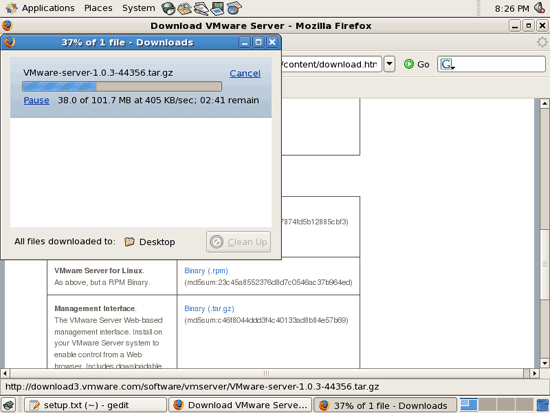
Скачайте файл VMware Server for Linux.tar.gz (важно: НЕ rpm) на рабочий стол, например в /home/ваш_пользователь/Desktop:
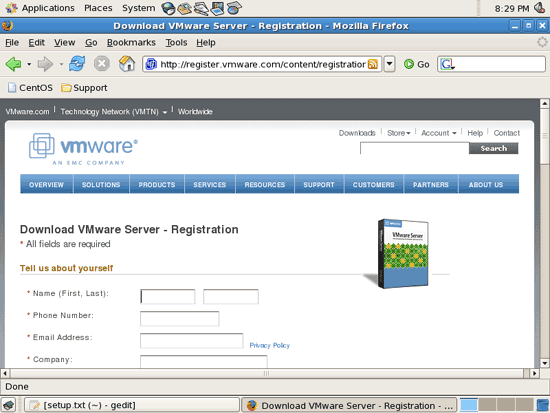
Для получения серийного номера перейдите на страницу регистрации: http://register.vmware.com/content/registration.html, заполните форму — после регистрации вам выдадут 20‑значный серийный номер. Сохраните его.
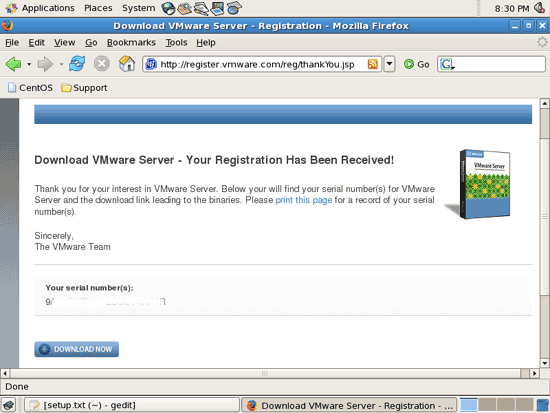
Установка. Откройте терминал и переключитесь на root:
suПерейдите в каталог с загруженным архивом (замените falko на ваш логин):
cd /home/falko/DesktopРаспакуйте и запустите установщик:
tar xvfz VMware-server-*.tar.gz
cd vmware-server-distrib
./vmware-install.pl
Установщик задаст несколько вопросов. Обычно можно принимать значения по умолчанию, нажимая Enter. Когда спросят:
In which directory do you want to keep your virtual machine files?
[/var/lib/vmware/Virtual Machines]
можно принять значение по умолчанию или указать каталог с большим свободным местом, например /home/falko/virtual_machines.
В конце установки потребуется ввести серийный номер:
Please enter your 20-character serial number.
Type XXXXX-XXXXX-XXXXX-XXXXX or 'Enter' to cancel:
Вставьте полученный серийный номер.
После успешной установки можно удалить архив и папку инсталляции:
cd ../
rm -f VMware-server*
rm -fr vmware-server-distrib/
VMware Server будет доступен в меню: Приложения > Системные утилиты
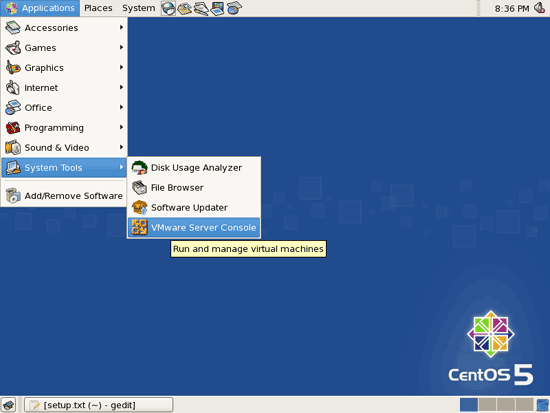
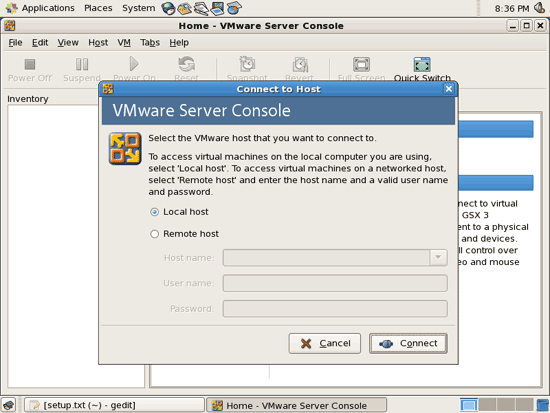
При первом запуске выберите Local host (Локальный хост):
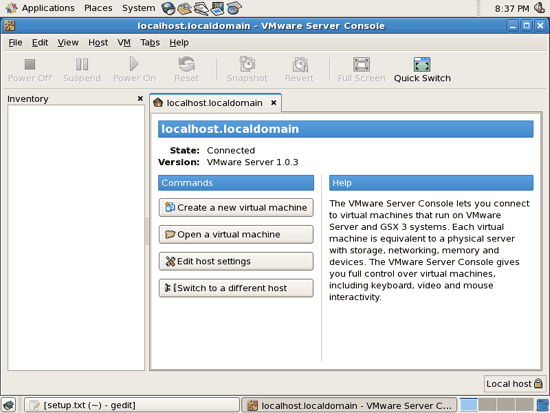
После этого можно создавать виртуальные машины или импортировать ранее конвертированные машины Windows, созданные с помощью VMware Converter:
Контрольный список перед установкой
- Узнать версию ядра: uname -r
- Установить kernel-devel той же версии, что и ядро
- Установить Development Tools, Development Libraries и xinetd
- Скачать VMware-server-*.tar.gz (не rpm)
- Зарегистрироваться на сайте VMware и получить серийный номер
- Освободить место для виртуальных машин (по желанию указать отдельный каталог)
Частые ошибки и способы их устранения
Модули VMware не компилируются (ошибки при выполнении vmware-install.pl):
- Проверьте, что установлен kernel-devel версии, соответствующей uname -r.
- Убедитесь, что установлены gcc и make (Development Tools).
- Если у вас нестандартное ядро, найдите соответствующий kernel-devel в репозиториях или соберите модуль вручную.
Установщик просит заголовки ядра, но kernel-devel установлен:
- Проверьте пути: kernel-devel должен соответствовать версии и архитектуре (i386/i686/x86_64).
- Для 64‑битной системы убедитесь, что установлены 64‑битные пакеты.
Проблемы с сетевыми адаптерами гостевой ОС:
- Убедитесь, что служба xinetd запущена при необходимости.
- Проверьте настройки виртуальных сетевых адаптеров и бриджинг на хосте.
Проблемы с правами доступа к виртуальным машинам:
- Проверьте права на каталог хранения ВМ и используемого пользователя.
Если ошибка не ясна, просмотрите лог инсталляции в терминале и используйте поисковые системы по точному тексту ошибки.
Рекомендации по безопасности и эксплуатации
- Запускать VMware Server от пользователя с ограниченными правами, управлять виртуальными машинами через интерфейс, не предоставляя лишних сервисных учётных записей.
- Храните бэкапы виртуальных дисков (VMDK) на отдельном носителе.
- По возможности обновляйте гостевые ОС и минимизируйте сетевую экспозицию ненужных сервисов.
Альтернативные подходы и когда этот способ не подойдёт
- Для серверных сред лучше использовать ESXi или более современную платформу VMware вместо VMware Server, который устарел.
- Если вы хотите только запустить одну или две ВМ на рабочем столе, рассмотрите VMware Player (бесплатен) или VirtualBox.
- На современных версиях CentOS/CentOS Stream и ядрах выше 2.6.18 инструкции по пакетам и совместимости будут отличаться.
Быстрый чек-лист для разных ролей
Для администратора:
- Проверить kernel-devel, gcc, make, xinetd; убедиться в наличии прав root; выбрать место хранения ВМ.
Для пользователя рабочего стола:
- Скачать архив VMware, получить серийный номер, следовать мастеру установки и создавать ВМ.
Для тестировщика приложений:
- Подготовить образ гостевой ОС, выделить ресурсы (CPU/RAM/диск), протестировать сеть между хостом и гостем.
Полезные ссылки
- CentOS: http://www.centos.org
- VMware Server: http://www.vmware.com/download/server
Итог
Эта инструкция описывает практический путь установки VMware Server на CentOS 5.0: проверка версии ядра, установка зависимостей, скачивание и запуск инсталлятора, ввод серийного номера и базовая отладка. Для продакшн‑решений рассмотрите более современные гипервизоры и регулярно делайте бэкап виртуальных машин.
Ключевые шаги: проверьте kernel-devel → установите Development Tools → скачайте .tar.gz (не rpm) → запустите ./vmware-install.pl → введите серийный номер.

Похожие материалы

Несколько аккаунтов Skype: Multi Skype Launcher

Журнал для работы: повысить продуктивность

Персональные звуки уведомлений на Android

Скачивание шоу Hulu для офлайн‑просмотра

Microsoft Start: персонализированная новостная лента
