
Как установить VMware Server 2 на Debian Lenny
Автор: Falko Timme
Версия 1.0
Введение
Это пошаговое руководство показывает, как установить VMware Server 2 на рабочий стол Debian Lenny. VMware Server позволяет запускать гостевые ОС (виртуальные машины) — Linux, Windows, FreeBSD и другие — под одной хост‑системой. Это удобно для параллельной работы нескольких ОС, медленной миграции с Windows на Linux, а также для переноса виртуальных машин между серверами VMware.
Примечание: это один из возможных способов установки; он описывает рабочий сценарий автора, без гарантии, что всё пройдёт одинаково в вашей среде.
Что вам нужно
- Рабочая система Debian Lenny (пользователь с sudo или root доступом).
- Доступ в Интернет для скачивания VMware Server и регистрации (VMware требует учётную запись для получения серийного номера).
- Достаточно свободного места на разделе, где будут храниться виртуальные машины (по умолчанию /var/lib/vmware/Virtual Machines).
Термин в одну строку: виртуальная машина — изолированный набор ресурсов (виртуальный CPU, память, диск и т. п.), эмулируемый гипervisором.
Подготовка и начальные замечания
Я использовал имя пользователя falko с домашним каталогом /home/falko — замените его на своё имя пользователя в командах ниже.
ВАЖНО: Debian Lenny был собран с gcc 4.1, а на вашей системе может быть более новая версия компилятора. Установщик VMware ожидает gcc-4.1; если установлен только gcc 4.3, потребуется правильно создать символьную ссылку.
1. Скачивание VMware Server
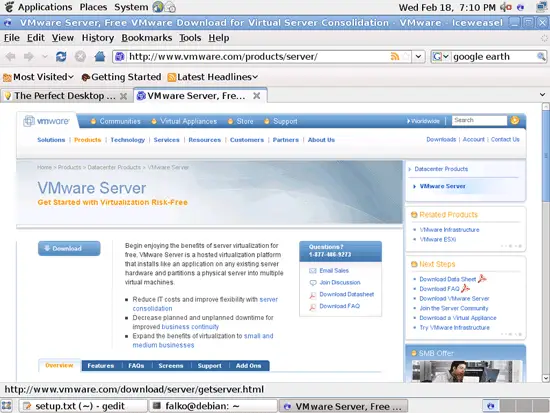
Перейдите на страницу VMware Server: http://www.vmware.com/products/server/ и нажмите Download.
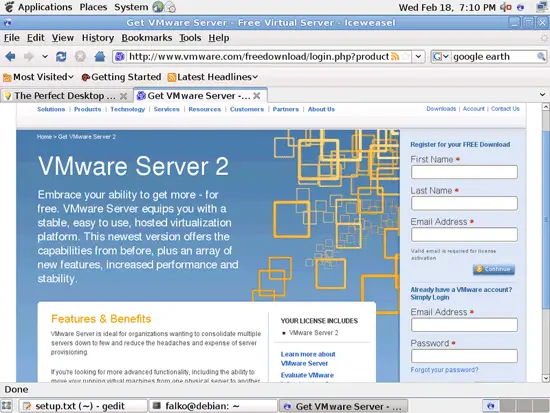
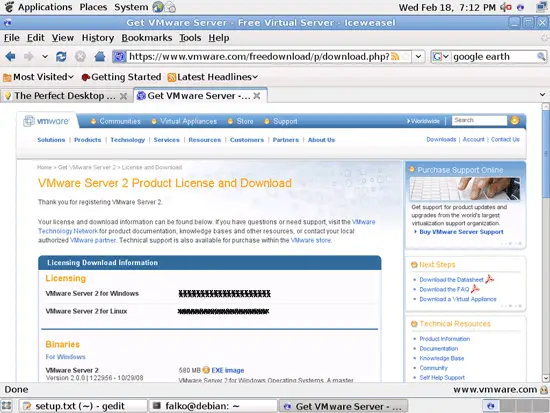
Залогиньтесь под существующей учётной записью VMware или создайте новую. После прохождения шагов вы получите письмо с ссылкой на страницу загрузки и двумя лицензионными номерами — один для Windows и один для Linux. Сохраните номер для Linux.
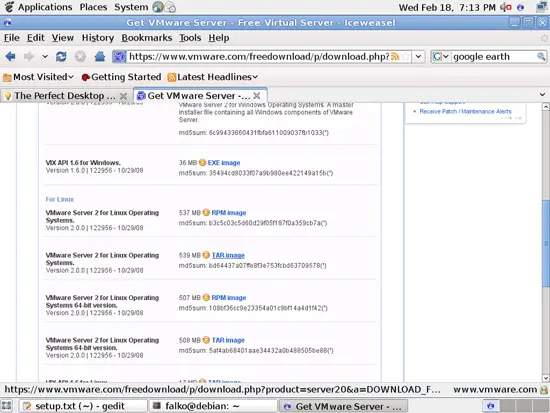
Скачайте TAR‑образ VMware Server для Linux (не RPM) на рабочий стол, например в /home/falko/Desktop.
2. Установка зависимостей и подготовка окружения
Откройте терминал (Applications > Accessories > Terminal) и станьте root:
suЗатем установите необходимые пакеты (заголовки ядра, компилятор и инструменты сборки):
apt-get install linux-headers-`uname -r` build-essential xinetd gcc-4.1Если у вас установлен gcc более новой версии (например gcc-4.3), установщик VMware может жаловаться на несовпадение версии компилятора. Решение — создать символьную ссылку /usr/bin/gcc на gcc-4.1:
ln -sf /usr/bin/gcc-4.1 /usr/bin/gccЭта команда перенаправит вызов gcc на требуемую версию.
3. Распаковка и запуск установщика
Перейдите в каталог с загруженным архивом (замените falko на своё имя):
cd /home/falko/DesktopРаспакуйте TAR‑образ и запустите установщик:
tar xvfz VMware-server-*.tar.gz
cd vmware-server-distrib
./vmware-install.pl
Установщик задаст множество вопросов. По умолчанию предлагаются безопасные значения — можно нажимать
Когда установщик спросит, где хранить файлы виртуальных машин:
In which directory do you want to keep your virtual machine files?
[/var/lib/vmware/Virtual Machines]
Вы можете принять значение по умолчанию или указать другой путь с достаточным свободным местом.
В конце установки вам потребуется ввести 20‑значный серийный номер:
Please enter your 20-character serial number.
Type XXXXX-XXXXX-XXXXX-XXXXX or 'Enter' to cancel:
Введите серийный номер, который вы получили на странице загрузки/по почте.
После успешной установки можно удалить скачанный архив и временный каталог установщика:
cd /home/falko/Desktop
rm -f VMware-server*
rm -fr vmware-server-distrib/
Если вы принимали значения по умолчанию, логин для управления сервером VMware — root.
4. Доступ к веб‑интерфейсу управления
VMware Server 2 управляется через веб‑интерфейс (браузер). Доступные адреса:
- HTTPS: https://
:8333 - HTTP: http://
:8222
Локально можно использовать https://127.0.0.1:8333 или http://127.0.0.1:8222.
При подключении по HTTPS браузеры (Firefox/Iceweasel) покажут предупреждение о самоподписанном сертификате. Добавьте исключение безопасности:
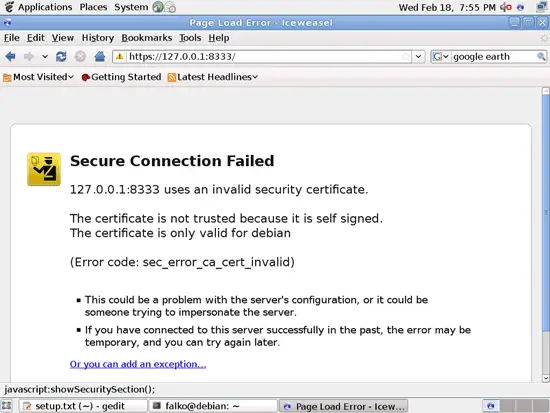
Нажмите Add Exception…:
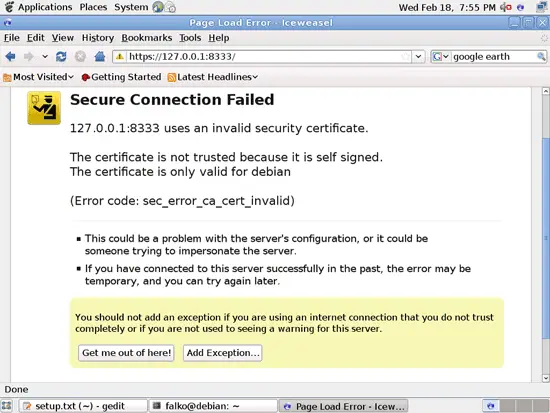
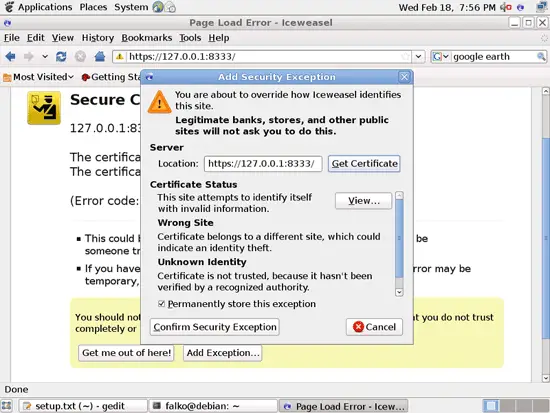
В окне добавления исключения сначала нажмите Get Certificate, затем Confirm Security Exception:
После этого откроется форма логина VMware Server. Введите root и пароль root:
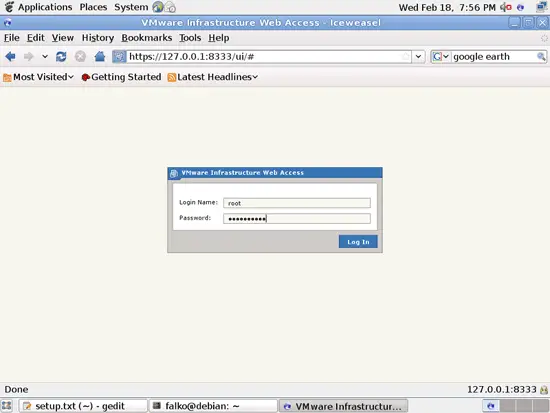
Интерфейс похож по структуре на старое десктопное приложение VMware Server 1 и достаточно удобен для управления виртуальными машинами:
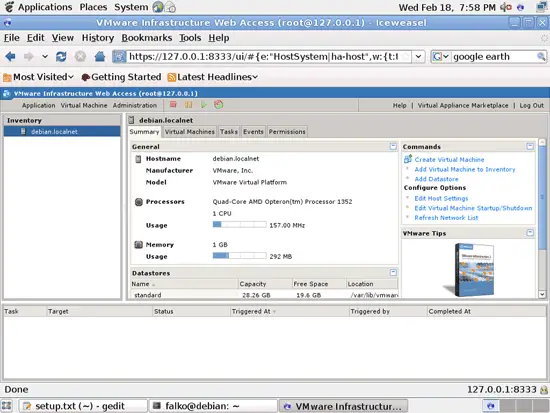
5. Проверка установки и стартовые действия
- Откройте веб‑интерфейс и убедитесь, что вы можете создать новую виртуальную машину.
- Проверьте настройки сети виртуальной машины (bridged/NAT/host‑only) в зависимости от ваших требований.
- Создайте тестовую виртуальную машину с небольшим диском и загрузите ISO гостевой ОС для первого запуска.
Устранение неполадок
Когда установка или запуск виртуальной машины дают ошибку, проверьте следующие пункты:
- Логи VMware размещены в /var/log/vmware — просмотрите их для подробных сообщений об ошибках.
- Убедитесь, что заголовки ядра linux-headers совпадают с текущим ядром (uname -r).
- Если модуль ядра не собирается: проверьте установленные версии gcc и наличие make; повторно создайте ссылку на gcc-4.1.
- Если веб‑интерфейс недоступен: проверьте, слушает ли процесс порты 8333/8222 (netstat -tlnp) и нет ли блокировки firewall/iptables.
- При проблемах с сетью гостевой ОС проверьте настройки сетевого моста и соответствие сетевого интерфейса хоста.
Мини‑чеклист для диагностики:
- Проверить логи в /var/log/vmware.
- Проверить соответствие linux-headers и uname -r.
- Убедиться в наличии gcc-4.1 и корректной симлинке /usr/bin/gcc.
- Проверить открытые порты 8333/8222.
- Проверить права доступа к каталогу виртуальных машин.
Когда этот метод не подойдёт (контрпримеры)
- Если вы используете современную версию Debian (после Lenny), версия ядра и модулей будет отличаться — могут возникнуть несовместимости.
- Если у вас корпоративная политика запрещает использование самоподписанных сертификатов, потребуется установить корректный TLS‑сертификат.
- Если вы хотите использовать более современный гипervisор с поддержкой новых функций (например, vSphere/ESXi, или open‑source KVM/QEMU), VMware Server 2 устарел и не будет лучшим выбором.
Альтернативные подходы
- KVM + libvirt + virt‑manager: современное решение для Linux‑хостов, активно поддерживается и интегрируется с системой.
- VirtualBox: удобный для рабочих столов гипervisор с графическим интерфейсом.
- Перенос виртуальных машин в VMware Player/Workstation/ESXi при необходимости коммерческой поддержки.
Рекомендации по безопасности
- Используйте защищённый доступ к веб‑интерфейсу (HTTPS) и при возможности ограничьте доступ по IP или VPN.
- Ограничьте логины к управлению VMware сильными паролями и, при доступности, двухфакторной аутентификацией.
- Следите за правами на каталоги виртуальных машин — не давайте запись ненадёжным пользователям.
Роль‑ориентированные чеклисты
Для системного администратора:
- Установить заголовки ядра и build‑tools.
- Настроить корректную версию gcc.
- Проверить работу модулей VMware и логи.
Для разработчика/тестировщика:
- Создать шаблон виртуальной машины с минимальной конфигурацией.
- Проверить сетевую конфигурацию и возможность снимков (snapshots) при использовании.
Критерии приёмки
- Веб‑интерфейс VMware доступен по HTTPS на порту 8333.
- Виртуальная машина создаётся и успешно загружается с ISO.
- Гостевая ОС получает сетевой доступ в соответствии с выбранной схемой (bridged/NAT/host‑only).
Глоссарий в одну строку
- Гипervisор: программный слой, который создаёт и управляет виртуальными машинами.
- Guest OS: операционная система, запущенная внутри виртуальной машины.
- Host OS: ОС, на которой работает гипervisор.
Дополнительные ссылки
- Debian: http://www.debian.org/
- VMware Server: http://www.vmware.com/products/server/
Краткое резюме
VMware Server 2 можно установить на Debian Lenny через TAR‑пакет: подготовьте заголовки ядра и инструменты сборки, убедитесь в совместимости gcc, распакуйте и запустите установщик, затем подключитесь к веб‑интерфейсу по HTTPS. В случае проблем — проверьте логи, соответствие версий заголовков ядра и компилятора, а также доступность портов управления.
Важно: для современных дистрибутивов и продакшн‑сред рекомендуется рассмотреть актуальные гипervisors (KVM, ESXi, VirtualBox) вместо устаревшего VMware Server 2.

Похожие материалы

Несколько аккаунтов Skype: Multi Skype Launcher

Журнал для работы: повысить продуктивность

Персональные звуки уведомлений на Android

Скачивание шоу Hulu для офлайн‑просмотра

Microsoft Start: персонализированная новостная лента
