
Установка VMware Server 2 на Ubuntu 8.04 Desktop
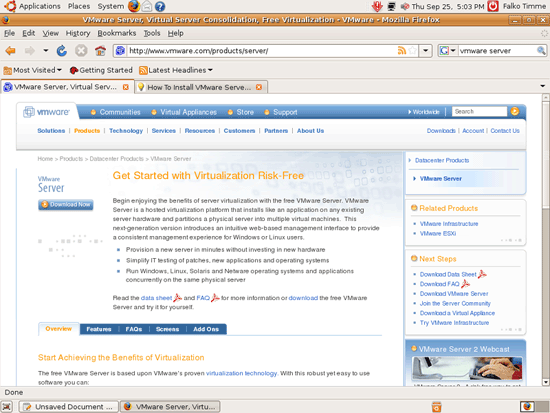
Краткая инструкция по установке VMware Server 2 на рабочую станцию под Ubuntu 8.04. Пошагово: скачайте TAR-образ с сайта VMware, установите заголовки ядра и инструменты сборки, распакуйте архив и запустите инсталлятор. Доступ к управлению — через веб-интерфейс по HTTPS/HTTP. В конце — проверка, базовые меры безопасности и список возможных альтернатив.
Описание и цель руководства
Эта инструкция показывает, как установить VMware Server 2 на Ubuntu 8.04 Desktop. С помощью VMware Server вы можете создавать и запускать гостевые ОС (виртуальные машины) — Linux, Windows, FreeBSD и др. Это удобно, если нужно одновременно использовать разные ОС на одном железе или перенести уже готовую виртуальную машину между серверами.
Важно: это один из возможных способов установки. Я не даю гарантий, что он сработает в вашей среде.
1 Предварительная заметка
В примерах используется имя пользователя falko и домашняя папка /home/falko. Замените его на своё имя пользователя.
2 Установка VMware Server
- Перейдите на http://www.vmware.com/products/server/ и нажмите Download Now.
- На следующей странице выполните вход в учетную запись VMware или создайте новую.
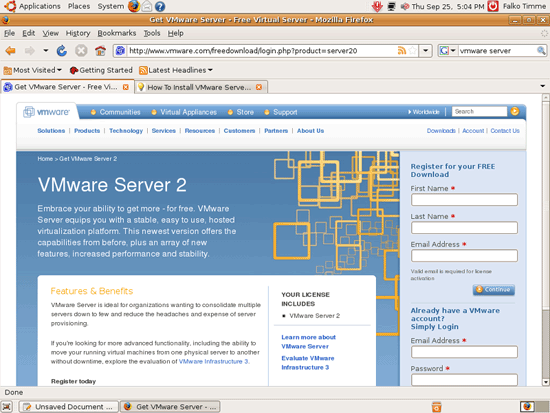
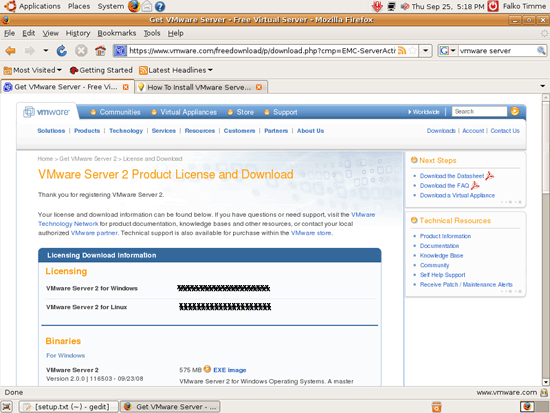
- Следуйте инструкциям веб-сайта. По завершении вы получите письмо со ссылкой на страницу загрузки. На странице загрузки вы увидите два лицензионных ключа — для Windows и для Linux. Сохраните ключ для Linux и прокрутите страницу вниз.
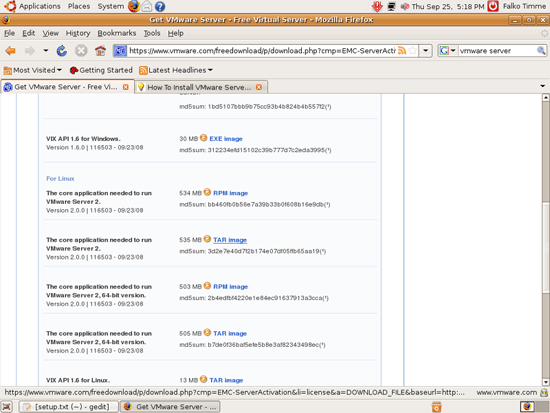
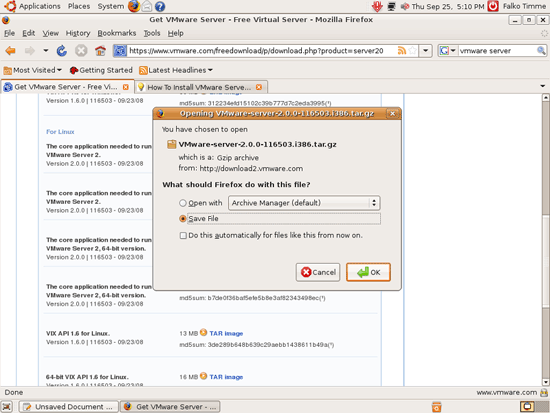
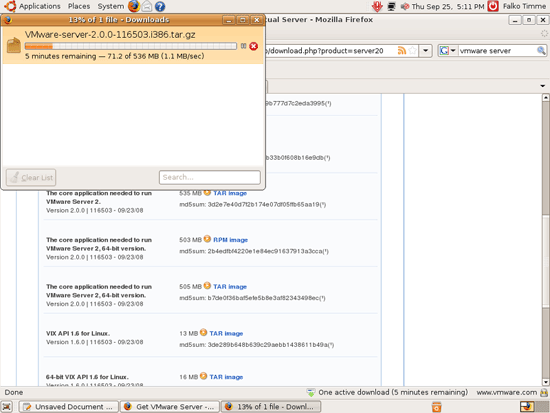
- Скачайте TAR-образ VMware Server для Linux (не RPM) на рабочий стол, например в /home/falko/Desktop.
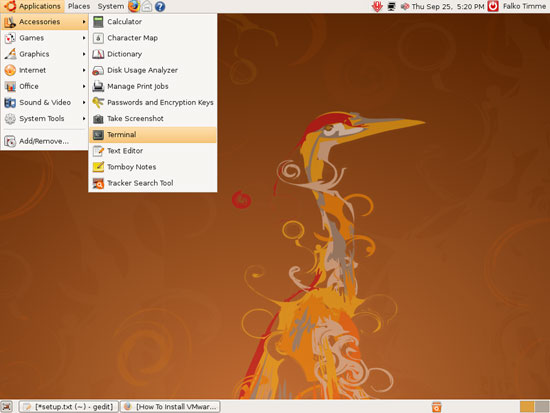
- Откройте терминал ( Applications > Accessories > Terminal ).
- Установите необходимые пакеты:
sudo apt-get install linux-headers-`uname -r` build-essential xinetd- Перейдите в папку, куда вы сохранили TAR-образ (замените falko на своё имя):
cd /home/falko/Desktop- Распакуйте архив и запустите установщик:
tar xvfz VMware-server-*.tar.gz
cd vmware-server-distrib
sudo ./vmware-install.pl- Инсталлятор задаст ряд вопросов. По умолчанию можно просто нажимать Enter для принятия значений.
Когда установщик спросит о каталоге для хранения виртуальных машин, вы можете принять значение по умолчанию или указать другое место с достаточным объёмом диска:
In which directory do you want to keep your virtual machine files?
[/var/lib/vmware/Virtual Machines]
В конце установки потребуется ввести 20-значный серийный номер:
Please enter your 20-character serial number.

Type XXXXX-XXXXX-XXXXX-XXXXX or 'Enter' to cancel:
Вставьте сохранённый лицензионный ключ для Linux.
- После успешной установки можно удалить архив и папку инсталлятора:
cd /home/falko/Desktop
rm -f VMware-server*
rm -fr vmware-server-distrib/- По умолчанию в Ubuntu учётная запись root заблокирована. Если вы приняли значения по умолчанию, логин VMware Server — root. Задайте пароль для root:
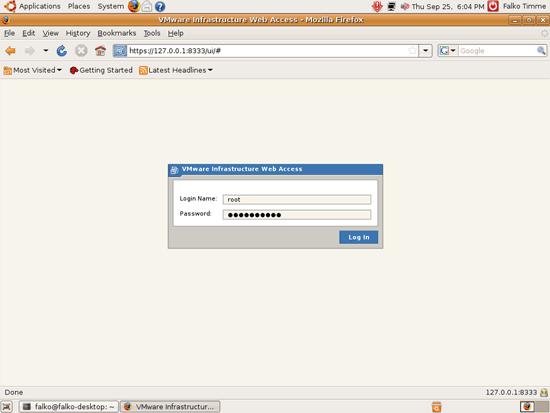
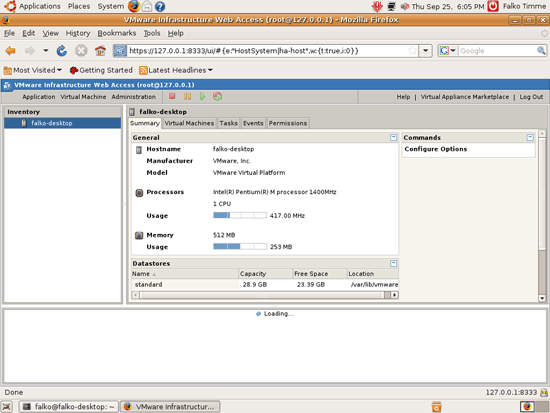
sudo passwd root- Управление VMware Server 2 выполняется через веб-интерфейс. Подключиться можно по HTTPS ( https://
:8333 ) или по HTTP ( http:// :8222 ). Для локального доступа используйте https://127.0.0.1:8333 или http://127.0.0.1:8222.
Если вы используете HTTPS в Firefox, появится предупреждение о самоподписанном сертификате. Разрешите исключение, чтобы продолжить.
После этого откроется форма входа в веб-интерфейс — введите root и пароль, который вы задали.
3 Что делать после установки
- Проверьте, что службы VMware запущены и слушают порты 8333/8222.
- Создайте первую виртуальную машину и проверьте, что она загружается.
- Настройте резервное копирование файлов виртуальных машин.
Важно: не храните критичные виртуальные машины только на системном разделе. Выделите отдельный раздел или том.
Когда этот метод может не подойти
- Если у вас новая версия Ubuntu (после 8.04), может потребоваться другая версия VMware или иные патчи для модулей ядра.
- На системах с нестандартными ядрами (пользовательские патчи) сборка модулей может завершиться ошибкой.
- Если вы хотите централизованное управление несколькими хостами, рассматривайте VMware ESXi или Proxmox.
Альтернативные подходы
- Использовать VirtualBox — простая настольная альтернатива с графическим интерфейсом.
- Применять VMware Player для запуска виртуальных машин без серверного веб-интерфейса.
- Для серверной виртуализации в продакшне — VMware ESXi или KVM/QEMU с libvirt.
Мини-методология установки (шаги высокого уровня)
- Подготовка системы: обновить пакеты и установить linux-headers, build-essential.
- Скачивание: получить TAR-образ с сайта VMware и сохранить лицензию.
- Установка: распаковать архив и запустить скрипт установки.
- Конфигурация: задать пароль root и проверить веб-доступ.
- Проверка: создать тестовую виртуальную машину и выполнить загрузку.
Совместимость и миграция
- Этот гайд ориентирован на Ubuntu 8.04. Для более новых версий Ubuntu используйте актуальные сборки VMware или альтернативы.
- Для миграции виртуальной машины, созданной в VMware Server 1, проверьте совместимость формата VMDK. В большинстве случаев перенос возможен, но лучше протестировать на тестовой машине.
Роль‑ориентированные чек‑листы
Администратор:
- Скачал образ и сохранил ключ лицензии.
- Установил linux-headers и build-essential.
- Запустил инсталлятор от root и сохранил конфигурацию.
- Настроил пароль root и проверил доступ по HTTPS.
Пользователь, создающий ВМ:
- Убедился в наличии свободного места на диске.
- Создал виртуальную машину и назначил ресурсы (CPU, RAM, диск).
- Запустил ВМ и проверил сетевое подключение.
Безопасность и жёсткая настройка
- Ограничьте доступ к портам управления (8333/8222) фаерволом. Разрешите доступ только с доверенных хостов.
- Рассмотрите установку прокси/SSL-терминатора перед веб-интерфейсом и примените сертификат от доверенного CA.
- Регулярно обновляйте хостовую ОС и пакеты безопасности.
- Храните резервные копии конфигураций и виртуальных дисков вне хоста.
Критерии приёмки (тесты)
- Службы VMware запущены и слушают порты:
- netstat или ss показывает прослушивание 8333 и/или 8222.
- Авторизация в веб-интерфейсе возможна под root с заданным паролем.
- Можно создать новую виртуальную машину и загрузить установочный ISO.
- Виртуальная машина получает сетевой адрес и пингуется с хоста.
Тестовые случаи и возможные ошибки
- Ошибка сборки модулей ядра: проверьте совпадение версий linux-headers и текущего ядра.
- Веб-интерфейс недоступен: проверьте, запущен ли сервис и не блокирует ли фаервол порты.
- Проблемы с лицензией: убедитесь, что вы ввели корректный ключ для Linux.
Глоссарий (1 строка)
- Виртуальная машина: программная эмуляция компьютера, которая запускает ОС, как на отдельном компьютере.
Заключение
Установка VMware Server 2 на Ubuntu 8.04 описывается простым набором шагов: подготовка системы, скачивание TAR-образа, запуск инсталлятора и базовая настройка веб-доступа. После установки важно проверить работу ВМ, настроить резервное копирование и обеспечить безопасность доступа к веб-интерфейсу.
Краткие ссылки
- Ubuntu: http://www.ubuntu.com/
- VMware Server: http://www.vmware.com/products/server/
Важно: если вы планируете работать в долгосрочной перспективе на современных системах, рассмотрите переход на поддерживаемые платформы виртуализации.

Похожие материалы

Несколько аккаунтов Skype: Multi Skype Launcher

Журнал для работы: повысить продуктивность

Персональные звуки уведомлений на Android

Скачивание шоу Hulu для офлайн‑просмотра

Microsoft Start: персонализированная новостная лента
