
Установка VMware Server 2 на Mandriva 2009.0 Desktop
Важно: руководство отражает один из рабочих вариантов установки. Прежде чем начать, сделайте резервную копию важных данных и убедитесь, что у вас есть права root.
К чему это приведёт
Вы получите установленный VMware Server 2, который позволяет запускать несколько гостевых ОС (Linux, Windows, FreeBSD и др.) на одном физическом компьютере. Управление виртуальными машинами выполняется через веб-интерфейс по HTTPS/HTTP.
Основные термины одним предложением
- Виртуальная машина: имитированная среда аппаратуры, в которой запускается ОС.
- Хост: физическая машина с Mandriva.
- Гость: ОС, запущенная внутри VMware Server.
Содержание
- Предварительная заметка
- Узнать версию ядра
- Установка дополнительных пакетов
- Загрузка и установка VMware Server
- Доступ к веб-интерфейсу и работа с сертификатами
- Частые проблемы и их решение
- Когда этот способ не подходит
- Альтернативные подходы
- Контрольные списки по ролям
- Критерии приёмки
- Факты и рекомендации
- Ссылки
Предварительная заметка
В примерах используется пользователь falko с домашней директорией /home/falko. Замените имя пользователя и пути на свои. Эта инструкция описывает последовательность действий, применимую к Mandriva 2009.0 и VMware Server 2.
1 Узнать версию ядра
Перед установкой нужно узнать версию ядра. На её основе вы выберете пакеты kernel-source и kernel-desktop586-devel.
Откройте терминал (Applications > Tools > Terminal) и выполните:
uname -rОжидаемый вывод выглядит примерно так:
[falko@localhost ~]$ uname -r
2.6.27-desktop586-0.rc8.2mnb
[falko@localhost ~]$
Запомните полную строку версии ядра — она понадобится при выборе пакетов.
2 Установка дополнительных пакетов
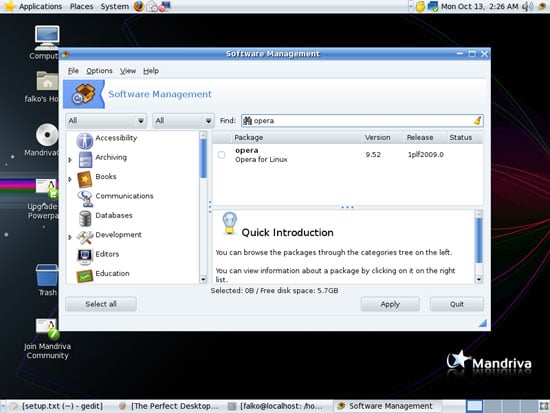
Откройте Менеджер установки программ (Applications > Install & Remove Software). В окне Software Management выберите All в двух выпадающих меню слева, чтобы просматривать все доступные пакеты.
Просмотрите список или используйте поиск и пометьте для установки следующие пакеты:
- kernel-source
- kernel-desktop586-devel
- xinetd
- perl-devel
- gcc
- gcc-c++
Выбирайте именно те версии kernel-source и kernel-desktop586-devel, которые соответствуют вашей версии ядра (см. uname -r).
После установки нажмите Quit, чтобы закрыть менеджер пакетов.
3 Загрузка VMware Server
Перейдите на страницу продукта VMware Server и загрузите Linux-версию в виде TAR-образа (не RPM):
- Страница продукта: http://www.vmware.com/products/server/
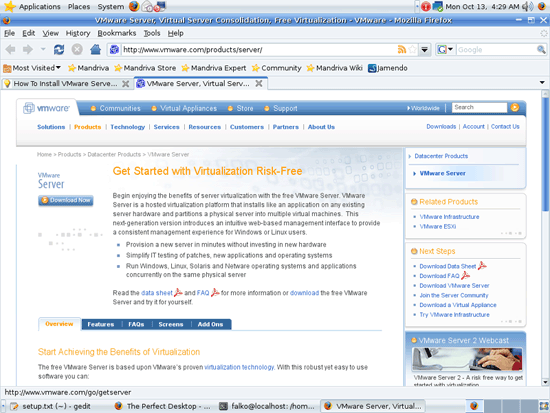
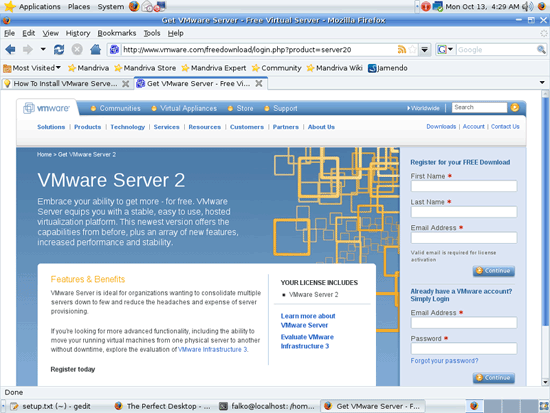
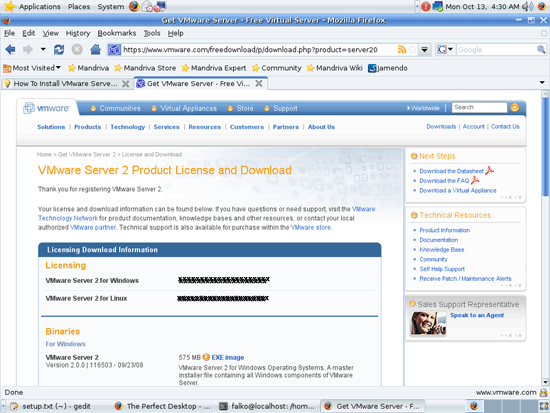
Вам понадобится учетная запись VMware. На странице загрузки сохраните лицензионный ключ для Linux — он потребуется при установке.
Скачайте файл VMware Server TAR на рабочий стол (например, /home/falko/Desktop).
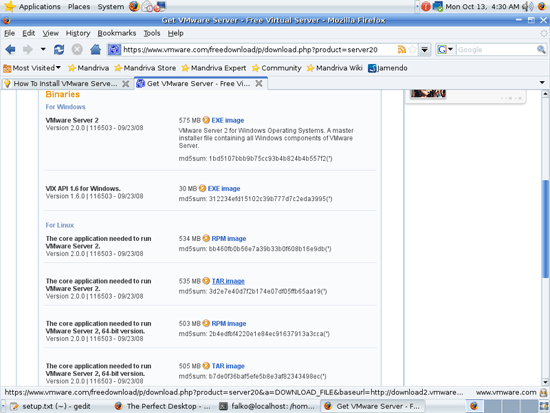
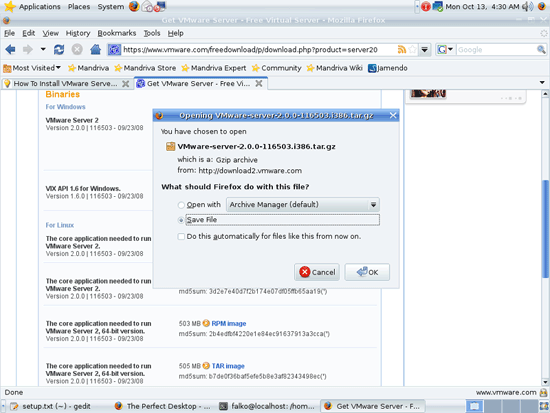
4 Установка VMware Server
Откройте терминал (Applications > Tools > Terminal) и станьте root:
suПерейдите в каталог, куда вы сохранили файл (замените falko своим именем пользователя):
cd /home/falko/DesktopРаспакуйте TAR-архив и запустите инсталлятор:
tar xvfz VMware-server-*.tar.gz
cd vmware-server-distrib
./vmware-install.pl
Инсталлятор задаёт несколько вопросов. По умолчанию можно нажимать Enter. Если появится предупреждение о несовпадении версий gcc, ответьте yes, чтобы продолжить (инсталлятор предложит использовать текущий компилятор).
Пример диалога с компилятором:
Your kernel was built with "gcc" version "4.3.1", while you are trying to use
"/usr/bin/gcc" version "4.3.2". ... Do you want to go with compiler
"/usr/bin/gcc" version "4.3.2" anyway? [no] <-- yes
Когда установщик спросит, куда хранить виртуальные машины:
In which directory do you want to keep your virtual machine files?
[/var/lib/vmware/Virtual Machines]
Вы можете принять значение по умолчанию или указать каталог с достаточным свободным местом.
Далее потребуется ввести 20-значный серийный номер. Введите ключ, полученный на странице загрузки.
После успешной установки удалите инсталляционные файлы:
cd /home/falko/Desktop
rm -f VMware-server*
rm -fr vmware-server-distrib/
5 Доступ к веб-интерфейсу управления
VMware Server 2 управляется через веб-интерфейс. По умолчанию доступны:
- HTTPS: https://
:8333 - HTTP: http://
:8222
Для доступа с локальной машины используйте https://127.0.0.1:8333 или http://127.0.0.1:8222.
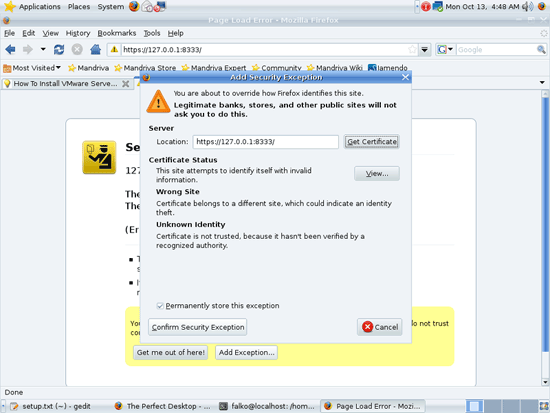
Если вы используете Firefox и HTTPS с самоподписанным сертификатом, браузер предупредит о сертификате. Добавьте исключение безопасности:
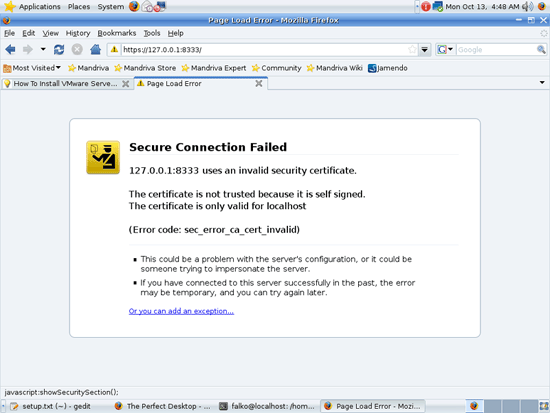
Нажмите Add Exception…:
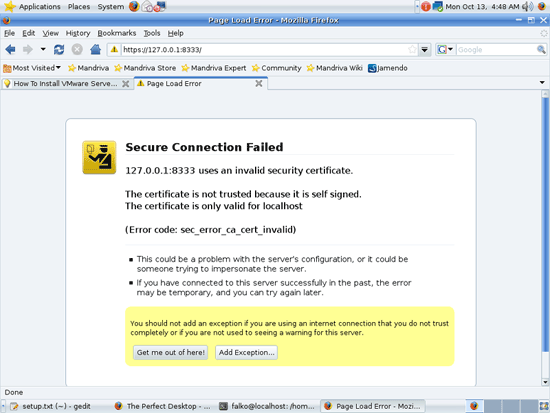
В окне добавления исключения нажмите Get Certificate, затем Confirm Security Exception:
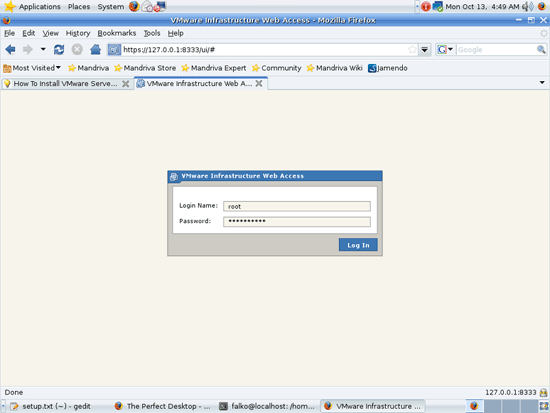
Войдите в веб-интерфейс под root и паролем root:
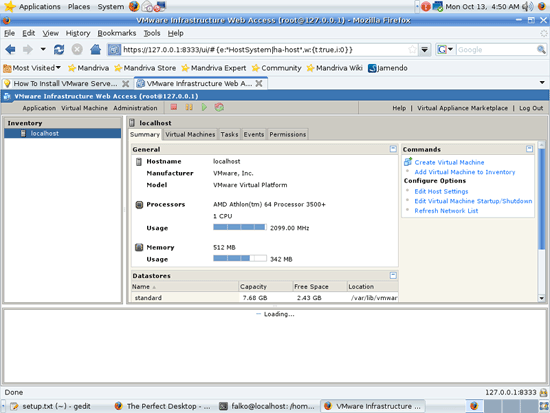
Интерфейс похож на старое десктопное приложение VMware Server 1 и интуитивно понятен.
6 Частые проблемы и решения
- Инсталлятор не собирает модули ядра: убедитесь, что установлены kernel-source и kernel-desktop586-devel строго соответствующие вашей версии ядра.
- Несоответствие версии gcc: ответьте yes в инсталляторе, если вы понимаете риски; в противном случае установите версию gcc, соответствующую сборке ядра.
- Нехватка свободного места: перенесите каталог виртуальных машин на раздел с большим объёмом и укажите его при установке или позже в настройках.
- Порт 8333/8222 недоступен извне: проверьте настройки брандмауэра и xinetd. Разрешите входящие соединения на эти порты, если нужно удалённое управление.
7 Когда этот способ не подходит
- Если вы используете современный дистрибутив или ядро значительно новее, модули VMware Server 2 могут не собираться.
- Для серверов с высокими требованиями к производительности и поддержке современных функций лучше рассмотреть VMware ESXi или KVM.
- Если вам нужен графический менеджер на локальной рабочей станции, VMware Server 2 предоставляет только веб-интерфейс.
8 Альтернативные подходы
- Использовать VMware Player для запуска готовых виртуальных машин (часто проще для десктопа).
- Рассмотреть QEMU/KVM с libvirt и virt-manager — полностью открытое решение, хорошо интегрируется с современными ядрами Linux.
- Перейти на VMware ESXi для продакшн-серверов — это гипервизор уровня предприятия.
9 Контрольный список перед установкой (администратор)
- Резервная копия критичных данных выполнена.
- Проверена версия ядра (uname -r).
- Установлены kernel-source и kernel-desktop586-devel, соответствующие ядру.
- Установлены gcc, perl-devel, xinetd.
- Получен лицензионный ключ VMware для Linux.
- Достаточно места на разделе для виртуальных машин.
10 Контрольный список для разработчика/пользователя
- Проведён тест запуска одной пустой виртуальной машины.
- Создан снимок (snapshot) перед критическими изменениями гостевой ОС.
- Тест удалённого доступа в веб-интерфейс из необходимых подсетей.
11 Критерии приёмки
- VMware Server успешно установлен без ошибок сборки модулей.
- Веб-интерфейс доступен локально и (при необходимости) удалённо.
- Создана и запущена хотя бы одна виртуальная машина.
- Возможность сохранять и восстанавливать состояние виртуальной машины (snapshot/checkpoints).
12 Тесты приёмки
- Выполнить uname -r и сверить версии с установленными kernel-headers.
- Запустить ./vmware-install.pl, пройти установку и убедиться, что она завершается без критических ошибок.
- Создать виртуальную машину с минимальным образом и загрузить гостевую ОС.
- Подключиться к веб-интерфейсу по HTTPS, подтвердив сертификат.
13 Мини-методология быстрого развертывания (шаблон)
- Подготовка: обновить пакеты, сделать бэкап.
- Проверка: uname -r и выбор source/devel пакетов.
- Установка зависимостей: gcc, perl-devel, xinetd и пр.
- Загрузка VMware TAR и запуск инсталлятора.
- Конфигурация: указать путь для виртуальных машин, ввести серийный ключ.
- Проверка: запуск веб-интерфейса и создание тестовой VM.
14 Риски и смягчение
- Риск: несборка модулей из-за несовместимости ядра. Смягчение: подобрать точно соответствующие пакеты kernel-source/kernel-desktop586-devel.
- Риск: уязвимость в веб-интерфейсе при открытом доступе. Смягчение: ограничить доступ по IP, использовать HTTPS и сильные пароли.
15 Рекомендации по безопасности
- Оставляйте доступ к веб-интерфейсу только из доверенных сетей.
- По возможности используйте VPN для удалённого управления.
- Меняйте порты по умолчанию и применяйте правила брандмауэра.
16 Факто-бокс
- Подходящая цель: рабочая станция Mandriva 2009.0.
- Формат дистрибутива VMware: TAR для Linux (рекомендуется).
- Управление: веб-интерфейс на портах 8333 (HTTPS) и 8222 (HTTP).
- Лицензия: требуется 20-символьный серийный ключ для VMware Server 2.
17 Краткое резюме и дальнейшие шаги
Вы установили VMware Server 2, научились настраивать окружение и подключаться к веб-интерфейсу. Дальше: создайте тестовую виртуальную машину, проверьте снапшоты и настройте регулярное резервное копирование виртуальных дисков.
Ссылки
- Mandriva: http://www.mandriva.com/
- VMware Server: http://www.vmware.com/products/server/

Похожие материалы

Несколько аккаунтов Skype: Multi Skype Launcher

Журнал для работы: повысить продуктивность

Персональные звуки уведомлений на Android

Скачивание шоу Hulu для офлайн‑просмотра

Microsoft Start: персонализированная новостная лента
