
Установка VMware Server 2 на Fedora 9
Кратко: отключите SELinux, установите необходимые пакеты, скачайте TAR-архив VMware Server для Linux, распакуйте и запустите установщик ./vmware-install.pl. После установки управление виртуальными машинами выполняется через веб-интерфейс по портам 8333 (HTTPS) и 8222 (HTTP). При проблемах смотрите разделы «Устранение неполадок» и «Откат/инцидентный план».
Введение
Версия 1.0
Автор: Falko Timme
Этот пошаговый гид объясняет, как установить VMware Server 2 на рабочую систему Fedora 9. VMware Server позволяет создавать и запускать гостевые ОС (виртуальные машины) — Linux, Windows, FreeBSD и другие — внутри хост-системы. Это удобно, когда нужно запускать несколько ОС на одном железе или переносить виртуальные машины между серверами/плеерами.
Важно: это не единственный способ организации виртуализации, но проверенный способ установки, описанный автором. Настройте пути и имена пользователей под свою систему.
Быстрая проверка перед началом
- Убедитесь, что у вас есть root-доступ.
- Запас свободного места для образов виртуальных машин (по умолчанию /var/lib/vmware/Virtual Machines).
- Серийный номер VMware (20 символов) для активации.
Important: Fedora 9 устарела. Если вы планируете продакшен, рассмотрите современные дистрибутивы и гипервизоры (KVM, libvirt, Proxmox, современная версия VMware).
1 Подготовка (имя пользователя и пути)
В примерах используется имя пользователя falko и домашний каталог /home/falko. Замените их на свои значения.
2 Отключение SELinux
VMware Server требует отключённого SELinux для корректной работы веб-интерфейса в проводимом примере.
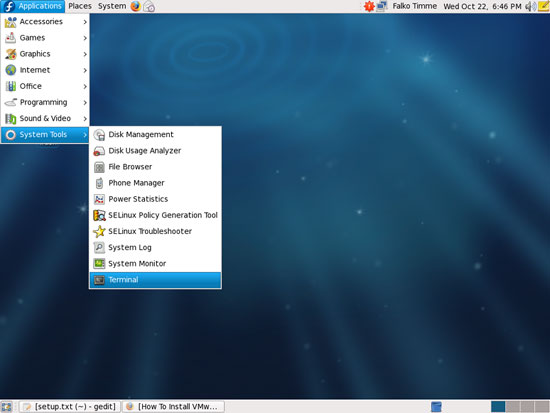
Откройте терминал (Applications > System Tools > Terminal).
Станьте root:
suОткройте файл /etc/sysconfig/selinux и установите SELINUX=disabled:
gedit /etc/sysconfig/selinuxСодержимое файла должно включать следующие строки:
# This file controls the state of SELinux on the system.
# SELINUX= can take one of these three values:
#        enforcing - SELinux security policy is enforced.
#        permissive - SELinux prints warnings instead of enforcing.
#        disabled - No SELinux policy is loaded.
SELINUX=disabled
# SELINUXTYPE= can take one of these two values:
#        targeted - Targeted processes are protected,
#        mls - Multi Level Security protection.
SELINUXTYPE=targeted
Перезагрузите систему, чтобы настройки вступили в силу:
reboot3 Установка зависимостей и VMware Server
После перезагрузки снова войдите как root:
suУстановите необходимые пакеты (команда для yum, используемая в Fedora 9):
yum install kernel-devel-`uname -r` xinetd gcc gcc-c++ perl-devel perl-ExtUtils-EmbedПерейдите на страницу загрузки VMware:
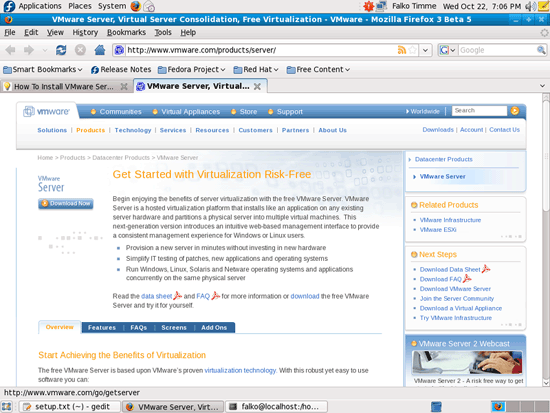
- VMware Server: http://www.vmware.com/products/server/
На странице нажмите Download Now и следуйте инструкциям. В конце вы получите письмо со ссылкой на страницу загрузки; там будут два лицензионных ключа — для Windows и для Linux. Сохраните ключ для Linux.
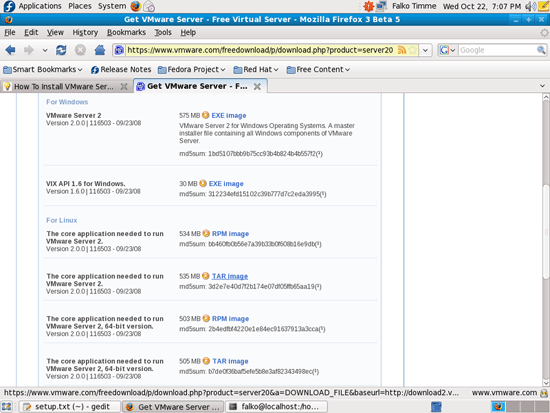
На странице загрузки выберите TAR-образ для Linux (не RPM) и скачайте его, например в /home/falko/Download:
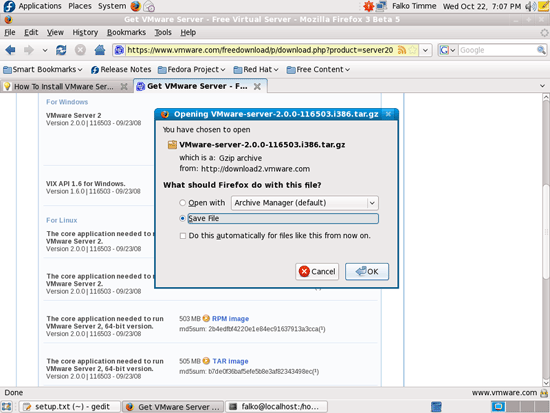
В терминале (root), перейдите в каталог загрузок и распакуйте инсталлятор:
cd /home/falko/Download/

tar xvfz VMware-server-*.tar.gz
cd vmware-server-distrib
./vmware-install.pl
Установщик задаст много вопросов — для большинства пунктов можно принять значения по умолчанию нажатием Enter. Когда спросят, куда хранить виртуальные машины, можно оставить значение по умолчанию или указать другой каталог с достаточным местом:
In which directory do you want to keep your virtual machine files?
[/var/lib/vmware/Virtual Machines]
В конце установки потребуется ввести 20-символьный серийный номер:
Please enter your 20-character serial number.

Type XXXXX-XXXXX-XXXXX-XXXXX or 'Enter' to cancel:
Введите серийный номер для Linux и дождитесь завершения установки.
Очистите загруженные файлы, если хотите:
cd /home/falko/Download
rm -f VMware-server*
rm -fr vmware-server-distrib/
4 Доступ к веб-интерфейсу и работа в браузере
VMware Server 2 управляется через веб-интерфейс, доступный по следующим адресам:
- HTTPS: https://
:8333 (рекомендуется) - HTTP: http://
:8222
Для локального доступа используйте https://127.0.0.1:8333 или http://127.0.0.1:8222.
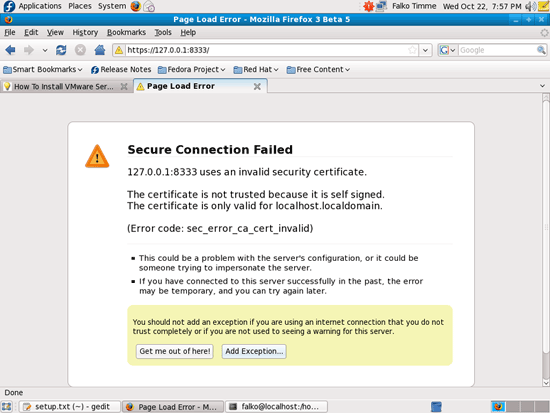
Если вы используете Firefox и HTTPS с самоподписанным сертификатом, браузер покажет предупреждение. Добавьте исключение безопасности:
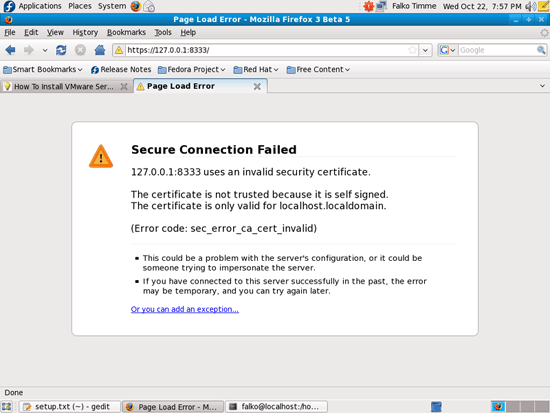
Нажмите Add Exception…:
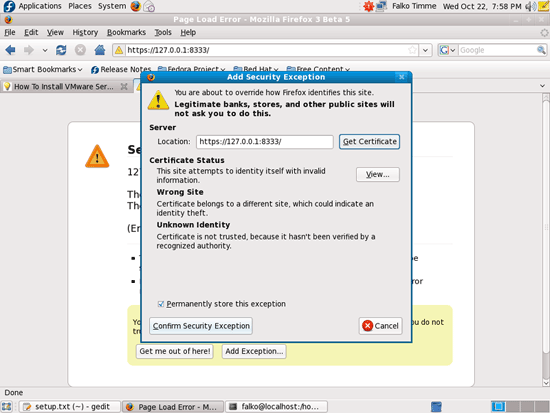
В окне добавления исключения сначала нажмите Get Certificate, затем Confirm Security Exception:
После этого вы увидите форму входа VMware Server. Введите root и ваш root-пароль:
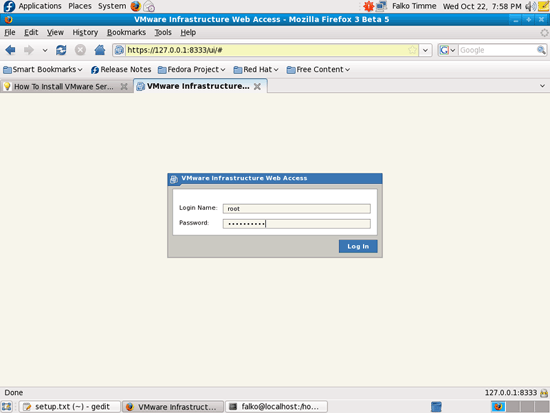
Интерфейс напоминает старое десктоп-приложение VMware Server 1 и интуитивно понятен.
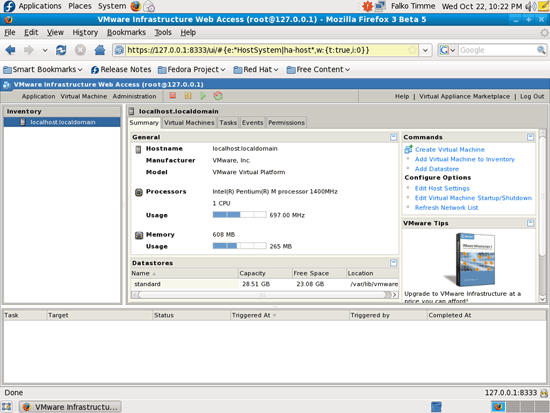
Полезные заметки по безопасности и сети
- Отключённый SELinux снижает уровень защиты системы. Рассмотрите альтернативы реализации ограничений безопасности (файловые права, firewall).
- Откройте порт 8333 (HTTPS) и/или 8222 (HTTP) в брандмауэре, если собираетесь подключаться удалённо.
- Управляйте доступом по SSH и используйте сильные пароли или ключи.
Альтернативные подходы
Если VMware Server не подходит, рассмотрите:
- VirtualBox — простой в использовании, бесплатен для десктопа.
- KVM + libvirt — нативный гипервизор Linux с хорошей производительностью.
- Xen — для более сложных сценариев изоляции.
- VMware Player/Workstation/ESXi — другие продукты VMware с разными возможностями.
Устранение неполадок (три частые проблемы)
- Установщик не запускается или падает при сборке модулей ядра: убедитесь, что установлены kernel-devel и версии совпадают с uname -r.
- Веб-интерфейс недоступен: проверьте, запущен ли xinetd и слушает ли порты 8333/8222.
- Проблемы с сертификатом в браузере: добавьте исключение вручную.
Критерии приёмки
- Веб-интерфейс доступен по HTTPS и/или HTTP.
- Можно создать и запустить хотя бы одну виртуальную машину.
- Виртуальная машина загружается и получает сетевое соединение (если настроена сеть).
Сценарии тестирования
- Создать новую VM с небольшим диском, установить гостевую ОС и загрузиться в неё.
- Переместить виртуальную машину в другой каталог и убедиться, что она доступна.
- Попробовать импортировать ранее созданную VMware-конвертированную Windows-машину.
Откат / Инцидентный план
- Если после установки система стала нестабильной, загрузитесь в rescue/Live-среду и восстановите /etc/sysconfig/selinux в состояние до изменения.
- Если правки пакетов привели к конфликтам, удалите пакеты, которые вы устанавливали вручную, и восстановите из резервной копии.
- Если VM файлы повреждены — используйте резервные копии или снимки (snapshots).
Чек-листы по ролям
Администратор:
- Иметь резервные копии конфигурации и VM.
- Проверить доступность портов и брандмауэра.
- Контролировать обновления безопасности.
Разработчик/Тестировщик:
- Проверить, что VM запускаются с требуемыми образами.
- Описать шаги воспроизведения багов в VM и логировать ошибки.
Совместимость и переносимость
VMware Server 2 использует форматы виртуальных дисков VMware. Такие машины обычно можно переносить на другие продукты VMware (Player, Workstation, ESXi) с минимальными изменениями. Для конвертации старых физических Windows-машин используйте VMware Converter.
Факты и полезные значения
- Порт веб-управления (HTTPS): 8333
- Порт веб-управления (HTTP): 8222
- Формат серийного номера: 20 символов
Ссылки
- Fedora: http://fedoraproject.org/
- VMware Server: http://www.vmware.com/products/server/
- VMware Converter (пример использования): https://www.howtoforge.com/vmware_converter_windows_linux
Заключение
Этот гид показывает проверенную последовательность действий для установки VMware Server 2 на Fedora 9. Несмотря на то что Fedora 9 устарела, шаги установки остаются полезными для понимания процесса: подготовка системы, отключение SELinux, установка зависимостей, загрузка и запуск инсталлятора, работа с веб-интерфейсом. Если нужна производительная и современная виртуализация, рассмотрите KVM/libvirt или обновлённые продукты VMware.
Ключевые шаги: подготовка, отключение SELinux, установка зависимостей, запуск ./vmware-install.pl, вход в веб-интерфейс и добавление исключения сертификата.

Похожие материалы

Несколько аккаунтов Skype: Multi Skype Launcher

Журнал для работы: повысить продуктивность

Персональные звуки уведомлений на Android

Скачивание шоу Hulu для офлайн‑просмотра

Microsoft Start: персонализированная новостная лента
