
Установка VMware Server 1.0.x на Ubuntu 8.10 Desktop
TL;DR
Кратко: этот пошаговый гид показывает, как установить VMware Server 1.0.x (1.0.8 в момент написания) на Ubuntu 8.10 Desktop. Вы скачаете архив, установите зависимости, запустите установщик и примените патч для сборки модулей ядра. Подойдёт, если вам нужна версия 1.0.x вместо VMware Server 2.
Введение
VMware Server — это гипервизор уровня хоста, который позволяет запускать гостевые ОС (виртуальные машины) под управлением Linux, Windows, FreeBSD и других. Коротко: виртуальная машина — это изолированная среда с собственным виртуальным оборудованием.
Зачем это делать:
- Запускать несколько ОС на одном физическом компьютере.
- Плавный переход с Windows на Linux, сохранив старые приложения.
- Перенос виртуальных машин между серверами VMware или в VMware Player.
Важно: автор туториала не гарантирует корректную работу в вашей среде. Следуйте инструкциям и делайте резервные копии важных данных.
Что вам нужно (требования)
- Ubuntu 8.10 Desktop с доступом к Интернету.
- Права sudo (администратор).
- Несколько сотен мегабайт свободного места для инсталляции плюс место для ВМ.
- Серийный номер VMware Server (получается на сайте регистрации).
Файлы и инструменты:
- Скачиваемый файл: VMware-server-*.tar.gz
- Патч для сборки модулей (используется в шаге «Патч установки»)
Подготовка: скачать VMware Server и серийный номер
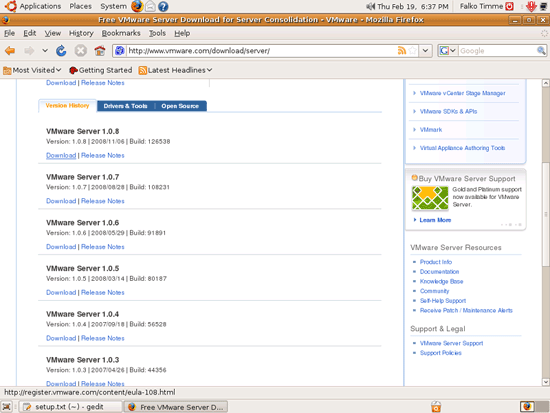
- Перейдите на страницу загрузки VMware Server: http://www.vmware.com/download/server/ и выберите релиз 1.0.x (не Server 2).
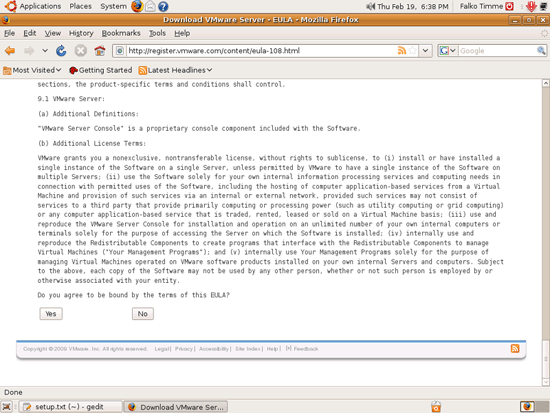
- Примите лицензионное соглашение, нажав Yes.
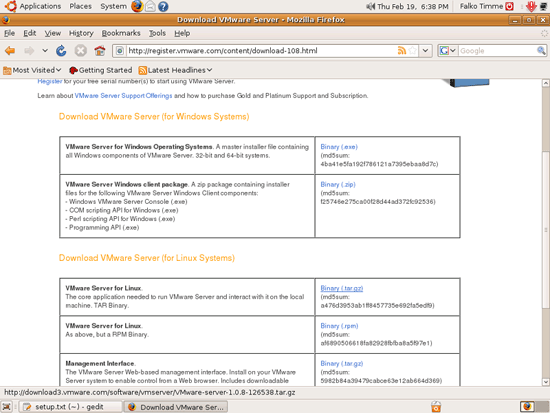
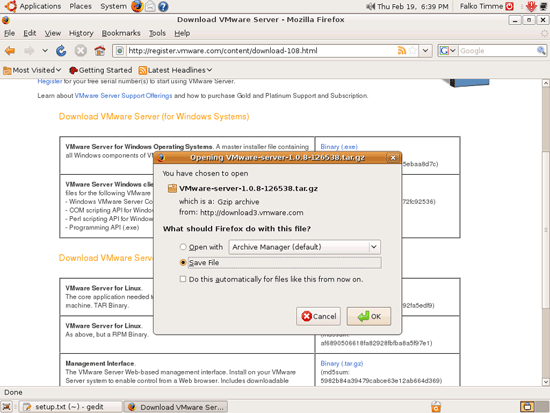
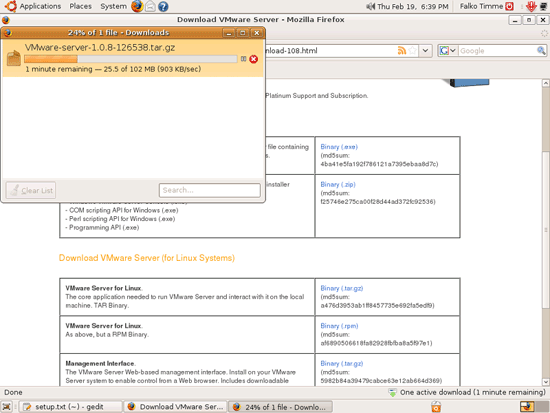
- Скачайте файл VMware Server for Linux.tar.gz на рабочий стол (например, в /home/ваш_пользователь/Desktop).
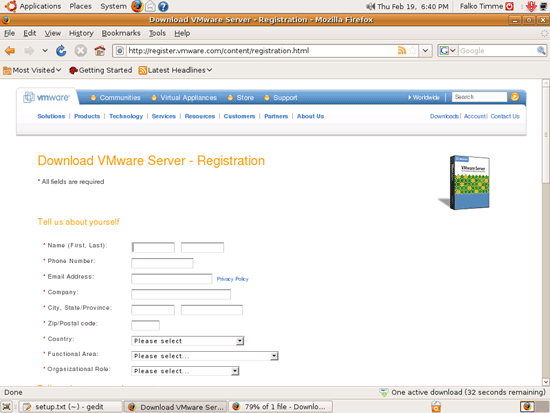
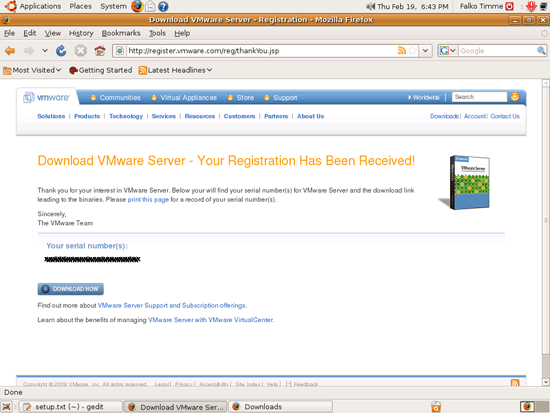
- Зарегистрируйтесь для получения серийного номера: http://register.vmware.com/content/registration.html. Запишите или распечатайте полученный 20-значный ключ.
Установка зависимостей
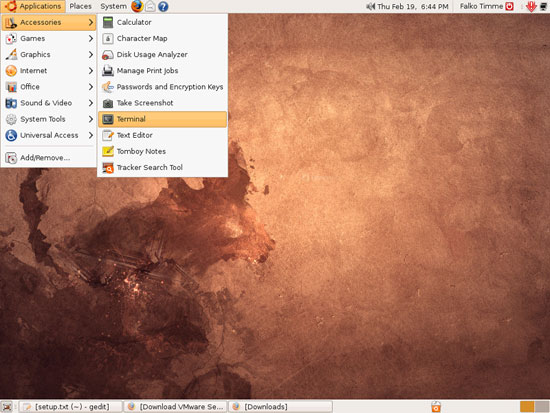
Откройте терминал (Applications > Accessories > Terminal):
Выполните команду, чтобы установить заголовки ядра и инструменты сборки:
sudo apt-get install linux-headers-`uname -r` build-essential xinetdПояснение: linux-headers нужны для компиляции модулей VMware, build-essential — компиляторы и утилиты, xinetd требуется для некоторых сетевых сервисов VMware.
Распаковка архива и запуск установщика
Перейдите в папку, куда вы сохранили архив (замените falko на ваше имя пользователя):
cd /home/falko/DesktopРаспакуйте архив и запустите установщик:
tar xvfz VMware-server-*.tar.gz
cd vmware-server-distrib
sudo ./vmware-install.pl
Установщик задаст множество вопросов. Обычно можно принимать значения по умолчанию нажатием Enter. Когда установщик предложит запустить конфигурационный скрипт сейчас, выберите no (нет):
Перед первым запуском VMware необходимо настроить программу “/usr/bin/vmware-config.pl”. Вы хотите, чтобы программа вызвала эту команду за вас сейчас? [yes] <– no
Почему нет: если разрешить запуск прямо сейчас, инсталлятор может попытаться собрать модули ядра и выдать ошибки. Мы применим патч, чтобы избежать проблем.
Патч установки (исправление для сборки модулей)
Выполните следующий набор команд, чтобы скачать и применить патч, который корректирует установщик под ваше ядро:
cd /home/falko/Desktop
wget -c http://www.insecure.ws/warehouse/vmware-update-2.6.27-5.5.7-2.tar.gz
tar xvfz vmware-update*.tar.gz
cd vmware-update*/
sudo ./runme.pl
Этот набор действий патчит инсталлятор VMware и продолжит установку.
После патча установщик спросит снова и теперь ответьте yes:
Before running VMware for the first time after update, you need to configure it for your running kernel by invoking the following command: “/usr/bin/vmware-config.pl”. Do you want this script to invoke the command for you now? [no] <– yes
После этого снова можно принимать значения по умолчанию нажатием Enter.
Место хранения виртуальных машин и ввод серийного номера
Когда установщик спросит, где хранить файлы виртуальных машин, можно принять значение по умолчанию или указать папку с достаточным свободным местом:
In which directory do you want to keep your virtual machine files?
[/var/lib/vmware/Virtual Machines]
В конце установки введите ваш 20-значный серийный номер:
Please enter your 20-character serial number.Type XXXXX-XXXXX-XXXXX-XXXXX or 'Enter' to cancel:Введите ключ, полученный при регистрации.
Очистка установочных файлов
После успешной установки можно удалить загруженные и распакованные файлы:
cd /home/falko/Desktop
rm -f VMware-server*
rm -fr vmware-server-distrib/
rm -fr vmware-update*
Запуск VMware Server Console и создание ВМ
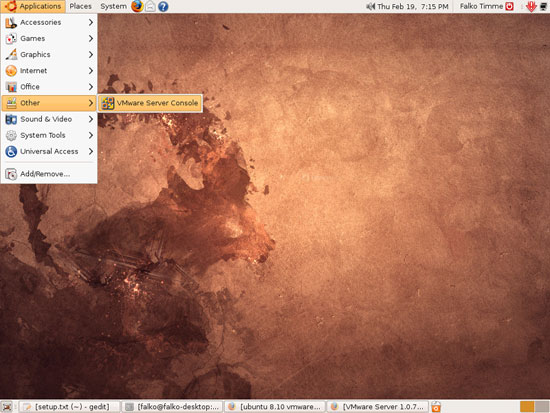
Вы найдёте VMware Server в меню Applications > Other > VMware Server Console:
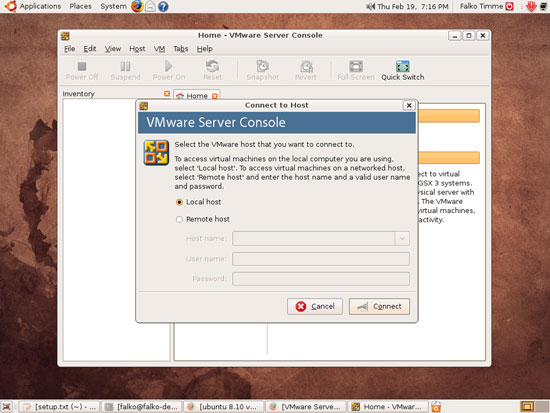
При запуске выберите Local host:
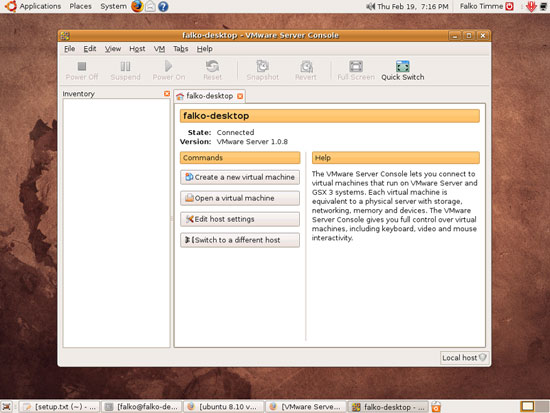
Далее можно создавать новые виртуальные машины или импортировать ВМ, созданные с помощью VMware Converter:
Советы по устранению типичных проблем
- Если сборка модулей завершилась ошибкой, убедитесь, что установлены linux-headers для текущего ядра и пакеты build-essential.
- Проверьте журналы: /var/log/vmware или вывод в терминале при запуске ./vmware-config.pl.
- Если используете кастомное ядро, патч для модулей может не поддерживать его — потребуется искать совместимый патч или обновить ядро.
Пример команды для повторной сборки модулей вручную:
sudo /usr/bin/vmware-config.pl --defaultЕсли какая-то конкретная сборка модуля падает, в сообщениях об ошибке обычно указывается объект и исходный файл — используйте эту информацию для поиска патча.
Когда этот способ не подходит (контрпримеры)
- Если вам нужна поддержка современных функций виртуализации, лучше использовать более новые продукты (VMware Server 2, VMware Workstation, KVM, VirtualBox).
- На серверных дистрибутивах с новым ядром патч для 2.6.27 может не работать.
- Если важно официальное обновление и поддержка — VMware Server 1.0.x уже устарел.
Альтернативные подходы
- VirtualBox — активно поддерживаемый и удобный для десктопа гипервизор.
- KVM/libvirt — предпочтительно для производительных серверных сред на Linux.
- VMware Player — лёгкий клиент, если вам нужно запускать уже готовые ВМ.
Контрольные списки по ролям
Администратор:
- Проверить версию ядра и установить linux-headers.
- Сделать резервную копию важных данных.
- Скачать нужную версию VMware Server (1.0.x).
- Применить патч и убедиться в успешной сборке модулей.
Пользователь:
- Получить серийный номер через регистрацию.
- Выбрать папку с достаточным свободным местом для ВМ.
- Импортировать или создать виртуальную машину и проверить её загрузку.
Критерии приёмки
- VMware Server успешно запускается и показывает консоль.
- Виртуальная машина создаётся и загружается до экрана приветствия гостевой ОС.
- Модули kernel compiled успешно без ошибок в логах.
Факто-бокс: ключевые числа
- Версия VMware Server в гайде: 1.0.x (пример: 1.0.8).
- Длина серийного номера: 20 символов.
- Типичный объём свободного места для одной средней ВМ: от 10 ГБ.
Совместимость и миграция
- ВМ, созданные в VMware Server 1.0.x, обычно совместимы с VMware Player и некоторыми версиями VMware Server 2, однако перед миграцией тестируйте критические приложения.
- Для переноса на KVM/VirtualBox используйте экспорт/конвертацию дисков (vmdk → qcow2 или vdi).
Заключение
Этот материал проводит через полный цикл установки VMware Server 1.0.x на Ubuntu 8.10 Desktop: скачивание, получение серийного номера, установка зависимостей, запуск установщика и применение патча для сборки модулей ядра. Если вам нужна устойчивая и современная поддержка, рассмотрите альтернативы (VirtualBox, KVM, VMware Workstation). Для большинства задач на старых системах этот подход остаётся рабочим.
Важно: не используйте устаревший гипервизор в производственной среде без оценки рисков и планов обновления.
Ссылки
- Ubuntu: http://www.ubuntu.com/
- VMware Server: http://www.vmware.com/download/server/

Похожие материалы

Несколько аккаунтов Skype: Multi Skype Launcher

Журнал для работы: повысить продуктивность

Персональные звуки уведомлений на Android

Скачивание шоу Hulu для офлайн‑просмотра

Microsoft Start: персонализированная новостная лента
