
Как установить VMware Server 1.0.x на рабочую станцию Debian Lenny
Введение
Версия 1.0 Автор: Falko Timme
Это руководство описывает, как установить VMware Server 1.0.x на систему Debian Lenny. VMware Server позволяет создавать и запускать гостевые операционные системы (виртуальные машины) — Linux, Windows, FreeBSD и другие — внутри хост‑системы. Это удобно для тестирования, постепенного перехода на Linux или запуска приложений, доступных только в Windows.
Важно: автор не даёт гарантий работоспособности в вашей конфигурации.
Подготовка и загрузка VMware Server
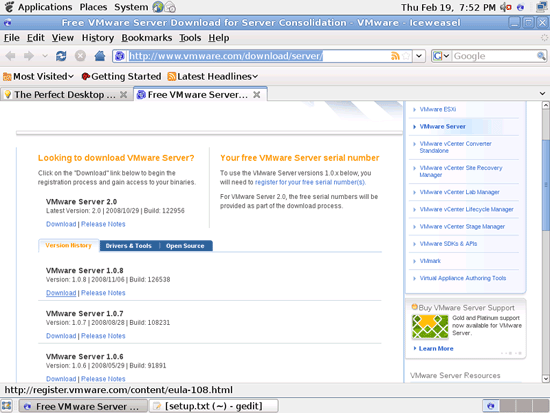
Перейдите на страницу загрузки VMware Server: http://www.vmware.com/download/server/ и выберите релиз серии 1.0.x (не VMware Server 2).
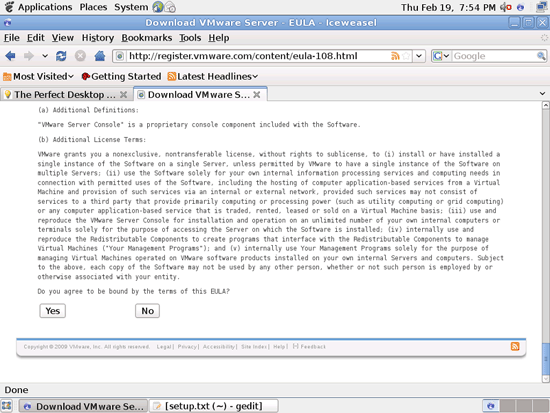
Нажмите Download и примите лицензионное соглашение (Accept / Yes).
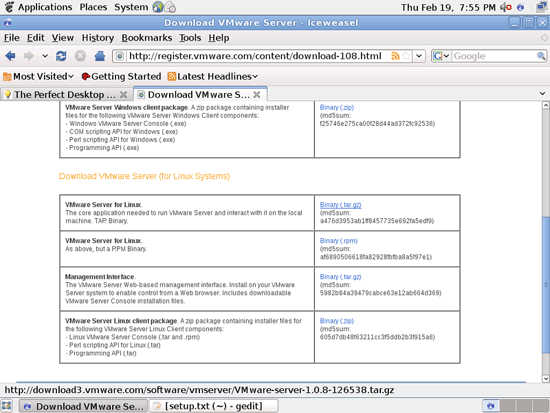
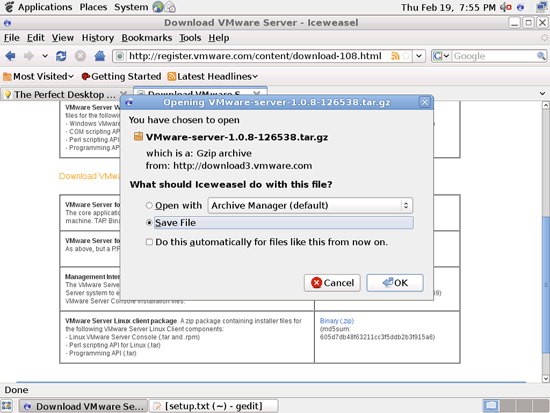
- Скачайте файл VMware Server for Linux.tar.gz (не rpm) на рабочий стол, например /home/ваш_пользователь/Desktop.
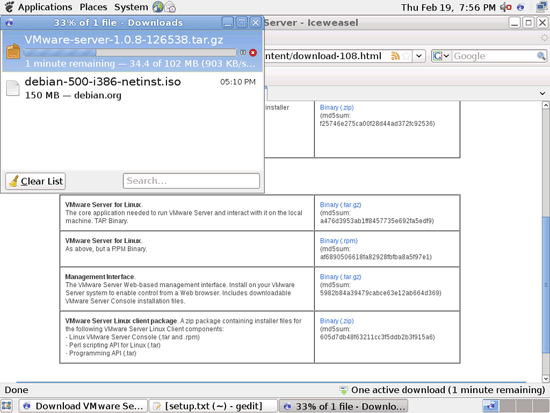
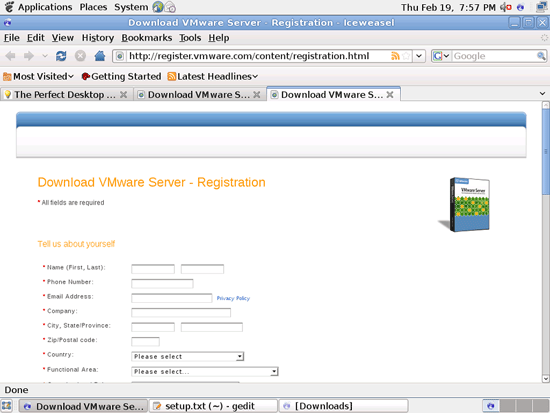
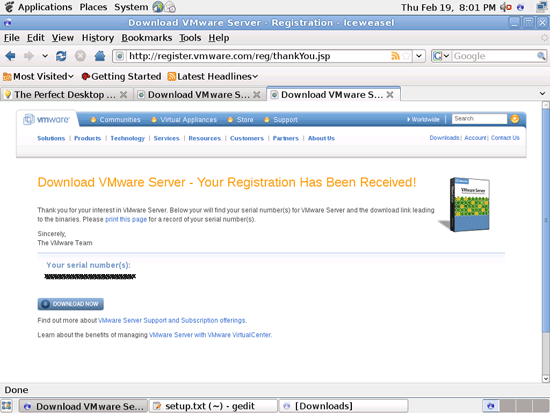
- Для получения серийного номера зайдите на http://register.vmware.com/content/registration.html, заполните форму и получите 20‑символьный серийный номер. Сохраните его.
Установка зависимостей и запуск инсталлятора
Откройте терминал (Applications > Accessories > Terminal или аналогичное в вашей среде):
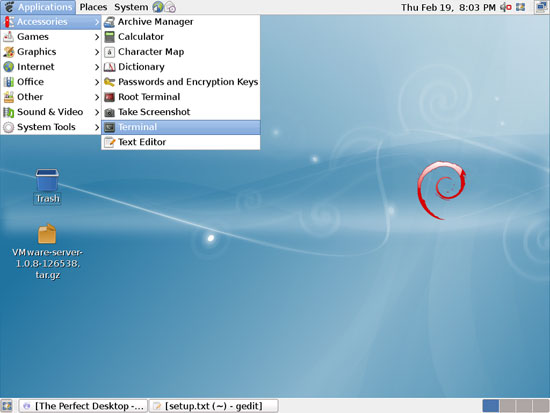
Станьте root:
suУстановите необходимые пакеты:
apt-get install linux-headers-`uname -r` build-essential xinetd gcc-4.1Замечание о компиляторе: ядро Debian Lenny было собрано с gcc 4.1, а у вас может быть установлен gcc 4.3. Установите gcc-4.1 и создайте символьную ссылку на /usr/bin/gcc, чтобы инсталлятор не жаловался:
ln -sf /usr/bin/gcc-4.1 /usr/bin/gccПерейдите в каталог, куда вы скачали архив (замените falko на имя вашего пользователя):
cd /home/falko/DesktopРаспакуйте и запустите инсталлятор:
tar xvfz VMware-server-*.tar.gz
cd vmware-server-distrib
./vmware-install.pl
Инсталлятор задаст набор вопросов; по умолчанию можно подтверждать нажатием Enter.
Типичная ошибка сборки модулей и патч
Если сборка модулей завершится ошибкой, похожей на приведённую ниже, это означает несовместимость исходников модуля с заголовками ядра:
make[1]: Entering directory `/usr/src/linux-headers-2.6.26-1-686'
CC [M] /tmp/vmware-config2/vmmon-only/linux/driver.o
/tmp/vmware-config2/vmmon-only/linux/driver.c:146: error: unknown field ‘nopage’ specified in initializer
/tmp/vmware-config2/vmmon-only/linux/driver.c:147: warning: initialization from incompatible pointer type
/tmp/vmware-config2/vmmon-only/linux/driver.c:150: error: unknown field ‘nopage’ specified in initializer
/tmp/vmware-config2/vmmon-only/linux/driver.c:151: warning: initialization from incompatible pointer type
make[2]: * [/tmp/vmware-config2/vmmon-only/linux/driver.o] Error 1
make[1]: * [_module_/tmp/vmware-config2/vmmon-only] Error 2
make[1]: Leaving directory `/usr/src/linux-headers-2.6.26-1-686'
make: *** [vmmon.ko] Error 2
make: Leaving directory `/tmp/vmware-config2/vmmon-only'
Unable to build the vmmon module.
Если вы видите сообщения о невозможности собрать vmmon или vmnet, выполните следующие действия:
Скачайте патч vmware-any-any-update117c.tar.gz с архива разработчиков: http://vmkernelnewbies.googlegroups.com/web/vmware-any-any-update117c.tar.gz
Сохраните его на рабочем столе и выполните:
cd /home/falko/Desktop
tar -zxf vmware-any-any-update117c.tar.gz
cd vmware-any-any-update117c
./runme.pl
Этот сценарий автоматически применит исправления к исходникам VMware и позволит продолжить установку. При появлении вопросов нажимайте Enter для выбора значений по умолчанию.
Ввод каталога для виртуальных машин и серийного номера
Когда инсталлятор спросит, где хранить файлы виртуальных машин, можно оставить значение по умолчанию или указать каталог с достаточным свободным местом:
In which directory do you want to keep your virtual machine files?
[/var/lib/vmware/Virtual Machines]
В конце установки потребуется ввести 20‑символьный серийный номер:
Please enter your 20-character serial number.
Type XXXXX-XXXXX-XXXXX-XXXXX or 'Enter' to cancel:
Введите ваш серийный номер, полученный на сайте регистрации.
Очистка временных файлов и запуск консоли
После успешной установки можно удалить скачанные файлы и временные каталоги:
cd /home/falko/Desktop
rm -f VMware-server*
rm -fr vmware-server-distrib/
rm -fr vmware-any-any-update117c*
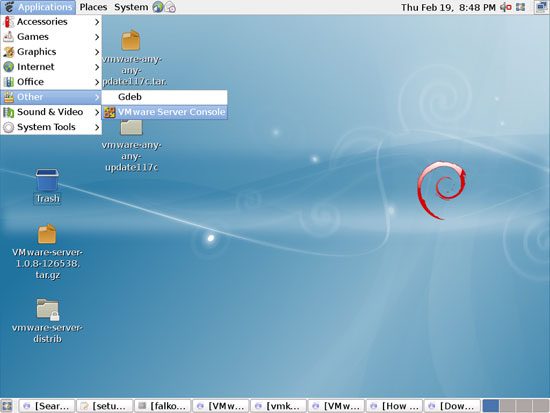
VMware Server появится в меню Приложения > Другие > VMware Server Console (Applications > Other > VMware Server Console).
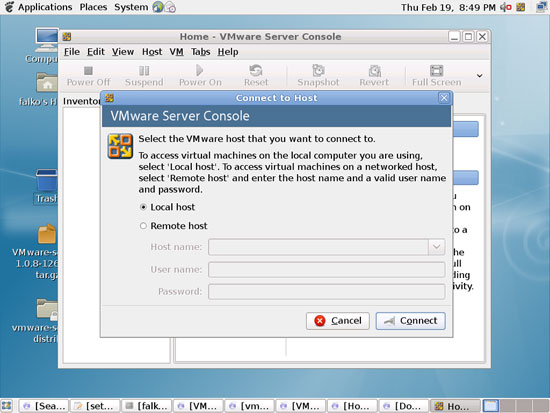
При запуске выберите Local host:
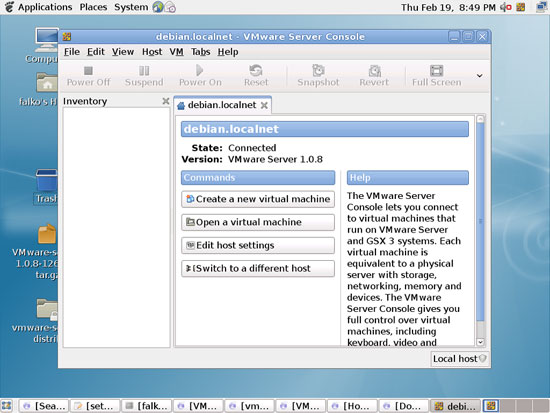
После подключения можно создавать новые виртуальные машины или импортировать ранее созданную виртуальную машину Windows, конвертированную с помощью VMware Converter.
Проверка работоспособности и критерии приёмки
Критерии приёмки:
- VMware Server Console запускается без ошибок.
- Модули vmmon и vmnet корректно собраны и загрузились (проверьте lsmod | grep vm).
- Можно создать и запустить виртуальную машину, установить гостевую ОС и получить сетевой доступ.
Проверочные команды и действия:
- Проверить модули:
lsmod | grep vm- Запустить существующую виртуальную машину через консоль и подтвердить загрузку гостевой ОС.
- Подключиться к сети внутри гостевой ОС (NAT или bridged) и проверить доступ к интернету или локальным ресурсам.
Частые проблемы и когда это не сработает
- Несовместимость версии инсталлятора с заголовками ядра — решается патчем vmware-any-any-update117c.
- Отсутствие gcc-4.1 — убедитесь, что установлен gcc-4.1 и /usr/bin/gcc указывает на него.
- Конфликты с более новыми ядрами — VMware Server 1.0x устарел и может не поддерживать современные ядра; в таких случаях рассматривайте альтернативы.
Альтернативы и рекомендации
- Если возможно, используйте более современный VMware Server 2.x или VMware Workstation/Player для новых систем.
- Рассмотрите VirtualBox как свободную альтернативу с хорошей поддержкой современных систем.
- Для серверных окружений стоит оценить KVM/QEMU, которые интегрированы в современные дистрибутивы Linux.
Роль‑ориентированные чеклисты
Системный администратор:
- Установить linux-headers для текущего ядра.
- Установить gcc-4.1 и build-essential.
- Применить патч vmware-any-any-update117c при необходимости.
- Проверить загрузку модулей и работоспособность сети внутри гостя.
Обычный пользователь:
- Получить серийный номер через регистрацию на сайте VMware.
- Убедиться, что на диске достаточно места для виртуальных машин.
- Запустить VMware Server Console и создать виртуальную машину.
Мини‑методология быстрого развёртывания
- Скачайте архив VMware Server и получите серийный номер.
- Установите зависимости и переключите /usr/bin/gcc на gcc-4.1.
- Запустите инсталлятор; если сборка модулей падает, примените патч vmware-any-any-update117c.
- Введите путь для хранения ВМ и серийный номер.
- Очистите временные файлы и проверьте работу консоли и виртуальной машины.
Краткий глоссарий
- vmmon: модуль ядра VMware, обеспечивающий виртуализацию процессора.
- vmnet: модуль ядра VMware для виртуальных сетей.
- vmware-any-any-update: сообщественный патч для совместимости модулей VMware с разными ядрами.
Ссылки
- Debian: http://www.debian.org/
- VMware Server: http://www.vmware.com/download/server/
Итог
Установка VMware Server 1.0.x на Debian Lenny возможна, но требует подготовки: установка заголовков ядра и компилятора, а иногда — применения community‑патча для сборки модулей. Если ваша цель — стабильная поддержка современных ядер и долгосрочная эксплуатация, рассмотрите обновлённые решения виртуализации.
Важно: VMware Server 1.0.x устарел. По возможности планируйте миграцию на поддерживаемые продукты.

Похожие материалы

Несколько аккаунтов Skype: Multi Skype Launcher

Журнал для работы: повысить продуктивность

Персональные звуки уведомлений на Android

Скачивание шоу Hulu для офлайн‑просмотра

Microsoft Start: персонализированная новостная лента
