
Установка и устранение проблем VMware Player
Краткое содержание
- Быстрая инструкция по установке и запуску VMware Player
- Что делать при краше виртуальной машины (шаги и пример правки скрипта)
- Альтернативы, проверки и контрольные списки для пользователя и администратора
Установка и первый запуск
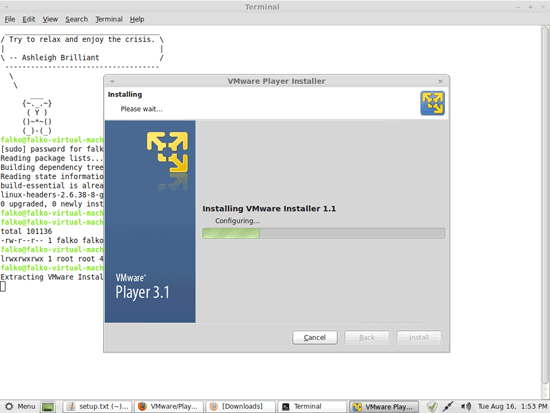
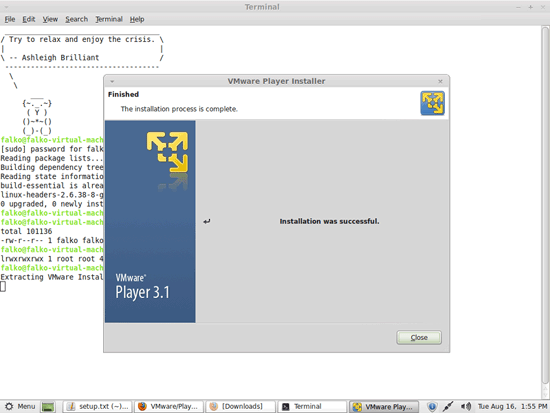
VMware Player устанавливается стандартным инсталлятором. После завершения инсталляции закройте мастер установки.
Нажмите кнопку «Close», чтобы выйти из мастера установки.
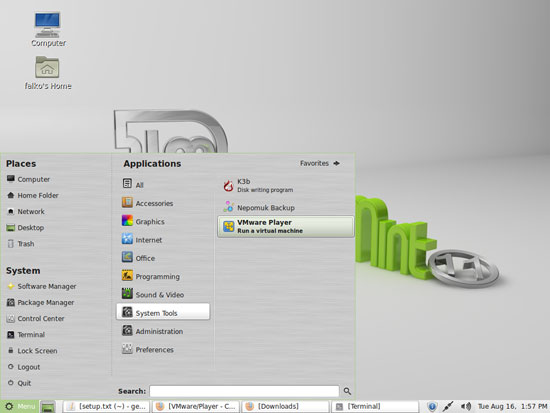
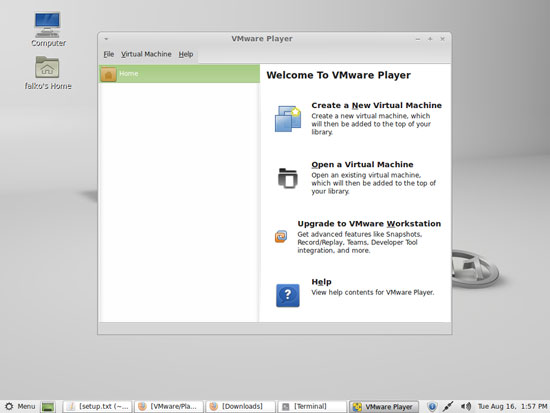
Запустите VMware Player через меню System Tools → VMware Player.
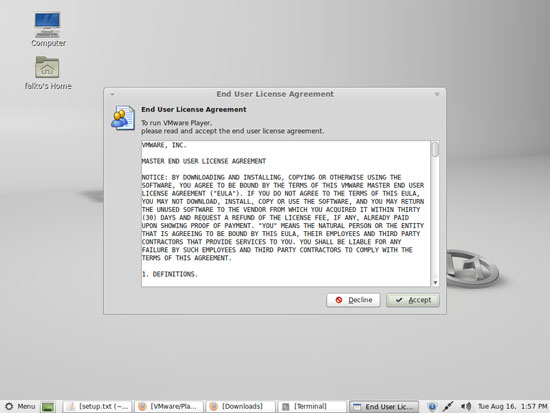
При первом запуске нужно принять лицензионное соглашение.
Интерфейс приложения позволяет создать новую виртуальную машину или запустить существующую.
Проблема: виртуальная машина аварийно завершается сразу после старта
Если при попытке запустить существующую виртуальную машину она падает сразу после запуска, причина часто связана с несовместимостью библиотек (например, glib) в окружении запуска vmplayer. Решение — принудительно загрузить нужную библиотеку через LD_PRELOAD в обёртке запуска.
Важно: перед правкой сделайте резервную копию оригинального файла /usr/bin/vmplayer.
Шаги для исправления
- Создайте резервную копию:
sudo cp /usr/bin/vmplayer /usr/bin/vmplayer.backup- Откройте файл для редактирования (можно использовать любой текстовый редактор от root):
sudo gedit /usr/bin/vmplayer- Найдите строку set -e и вставьте перед ней следующую строку (пример пути к библиотеке тот же, что используется в дистрибутиве VMware):
export LD_PRELOAD=/usr/lib/vmware/lib/libglib-2.0.so.0/libglib-2.0.so.0
set -e- Сохраните файл и закройте редактор. Дайте права на выполнение, если они были изменены:
sudo chmod +x /usr/bin/vmplayer- Запустите VMware Player и проверьте работу виртуальной машины.
Пример содержимого обёртки vmplayer
#!/usr/bin/env bash
#
# Copyright 2005-2008 VMware, Inc.  All rights reserved.
#
# Wrapper for the real 'vmplayer' binary. Ensure that the
# binary will find all the shared libraries it needs. If a shared
# library is not available from any of the standard system-wide
# locations, we provide it from the location where the VMware software
# is installed.
#
export LD_PRELOAD=/usr/lib/vmware/lib/libglib-2.0.so.0/libglib-2.0.so.0
set -e

ETCDIR=/etc/vmware
. $ETCDIR/bootstrap

export PRODUCT_NAME="VMware Player"
libdir="$LIBDIR"/vmware

# If there are command line arguments like -version, launch the binary without
# checking configuration state or running the module updater.
if echo "$1" | grep -q "^-"; then
   exec "$libdir"/bin/"vmplayer" "$@"
fi

# Only run the GUI if DISPLAY is set.
if [ -z "$DISPLAY" ]; then
   echo "DISPLAY is not set, unable to open the $PRODUCT_NAME user interface."
   exit 1
fi

if "$BINDIR"/vmware-modconfig --appname="VMware Player" --icon="vmware-player" &&
   /sbin/modinfo vmmon; then
   exec "$libdir"/bin/"vmplayer" "$@"
fi

exit 1
Объяснение исправления
LD_PRELOAD позволяет загрузить указанную библиотеку перед запуском исполняемого файла. В некоторых системах версия libglib, используемая системой, отличается от той, которую ожидает vmplayer; принудительная подгрузка циклически совместимой копии библиотеки из каталога VMware часто устраняет аварии при запуске GUI виртуальной машины.
Примечание: путь к библиотеке в примере совпадает с установкой VMware в типичных дистрибутивах; при отличной установке скорректируйте путь согласно вашей файловой структуре.
Скриншоты работающих систем под VMware Player
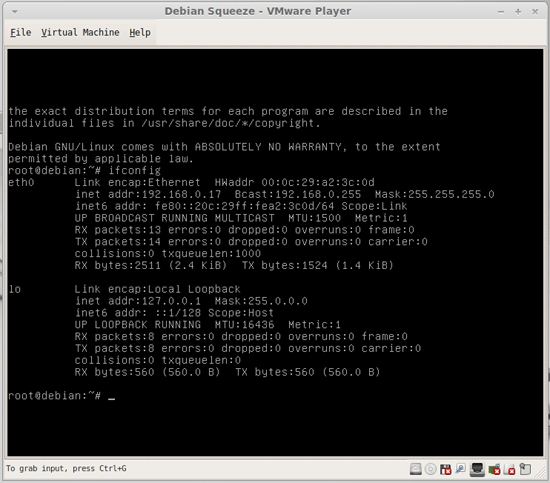
Debian Squeeze Server в VMware Player:
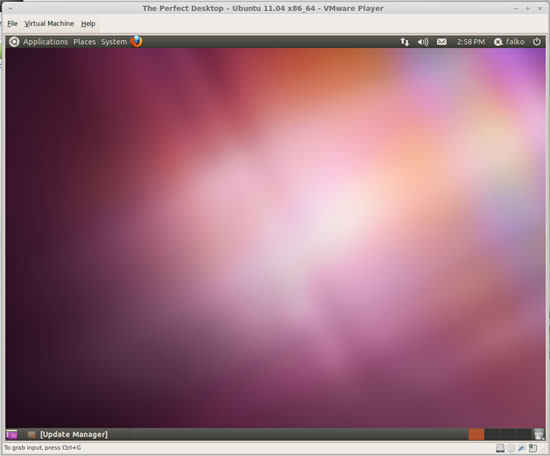
Ubuntu 11.04 Desktop в VMware Player:
Когда это может НЕ помочь
- Если проблема связана с правами доступа к файлам виртуальной машины (VMX, VMDK) — LD_PRELOAD не решит проблему.
- Если модуль ядра vmmon не загружен или несовместим с текущим ядром, нужно пересобрать/переустановить модули VMware (vmware-modconfig) или обновить модуль для текущего ядра.
- Если использован сторонний пакет VMware, отличающийся по структуре каталогов, путь к библиотеке может быть другим.
Альтернативные подходы
- Обновить или переустановить VMware Player/Workstation с официального пакета, совместимого с вашей версией ядра.
- Использовать open-source виртуализаторы (VirtualBox, QEMU/KVM) если проблемы с совместимостью persist.
- Обновить системную библиотеку glib, если это безопасно для остальных приложений.
Контрольные списки по ролям
Пользователь:
- Сделать резервную копию VMX/VMDK перед вмешательствами.
- Попробовать запустить VM от имени текущего пользователя.
- Сообщить администратору лог ошибок и время сбоя.
Администратор:
- Проверить права на файлы виртуальной машины.
- Просмотреть системные логи (journalctl, /var/log/syslog) при запуске vmplayer.
- Проверить статус /sbin/modinfo vmmon и выполнить vmware-modconfig при необходимости.
- Применить LD_PRELOAD-фик как временное решение и планировать корректную установку/обновление модулей.
Критерии приёмки
- Виртуальная машина успешно стартует и не завершается сразу.
- При запуске не появляются ошибки, связанные с libglib в логах VMware.
- Модуль vmmon корректно загружен или корректно собирается для текущего ядра.
Краткий глоссарий
- LD_PRELOAD — переменная окружения для принудительной загрузки указанных библиотек перед запуском процесса.
- vmplayer — исполняемый файл VMware Player, запускающий GUI и виртуальные машины.
- vmmon — модуль ядра VMware, необходимый для работы виртуальных машин.
Советы по безопасности и совместимости
- Не удаляйте системные библиотеки; используйте LD_PRELOAD лишь как временную меру.
- При обновлении ядра проверяйте совместимость модулей VMware и при необходимости пересобирайте их.
Ссылки
- Ubuntu: http://www.ubuntu.com/
- Linux Mint: http://www.linuxmint.com/
- VMware Player: http://www.vmware.com/products/player/
Итог: добавление LD_PRELOAD в обёртку vmplayer часто помогает при авариях GUI, но это workaround. Правильное долгосрочное решение — обеспечить совместимые модули vmmon и корректную установку VMware для вашей версии ядра.

Похожие материалы

Несколько аккаунтов Skype: Multi Skype Launcher

Журнал для работы: повысить продуктивность

Персональные звуки уведомлений на Android

Скачивание шоу Hulu для офлайн‑просмотра

Microsoft Start: персонализированная новостная лента
