
Как установить VLC на Linux и использовать его — полное руководство

Зачем читать этот материал
VLC — свободный медиаплеер с поддержкой большинства аудио- и видеоформатов. В руководстве собраны простые пошаговые инструкции, варианты для разных дистрибутивов, рекомендации по настройке и подробное устранение проблем — чтобы установка и использование VLC на Linux прошли гладко.
Быстрый обзор вариантов установки
- Менеджер пакетов дистрибутива (APT, DNF, pacman, Zypper): стандартный и рекомендованный метод для большинства пользователей. Обновляет VLC вместе с системой.
- Snap: универсальный пакет Canonical, прост в установке и распространён на Ubuntu и многих дистрибутивах.
- Flatpak: универсальная система пакетов с изоляцией приложений через sandbox, часто используется через Flathub.
- GUI-менеджеры (Software Center, Synaptic): удобны для тех, кто не любит терминал.
Содержание
- Установка через менеджер пакетов
- Ubuntu / Debian (APT)
- Fedora / RHEL (DNF + RPM Fusion)
- Arch / Manjaro (pacman)
- openSUSE (Zypper)
- Установка через GUI (Software Center / Synaptic)
- Установка через Snap
- Установка через Flatpak
- Первичный запуск и базовая настройка VLC
- Полезные функции VLC и их активация
- Диагностика, типичные ошибки и решения
- Сравнение: APT/DNF/pacman vs Snap vs Flatpak
- Чеклисты для ролей, критерии приёмки и тесты
- Безопасность, конфиденциальность и советы по обновлению
- Решение, когда VLC не подходит и альтернативы
- Приложения: mermaid‑схема выбора и таблицы совместимости
Установка VLC с помощью менеджера пакетов
Ниже — официальные команды для популярных семейств дистрибутивов. Откройте терминал и вставьте команду, соответствующую вашей системе.
Debian / Ubuntu и производные (APT)
Откройте терминал и выполните:
sudo apt install vlcДля удаления:
sudo apt remove vlcСоветы:
- Перед установкой полезно обновить список пакетов:
sudo apt update. - Если вы используете старую версию Ubuntu LTS, убедитесь, что у вас включены репозитории “universe”.
Fedora / CentOS / RHEL (DNF + RPM Fusion)
VLC в Fedora часто доступен через RPM Fusion (Free и Non‑free). Сначала добавьте репозитории RPM Fusion:
sudo dnf install https://download1.rpmfusion.org/free/fedora/rpmfusion-free-release-$(rpm -E %fedora).noarch.rpm
sudo dnf install https://download1.rpmfusion.org/nonfree/fedora/rpmfusion-nonfree-release-$(rpm -E %fedora).noarch.rpm
Затем обновите и установите VLC:
sudo dnf update
sudo dnf install vlc
Удаление:
sudo dnf remove vlcЗамечания:
- На RHEL/CentOS может потребоваться включить дополнительные репозитории и пакеты EPEL.
- RPM Fusion содержит кодеки и зависимости, необходимые для воспроизведения проприетарных форматов.
Arch Linux / Manjaro (pacman)
Arch и Manjaro обычно уже содержат VLC в официальных репозиториях:
sudo pacman -S vlcУдаление:
sudo pacman -R vlcЗамечания:
- В Arch всегда полезно обновлять систему
sudo pacman -Syuперед установкой. - Для AUR‑пакетов используйте помощники (paru, yay), но VLC в AUR обычно не нужен — он в официальных репозиториях.
openSUSE (Zypper)
Добавьте репозиторий VLC и установите пакет:
sudo zypper ar http://download.videolan.org/pub/vlc/SuSE/ VLC Замените
Затем выполните:
sudo zypper mr -r VLC
sudo zypper in VLC
Удаление:
sudo zypper rm VLCСоветы:
- Для openSUSE используйте версию репозитория, соответствующую вашей ветке (Tumbleweed — rolling‑релиз).
Установка VLC через графический менеджер приложений (GUI)
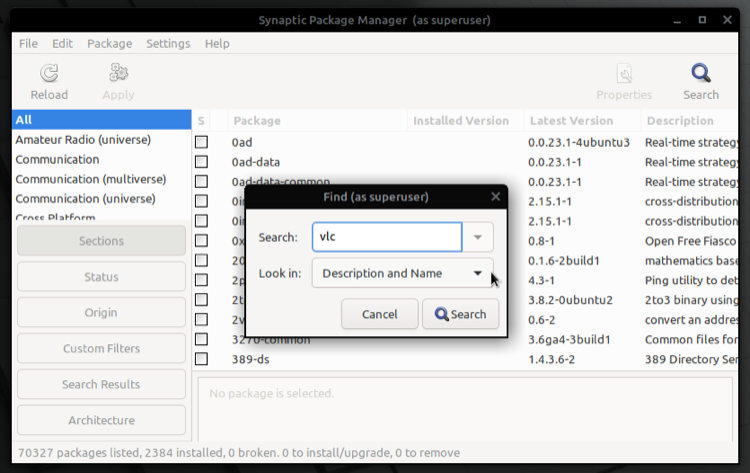
Многие дистрибутивы поставляются с графическим магазином приложений (Software Center, GNOME Software, Discover, Synaptic). Если вы предпочитаете GUI:
- Откройте меню «Приложения» и запустите менеджер приложений (например, Synaptic на Ubuntu).
- В строке поиска введите “vlc”.
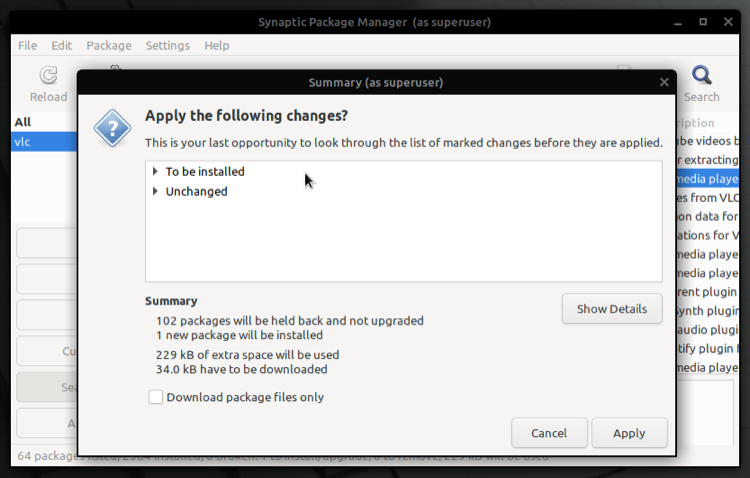
- Отметьте пакет VLC и нажмите “Установить” / “Применить”.
Пример — Synaptic Package Manager:
Заметки:
- В Synaptic можно пометить дополнительные компоненты (плагины, кодеки) для установки.
- После нажатия “Применить” менеджер загрузит и установит все выбранные пакеты.
Установка VLC через Snap
Snap — кроссплатформенная система упаковки приложений от Canonical. Поддерживается во многих дистрибутивах.
Проверка наличия snapd:
snapЕсли команда возвращает ошибку (например, “snap: command not found”), установите snapd (см. документацию вашей системы).
Установка VLC через Snap:
sudo snap install vlcУдаление:
sudo snap remove vlcОсобенности Snap:
- Приложения в Snap работают в контейнере (confinement): это повышает безопасность, но иногда ограничивает доступ к файлам/устройствам.
- Snap пакеты часто обновляются автоматически.
Замечание о правах доступа:
- Если VLC из Snap не видит ваши локальные медиа‑директории, используйте
snap connect vlc:removable-mediaдля доступа к съёмным медиа.
Установка VLC через Flatpak
Flatpak — ещё одна система универсальной упаковки и развёртывания с механизмом sandbox. Чаще всего программы для Flatpak доступны через Flathub.
Проверьте, установлен ли flatpak:
flatpakЕсли выдаёт ошибку, установите flatpak с помощью менеджера пакетов (APT/DNF/pacman/zypper) или следуйте инструкции по установке Flatpak для вашего дистрибутива и затем добавьте репозиторий Flathub.
Установка VLC из Flathub:
flatpak install flathub org.videolan.VLCУдаление:
flatpak uninstall org.videolan.VLCОсобенности Flatpak:
- Flatpak‑версия работает в сандбоксе и может требовать явных разрешений для доступа к файловой системе и устройствам.
- Для управления разрешениями используйте
flatpak overrideили GUI (GNOME Software поддерживает Flatpak).
Запуск VLC и первая настройка
После установки вы можете запустить VLC из меню приложений или из терминала командой:
vlcЕсли запускаете из терминала, окно терминала должно оставаться открытым, иначе VLC выйдет вместе с сессией терминала (если не запустить в фоне, например: vlc &).
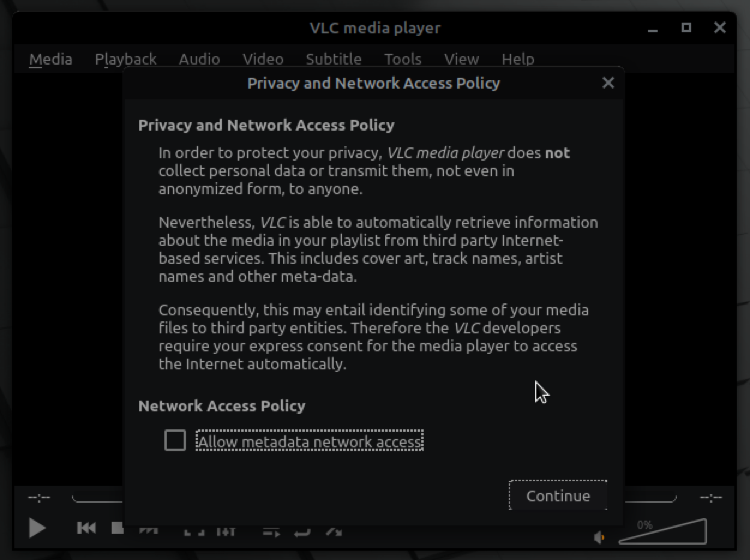
При первом запуске VLC показывает окно политики конфиденциальности и доступа в сеть. Рекомендуется снять галочку “Разрешить доступ к метаданным по сети” (Allow metadata network access), если вы не хотите, чтобы плеер обменивался информацией о ваших файлах с сетевыми сервисами.
Открытие медиа:
- Через меню “Медиа” или перетаскиванием файла в окно VLC.
- Можно открывать сетевые потоки (Media → Open Network Stream).
Настройки: Инструменты → Настройки (Tools → Preferences). Для показа всех опций переключите “Показать настройки” на “Все”.
Полезные функции VLC и как их включить
Ниже — ключевые возможности, которые стоит попробовать сразу после установки.
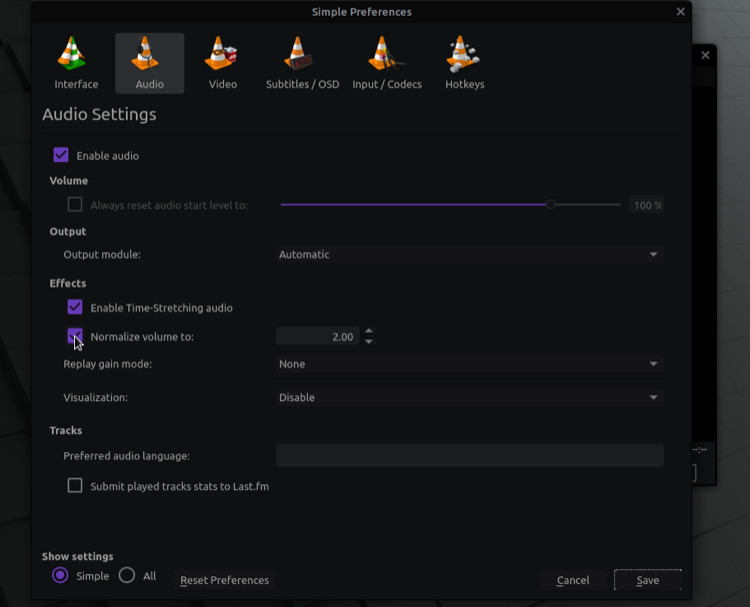
1. Нормализация громкости
Нормализация помогает установить единый уровень громкости для разных файлов и избежать резких перепадов:
Инструменты → Настройки → Аудио → Включить нормализацию звука (Normalize Volume).
2. Расширения и плагины
VLC поддерживает плагины (addons) — расширения, скины, скрипты. Примеры:
- VLSub — скачивает субтитры с OpenSubtitles.
- Skins — меняют внешний вид.
Откройте: Инструменты → Плагины и расширения (Tools → Plugins and extensions).
3. Кастомные скины
Скачайте скин (.vlt) с сайта VLC и в настройках выберите “Использовать пользовательский скин”. Затем укажите файл скина.
4. Настройка интерфейса
Инструменты → Настроить интерфейс (Tools → Customize Interface) — измените расположение кнопок панели инструментов.
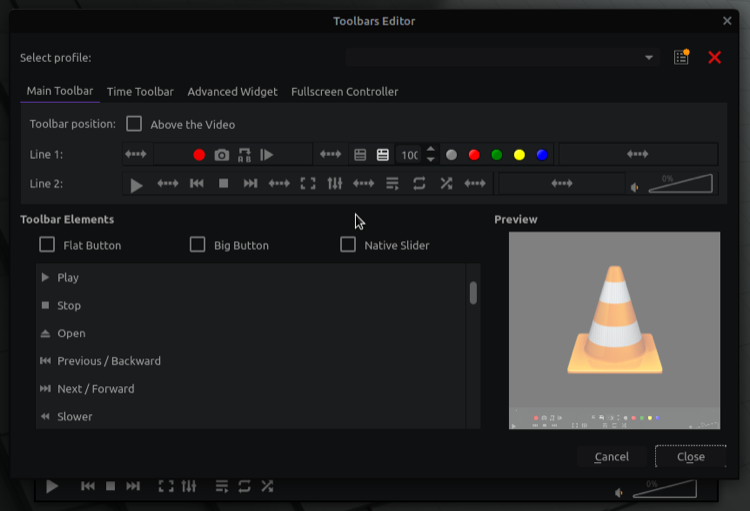
5. Горячие клавиши
Инструменты → Настройки → Горячие клавиши (Hotkeys). Здесь можно просмотреть и переназначить сочетания клавиш.
6. Запись экрана и конвертация
VLC умеет записывать экран, конвертировать форматы, стримить и рипать DVD. Меню: Медиа → Открыть устройство захвата / Конвертировать / Сохранить.
Сравнение: менеджер пакетов vs Snap vs Flatpak
| Критерий | Менеджер пакетов (APT/DNF/pacman/Zypper) | Snap | Flatpak |
|---|---|---|---|
| Интеграция с системой | Лучшее (обновления, зависимости) | Хорошая, но отдельный механизм | Хорошая, изолированная экосистема |
| Обновления | Через системный менеджер | Автоматические обновления | Автоматические/ручные через Flathub |
| Изоляция и безопасность | Низкая (зависимости общие) | Высокая (confinement) | Высокая (sandbox) |
| Доступ к аппаратуре | Прямой | Через интерфейсы snap | Через разрешения flatpak |
| Размер пакета | Небольшой | Чаще больше из‑за бандлинга | Средний/большой |
| Совместимость кодеков | Нужны репозитории (rpmfusion) | Часто включены | Часто включены |
Выбор:
- Если важна плотная интеграция и лёгкое сопровождение обновлений — используйте менеджер пакетов дистрибутива.
- Если нужен универсальный и быстрый способ установки — Snap.
- Если вы хотите изоляцию и переносимость между дистрибутивами — Flatpak.
Диагностика и частые проблемы
Ниже приведены распространённые проблемы и способы их решения.
- Команда
vlcне найдена
- Проверьте, установлен ли пакет:
which vlcилиcommand -v vlc. - Если вы устанавливали через snap: используйте
snap list | grep vlc.
- Проблемы с кодеками / чёрный экран / отсутствие видео
- Убедитесь, что установлены необходимые кодеки (на Fedora — RPM Fusion). Для Debian/Ubuntu — установка пакетов
ubuntu-restricted-extrasили соответствующих кодеков. - Попробуйте другой вывoд видео: Инструменты → Настройки → Видео → Вывод (например, X11, XVideo, OpenGL).
- VLC не видит локальные носители при установке через Snap
- Предоставьте доступ к съёмным носителям:
sudo snap connect vlc:removable-media.
- Ошибки Flatpak с правами на файлы
- Дайте разрешение через
flatpak override --user --filesystem=/путь org.videolan.VLCили используйте графический инструмент для управления разрешениями.
- Проблемы с Wayland
- На системах с Wayland графическое аппаратное ускорение может работать иначе. Попробуйте сменить вывод видео или запустить со следующими опциями:
vlc --vout x11или используйте Xorg сессии.
- Автоматическое обновление мешает стабильности
- Для snap вы можете заморозить обновления (но это уменьшит безопасность). Для пакетов — используйте инструменты резервного копирования и тестирования обновлений перед развёртыванием.
Полезные диагностические команды:
vlc --version
which vlc
snap info vlc
flatpak info org.videolan.VLC
journalctl -xe | tail -n 200
sudo dnf history | grep vlc
sudo apt policy vlc
Когда установка может не сработать — контрпримеры и обходы
- Частные/встроенные дистрибутивы с отключённым доступом к репозиториям: используйте Flatpak или Snap (если доступны) либо собирайте VLC из исходников.
- Системы без сетевого доступа: скачайте пакеты и зависимоcти заранее и установите офлайн.
- Строгое корпоративное окружение (с ограничениями безопасности): согласуйте добавление репозиториев с администратором или используйте контейнеры/Flatpak с утверждёнными политиками.
Роль‑ориентированные чеклисты
Чеклист для обычного пользователя (Desktop):
- [ ] Установить VLC через Software Center или
apt/dnf/pacman/zypper. - Запустить VLC и воспроизвести тестовый файл.
- Отключить доступ к метаданным по сети при первом запуске, если нужно.
- Настроить нормализацию громкости и горячие клавиши.
Чеклист для системного администратора:
- Выбрать метод установки (репозиторий дистрибутива / snap / flatpak).
- Проверить лицензии и соответствие корпоративной политике безопасности.
- Настроить обновление пакетов и мониторинг (apt/dnf cron, snap refresh policies).
- Документировать шаги восстановления/отката.
Чеклист для разработчика/медиапроекта:
- Убедиться, что версия VLC поддерживает необходимые кодеки и плагины.
- Протестировать воспроизведение на target‑сборках (Wayland/Xorg).
- Оценить необходимость сборки VLC из исходников для специфичных плагинов.
Критерии приёмки (как проверить, что всё установлено корректно)
- VLC запускается без ошибок.
- Команда
vlc --versionвыводит номер версии. - Можно воспроизвести локальный аудио‑ и видеофайл (mp3, mp4, mkv).
- Можно открыть сетевой поток (RTSP/HTTP) при наличии сети.
- Если была установлена Snap/Flatpak‑версия — приложение имеет доступ к необходимым каталогам (по тесту чтения файлов).
Тестовые сценарии и критерии приёмки (SLA/SLO не требуется)
Пример тестов для проверки установки:
- Тест запуска: выполнить
vlc --version— проход, если выводится версия. - Тест воспроизведения локального файла: открыть mp4 — проход, если видео и звук воспроизводятся в течение 30 секунд без ошибок.
- Тест сетевого потока: открыть публичный HTTP-поток (пример) — проход, если воспроизведение началось в течение 10 секунд.
- Тест кодеков: воспроизвести файл с проприетарным кодеком (если ожидается) — проход, если воспроизводится.
Безопасность и конфиденциальность
- При первом запуске снимите галочку у “Разрешить доступ к метаданным по сети” (если вам важна приватность).
- Snap и Flatpak обеспечивают дополнительную изоляцию; это плюс для безопасности, но иногда требуется настроить разрешения.
- Регулярно обновляйте VLC и систему безопасности: уязвимости в медиаплеерах используют для запуска вредоносного кода через обработку специально сформированных медиа.
Советы по обновлению и поддержке
- Для менеджера пакетов: используйте системное обновление (
sudo apt update && sudo apt upgrade,sudo dnf upgrade,sudo pacman -Syu). - Snap обновляется автоматически; для контроля:
snap refresh --list. - Flatpak:
flatpak update. - При критических обновлениях тестируйте на контрольной машине перед массовым развёртыванием.
Что делать, если VLC вам не подходит — альтернативы
- MPV — лёгкий, минималистский плеер с мощной конфигурацией через конфиги.
- SMPlayer — графический интерфейс поверх MPlayer/mpv.
- GNOME Videos (Totem) — интегрирован в GNOME.
- Kodi — полный медиасервер/медиаплеер для домашнего кинотеатра.
Миграция и совместимость: таблица по дистрибутивам
| Дистрибутив | Рекомендуемый метод установки | Примечания |
|---|---|---|
| Ubuntu / Linux Mint / Debian | APT или Snap | Для новых версий Ubuntu Snap установлен по умолчанию. Для Debian обычно APT + codecs. |
| Fedora | DNF + RPM Fusion | RPM Fusion необходим для проприетарных кодеков. |
| Arch / Manjaro | pacman | Пакет в официальных репозиториях. |
| openSUSE | Zypper + репозиторий VLC | Выберите репозиторий под вашу версию SUSE. |
| CentOS / RHEL | DNF/YUM + EPEL/RPM Fusion | На старых релизах могут потребоваться дополнительные шаги. |
Mermaid: простая схема выбора способа установки
flowchart TD
  A[Нужна быстрая установка?] -->|Да| B{Установлен ли snapd?}
  B -->|Да| C[Установить через snap]
  B -->|Нет| D{Установлен ли flatpak?}
  D -->|Да| E[Установить через flatpak]
  D -->|Нет| F[Использовать менеджер пакетов дистрибутива]
  A -->|Нет, нужна интеграция с системой| F
  F --> G[Установить через APT/DNF/pacman/Zypper]
Дополнительные советы для локальной аудитории (Россия / СНГ)
- В некоторых корпоративных или региональных зеркалах пакеты могут быть неактуальны: проверяйте официальные репозитории Videolan и RPM Fusion.
- Если доступ к внешним репозиториям ограничен, используйте Flatpak с локальным сервером Flathub или заранее подготовленные офлайн‑пакеты.
- Для русскоязычного интерфейса убедитесь, что в системе установлены локали и языковые пакеты, но интерфейс VLC часто остаётся на английском — язык интерфейса зависит от сборки и локализации в дистрибутиве.
Заключение
Если вы следовали этому руководству, VLC должен быть успешно установлен и готов к использованию. Вы узнали, как устанавливать VLC разными способами, как настроить ключевые функции, какие версии подходят для разных дистрибутивов и как устранять типичные проблемы.
Важно: выбирайте метод установки, который соответствует вашим требованиям по интеграции, безопасности и удобству обновлений. Для большинства настольных пользователей менеджер пакетов дистрибутива — оптимальный вариант; Snap и Flatpak полезны для переносимости и изоляции.
Кратко:
- Используйте APT/DNF/pacman/Zypper для полной интеграции.
- Snap — быстро и просто, но с confinement.
- Flatpak — хорош для переносимости и сандбокса.
Если возникнут ошибки, начните с проверки версии (vlc --version), логов (journalctl) и прав доступа для Snap/Flatpak. Удачи и приятного просмотра!

Похожие материалы

Несколько аккаунтов Skype: Multi Skype Launcher

Журнал для работы: повысить продуктивность

Персональные звуки уведомлений на Android

Скачивание шоу Hulu для офлайн‑просмотра

Microsoft Start: персонализированная новостная лента
