
Установка code-server на Debian Buster 10 с Nginx и SSL Let's Encrypt
Что такое code-server
Code server — это серверная сборка Visual Studio Code, которую можно запускать на удалённом сервере и использовать через браузер. Одной строкой: это удалённый редактор VS Code, доступный по HTTPS, который создаёт консистентную среду разработки, доступную из любого места.
Краткое определение: code-server — это версия VS Code, работающая в браузере и запускаемая на сервере.
Требования и подготовка
Перед началом убедитесь, что у вас есть сервер с Debian 10 (Buster) и минимальными ресурсами: 2 ГБ RAM, 25 ГБ свободного диска и 2 CPU. Нужен доступ с правами sudo для установки пакетов и управления systemd.
Важно: используйте выделенный домен/поддомен (в примерах — code.hakase-labs.io). Замените его на ваш собственный домен в конфигурациях и командах.
Что мы сделаем:
- Создадим новый пользователя для запуска code-server
- Скачаем релиз code-server и распакуем его
- Настроим systemd‑сервис для автозапуска
- Получим SSL сертификат с помощью certbot (Let’s Encrypt)
- Настроим Nginx как обратный прокси
- Проверим доступ и приведём советы по безопасности и отладке
Шаг 1 — Создание нового пользователя Linux
Code-server должен запускаться под отдельным пользователем для безопасности и простоты управления. Создайте пользователя с именем code:
useradd -m -s /bin/bash code
passwd code
Введите пароль для пользователя code и убедитесь, что домашняя директория создана. Этот пользователь будет владельцем бинарника и папки с данными.
Шаг 2 — Загрузка Visual Studio Code-Server с GitHub
Выполните вход под пользователем code и скачайте релиз. Пример для версии 3.0.0 (при необходимости замените URL на актуальную версию из релизов проекта):
su - code
wget https://github.com/cdr/code-server/releases/download/3.0.0/code-server-3.0.0-linux-x86_64.tar.gz
Распакуйте архив и переименуйте директорию в bin/:
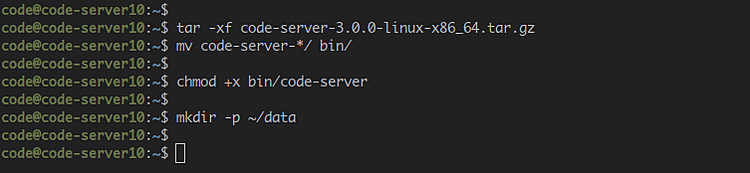
tar -xf code-server-3.0.0-linux-x86_64.tar.gz
mv code-server-*/ bin/
Сделайте бинарник исполняемым и создайте директорию для данных конфигурации:
chmod +x bin/code-server
mkdir -p ~/data
В результате бинарник code-server доступен в /home/code/bin, а данные будут храниться в /home/code/data.
Шаг 3 — Настройка code-server как systemd‑сервиса
Чтобы сервис автоматически стартовал и корректно управлялся системой, создадим systemd‑юнит. Переключитесь на root или используйте sudo:
sudo suСоздайте файл сервиса:
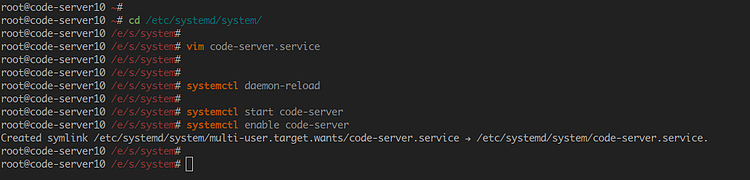
cd /etc/systemd/system/
vim code-server.service
Вставьте конфигурацию, поменяйте значение переменной Environment=PASSWORD на надёжный пароль (либо настройте другой метод аутентификации). Пример:
[Unit]
Description=code-server
After=nginx.service

[Service]
User=code
WorkingDirectory=/home/code
Environment=PASSWORD=hakasecodeserv
ExecStart=/home/code/bin/code-server --host 127.0.0.1 --user-data-dir /home/code/data --auth password
Restart=always

[Install]
WantedBy=multi-user.target
Сохраните файл и перезагрузите менеджер systemd:
systemctl daemon-reloadЗатем запустите и включите автозапуск:
systemctl start code-server
systemctl enable code-server
Проверьте статус и прослушиваемые порты:
netstat -plntu
systemctl status code-server
Если всё в порядке, сервис будет работать под пользователем code и прослушивать локальный адрес 127.0.0.1 на порту, который использует code-server (в примере — порт 8080).
Важно: хранение пароля в переменной окружения удобно, но менее безопасно. Рассмотрите использование внешнего менеджера секретов или nginx‑а с базовой аутентификацией для дополнительного уровня защиты.
Шаг 4 — Получение SSL сертификата Let’s Encrypt
Для безопасного доступа извне потребуется SSL. Установите certbot и получите сертификат в режиме standalone (сервис на порту 80 должен быть временно недоступен или остановлен):
sudo apt install certbot -yПолучение сертификата:
certbot certonly --standalone --agree-tos -m [email protected] -d code.hakase-labs.ioПосле успешного выполнения сертификаты окажутся в каталоге /etc/letsencrypt/live/code.hakase-labs.io/.
Проверьте наличие файлов:
ls -lah /etc/letsencrypt/live/code.hakase-labs.io/Примечание: certbot создаёт файлы с периодом действия 90 дней. Настройте автоматическое обновление (cron/systemd timer) для продления сертификатов.
Шаг 5 — Настройка Nginx как обратного прокси
Установите Nginx и настройте виртуальный хост, который будет принимать HTTPS и проксировать трафик к локальному code-server:
sudo apt install nginx -yСоздайте файл конфигурации:
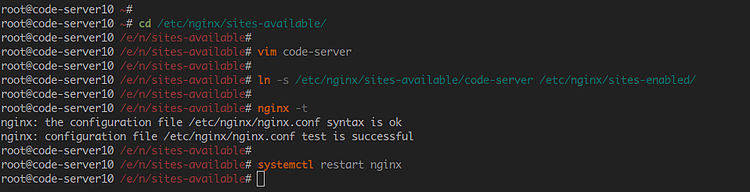
cd /etc/nginx/sites-available/
vim code-server
Пример конфигурации. Замените server_name и пути к сертификатам на ваши.
server {
    listen 80;
    server_name code.hakase-labs.io;
    # enforce https
    return 301 https://$server_name:443$request_uri;
}

server {
    listen 443 ssl http2;
    server_name code.hakase-labs.io;

    ssl_certificate /etc/letsencrypt/live/code.hakase-labs.io/fullchain.pem;
    ssl_certificate_key /etc/letsencrypt/live/code.hakase-labs.io/privkey.pem;

    location / {
        proxy_pass http://127.0.0.1:8080/;
        proxy_set_header Host $host;
        proxy_set_header Upgrade $http_upgrade;
        proxy_set_header Connection upgrade;
        proxy_set_header Accept-Encoding gzip;
    }
}
Активируйте сайт и проверьте конфигурацию:
ln -s /etc/nginx/sites-available/code-server /etc/nginx/sites-enabled/
nginx -t
Если ошибок нет, перезапустите Nginx:
systemctl restart nginxПосле этого Nginx будет принимать внешние HTTPS‑запросы и передавать их локально на порт code-server.
Совет: для повышения безопасности добавьте в конфигурацию заголовки HSTS, ограничения по IP или базовую аутентификацию на уровне Nginx.
Шаг 6 — Тестирование и вход в браузере
Откройте браузер и перейдите по адресу вашего домена, например:
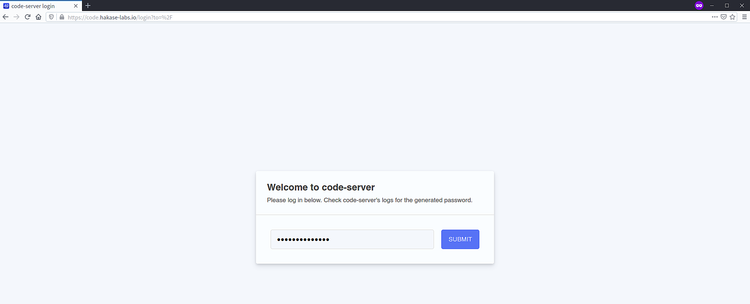
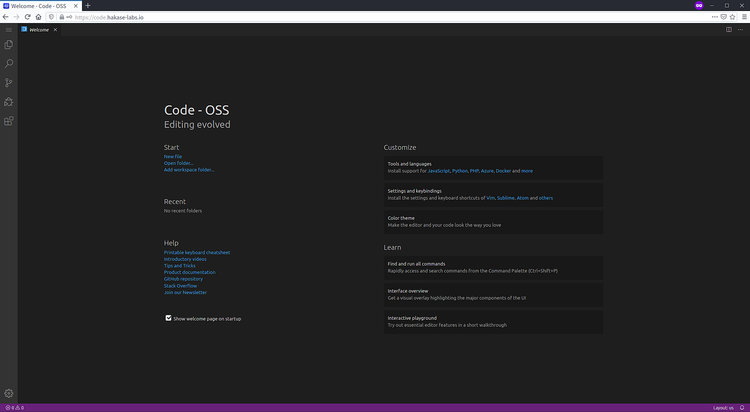
Вы должны быть перенаправлены на HTTPS и увидите форму аутентификации от code-server. Введите пароль, указанный в Environment=PASSWORD, и нажмите кнопку SUBMIT. После успешной авторизации откроется знакомый интерфейс Visual Studio Code в браузере.
При успешном входе вы увидите редактор Code - OSS и сможете работать с проектами удалённо.
Мини‑методология быстрой установки
- Всегда используйте отдельного пользователя для сервисов.
- Держите бинарники и данные в домашней директории пользователя и подконтроле владельца.
- Храните секреты безопасно: окружение → менеджер секретов → внешняя аутентификация.
- Разграничивайте доступ через Nginx (TLS, базовая аутентификация, IP‑фильтры).
Когда этот подход не подходит
- Если вам требуется корпоративная SSO/LDAP аутентификация «из коробки» — лучше рассмотреть развёртывание в контейнере с интеграцией в корпоративную сеть или альтернативные решения.
- Для очень ресурсоёмких проектов код‑сервер на маленьком VPS с 2 ГБ ОЗУ может быть недостаточен.
Альтернативные варианты
- Использовать официальный VS Code Remote (SSH) для индивидуального доступа.
- Развернуть code-server в Docker/Kubernetes для упрощённого деплоя и масштабирования.
- Применять облачные IDE (GitHub Codespaces, Gitpod) для полностью управляемых решений.
Чеклист безопасности
- Использовать HTTPS и автоматическое обновление сертификатов.
- Не хранить пароли в открытом виде; если храните — ограничьте права на файлы и окружение.
- Ограничить доступ по IP для административных панелей.
- Регулярно обновлять систему и бинарник code-server.
- При возможном риске — включить двухфакторную аутентификацию на уровне прокси/SSO.
Важно: SSL защищает канал, но не аутентификацию приложения. Комбинация мер повышает общую безопасность.
Отладка и распространённые проблемы
- Невидимость сервиса в сети: проверьте systemctl status code-server и netstat -plntu, убедитесь, что слушается порт 8080 на 127.0.0.1.
- Ошибки certbot: убедитесь, что порт 80 не занят (временная остановка Nginx может понадобиться).
- Nginx возвращает 502/504: проверьте, запущен ли code-server и правильно ли указан proxy_pass.
- Проблемы с обновлением сертификатов: настройте systemd timer или cron для certbot renew –post-hook “systemctl reload nginx”.
Ролевые чеклисты
Системный администратор:
- Создать пользователя code и права доступа
- Настроить systemd‑юнит
- Настроить резервное копирование /home/code/data
Инженер по безопасности:
- Проверить TLS конфигурацию
- Настроить автоматическое продление сертификатов
- Провести аудит прав доступа и storage
Разработчик:
- Проверить подключение редактора
- Убедиться, что workspace и расширения работают корректно
Критерии приёмки
- code-server запущен как systemd‑сервис и активен после перезагрузки
- Доступ к интерфейсу возможен по HTTPS
- Аутентификация проходит корректно, и редактор открывает проект
- Сертификаты действительны и настроено автообновление
Диаграмма принятия решения (Mermaid)
flowchart TD
  A[Нужен удалённый VS Code?] -->|Да| B[Есть SSO/LDAP?]
  B -->|Да| C[Интегрировать в корпоративную систему]
  B -->|Нет| D[Использовать code-server]
  D --> E{Требуется масштабирование?}
  E -->|Да| F[Развернуть в Kubernetes/Docker]
  E -->|Нет| G[Развернуть на VPS с Nginx и certbot]
Часто задаваемые вопросы
Как обновить code-server до новой версии?
Загрузите новую версию из релизов GitHub, распакуйте и замените /home/code/bin, затем перезапустите systemctl restart code-server.
Нужно ли останавливать Nginx при получении сертификата?
Для метода –standalone да: certbot откроет порт 80. Альтернативно используйте плагин nginx для автоматического получения без остановки сервисов.
Можно ли использовать Docker вместо установки бинарника?
Да. Docker‑образ упрощает развёртывание, изоляцию и обновления; в контейнерной среде рекомендуется использовать volume для сохранения /home/coder данных и настроить обратный прокси.
Краткое резюме
Вы установили и настроили code-server на Debian Buster 10, организовали автозапуск через systemd, получили сертификат Let’s Encrypt и настроили обратный прокси Nginx. После базовой проверки и внедрения рекомендованных мер безопасности у вас будет удалённый, защищённый VS Code, доступный через браузер.
Дополнительные рекомендации: автоматизируйте обновления сертификатов, рассмотрите хранение секретов в менеджере и настройте мониторинг сервиса для быстрого реагирования на сбои.

Похожие материалы

Несколько аккаунтов Skype: Multi Skype Launcher

Журнал для работы: повысить продуктивность

Персональные звуки уведомлений на Android

Скачивание шоу Hulu для офлайн‑просмотра

Microsoft Start: персонализированная новостная лента
