
Как установить и настроить VestaCP на Ubuntu 18.04
Требования
- Сервер с Ubuntu 18.04.
- Установлён и задан пароль root.
Краткий план действий
- Обновить сервер и перезагрузить его.
- Настроить локальное разрешение имён (/etc/hosts).
- Скачать и запустить скрипт установки VestaCP.
- Войти в веб‑панель и сменить пароль администратора.
- Создать новый сайт и проверить работу.
Обновление сервера
Перед установкой обновите пакеты и перезагрузите систему:
apt-get update -y
 apt-get upgrade -y
После обновления перезагрузите сервер, чтобы применить все изменения.
Настройка локального разрешения имён
Откройте файл /etc/hosts и добавьте запись для текущего FQDN, если необходимо. Это полезно при отсутствии корректной DNS‑записи.
nano /etc/hostsИзмените или добавьте строку:
127.0.0.1 vestacp.linuxbuz.comСохраните и закройте файл.
Скачивание и установка VestaCP
Скачайте официальный скрипт установки:
wget http://vestacp.com/pub/vst-install.shСделайте скрипт исполняемым и запустите его:
chmod 755 vst-install.sh
bash vst-install.sh
Во время установки потребуется выбрать подтверждение и ввести почту администратора и FQDN хоста. Пример диалога установки:
 _|      _|  _|_|_|_|    _|_|_|  _|_|_|_|_|    _|_|
 _|      _|  _|        _|            _|      _|    _|
 _|      _|  _|_|_|      _|_|        _|      _|_|_|_|
   _|  _|    _|              _|      _|      _|    _|
     _|      _|_|_|_|  _|_|_|        _|      _|    _|

                                  Vesta Control Panel


The following software will be installed on your system:
   - Nginx Web Server
   - Apache Web Server (as backend)
   - Bind DNS Server
   - Exim Mail Server
   - Dovecot POP3/IMAP Server
   - MySQL Database Server
   - Vsftpd FTP Server
   - Softaculous Plugin
   - Iptables Firewall + Fail2Ban


Would you like to continue [y/n]: y
Введите y и нажмите Enter, затем укажите почту администратора и FQDN, например:
Please enter admin email address: admin@example.com
Please enter FQDN hostname [vestacp.linuxbuz.com]:
Installation backup directory: /root/vst_install_backups/1564552012
После успешной установки вы увидите сообщение с URL, логином и паролем по умолчанию:
Congratulations, you have just successfully installed Vesta Control Panel

    https://vestacp.linuxbuz.com:8083
    username: admin
    password: admin@123
Важно сменить пароль по умолчанию сразу после первого входа.
Доступ к веб‑интерфейсу VestaCP
Откройте браузер и перейдите по адресу, указанному в конце установки, например:
https://vestacp.linuxbuz.com:8083
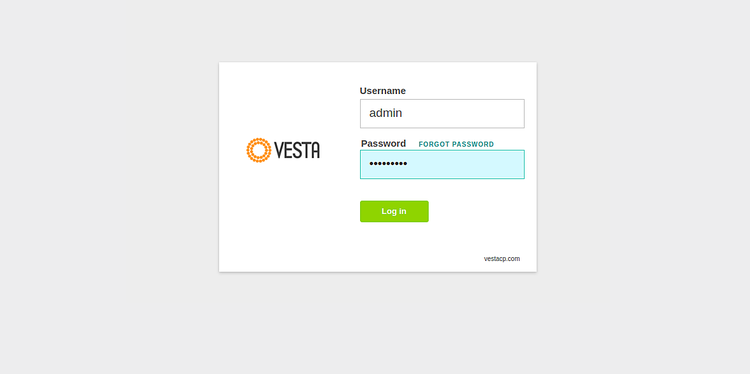
Вы увидите страницу входа. Введите имя пользователя и пароль администратора.
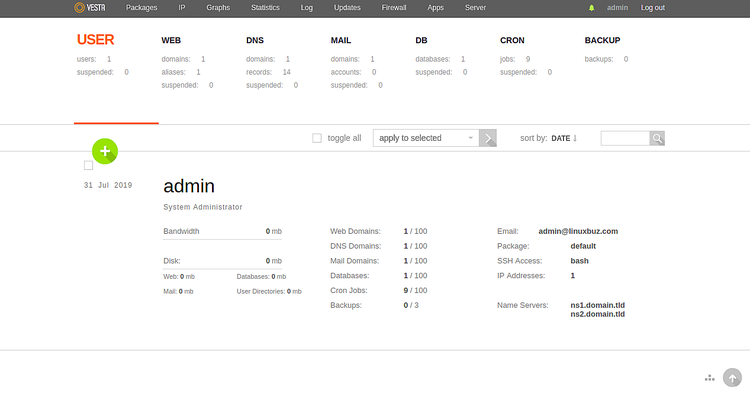
После входа отобразится панель управления VestaCP:
Смена пароля администратора
Рекомендуется сразу сменить пароль admin. Нажмите на имя admin в правом верхнем углу и откройте страницу редактирования пользователя:
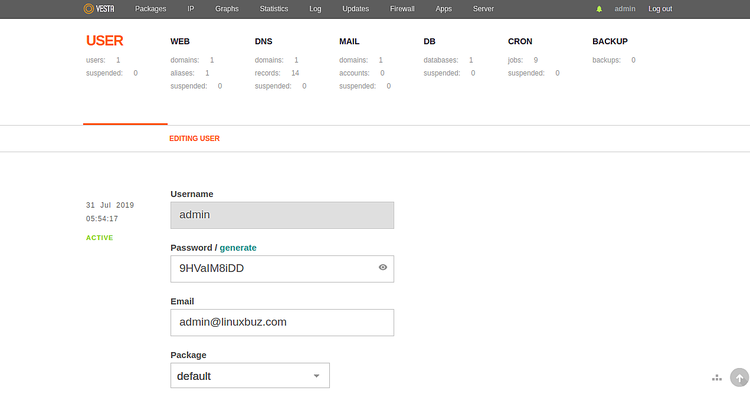
Введите новый пароль или нажмите «Generate», чтобы сгенерировать безопасный пароль. Затем нажмите «Save».
Создание нового сайта
На главной странице панели выберите вкладку Web, затем нажмите зелёную кнопку + для добавления сайта.
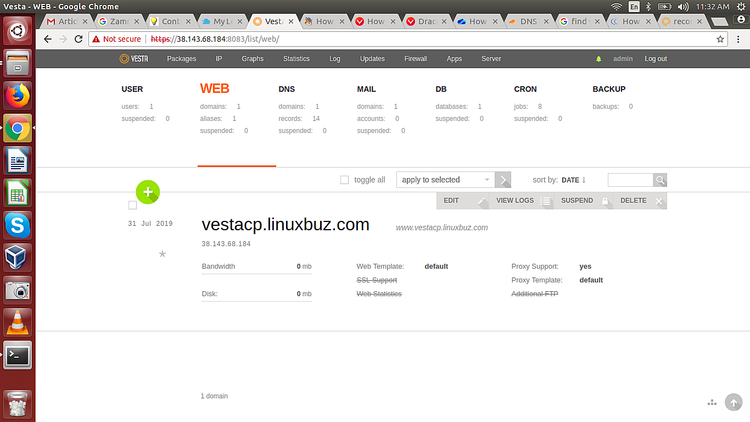
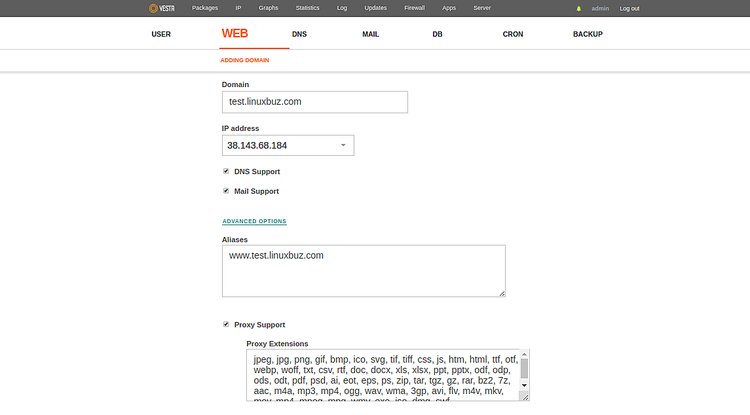
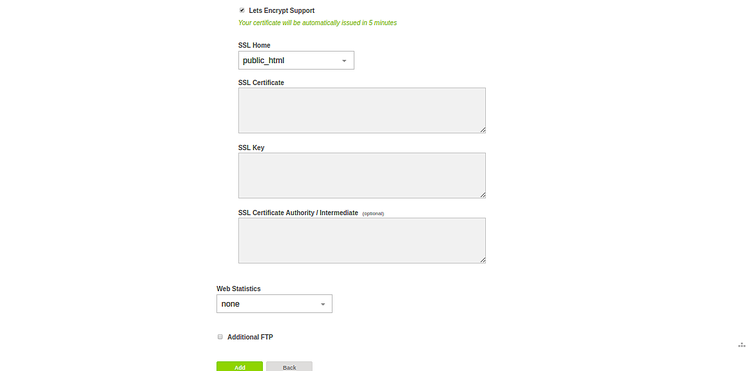
Заполните форму: домен, публичный IP, включите поддержку DNS, почты и Let’s Encrypt при необходимости. Укажите директорию для SSL и нажмите Add.
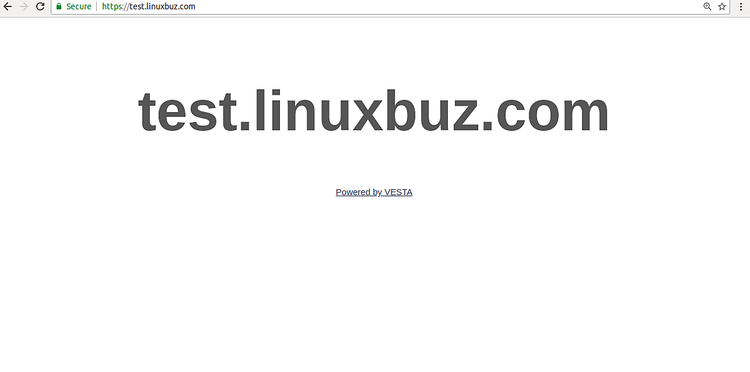
После добавления откройте в браузере адрес сайта, например:
Вы увидите страницу по умолчанию VestaCP, что подтверждает успешную установку сайта:
Безопасность и базовая настройка после установки
- Смените пароль admin и создайте административную учётную запись с сильным паролем. Используйте генератор паролей.
- Закройте доступ к панели по IP или настройте firewall (ufw/iptables).
- Включите Fail2Ban и проверьте правила iptables.
- Настройте регулярные бэкапы конфигурации и веб‑файлов.
Когда установка может не сработать
- Неправильный FQDN или отсутствие записи DNS. Решение: добавьте запись A для домена и проверьте /etc/hosts.
- Порт 8083 занят другим процессом. Решение: освободите порт или измените конфигурацию.
- Недостаточно прав (не root). Решение: запустите установку от root.
Альтернативы и сравнение (кратко)
- cPanel: платная, больше функций, выше требования к ресурсам.
- Webmin/Virtualmin: гибкий и мощный, может потребовать больше знаний.
- ISPConfig: бесплатная альтернатива, более сложная настройка.
Выбор зависит от бюджета, требований к поддержке и опыта администрирования.
Практический чек‑лист (роль: администратор)
- Обновить систему и перезагрузить.
- Добавить запись в /etc/hosts при необходимости.
- Скачать и запустить vst-install.sh от root.
- Сменить пароль admin после первого входа.
- Настроить firewall и Fail2Ban.
- Настроить автоматические бэкапы.
- Протестировать создание сайта и HTTPS (Let’s Encrypt).
Критерии приёмки
- Панель доступна по HTTPS на порту 8083.
- Удалось войти под admin с новым паролем.
- Создан сайт отвечает на запросы и отображает страницу по умолчанию.
- Почтовая и DNS‑службы запущены (если включены при установке).
Факт‑бокс
- Порт панели по умолчанию: 8083.
- Поддержка «в один клик»: более 439 приложений (Softaculous).
- Основные компоненты: Nginx + Apache, MySQL, Bind, Exim, Dovecot.
Мини‑методология установки (шаблон действий)
- Подготовка: сделать snapshot/снейпшот системы.
- Обновление пакетов и перезагрузка.
- Резервная копия конфигураций (/etc).
- Установка VestaCP и базовая проверка служб.
- Настройка безопасности и бэкап‑политики.
Короткий глоссарий
- FQDN — полное доменное имя узла (например, vestacp.example.com).
- Softaculous — плагин для установки приложений «в один клик».
Заключение
VestaCP — подходящая панель для лёгкого хостинга сайтов на выделенных и виртуальных серверах. Она проста в установке и не требует больших ресурсов. Следуйте чек‑листу и базовым рекомендациям по безопасности, чтобы обеспечить стабильную и безопасную работу.
Важно: сразу после установки смените стандартные пароли и настройте бэкапы.
К сожалению, на некоторых провайдерах могут быть ограничения по портам или по доступу к DNS; в таких случаях настройте обходные пути (локальный /etc/hosts, прокси, или выделенный IP).

Похожие материалы

Несколько аккаунтов Skype: Multi Skype Launcher

Журнал для работы: повысить продуктивность

Персональные звуки уведомлений на Android

Скачивание шоу Hulu для офлайн‑просмотра

Microsoft Start: персонализированная новостная лента
