
Установка и использование окружения рабочего стола Window Maker в Ubuntu
TL;DR
Window Maker — лёгкое и минималистичное окружение рабочего стола, вдохновлённое NeXTSTEP. На Ubuntu последние сборки проще всего установить из неофициального PPA или попробовать Live ISO. В статье есть пошаговая инструкция установки, запуск, советы по настройке и чек-листы для разных ролей.
Быстрые ссылки
- Пути получения Window Maker
- Установка в Ubuntu
- Запуск Window Maker
- Первые шаги и советы по использованию
Коротко о Window Maker
Window Maker — это окружение рабочего стола для Linux, разработанное для эмуляции поведения NeXTSTEP (предшественника macOS). Оно отказывается от привычных панелей задач и больших меню, предлагая минималистичный рабочий стол с доком и настраиваемым меню.
Window Maker вновь находится в активной разработке после долгого простоя. Оно особенно подойдёт тем, кто хочет лёгкую и гибкую среду с винтажной эстетикой и минимальным потреблением ресурсов.
Пути получения Window Maker
Последние версии Window Maker пока не включены в официальные репозитории Ubuntu. Есть три основных способа получить его:
- Установить из неофициального PPA (удобно для Ubuntu).
- Собрать из исходников (подойдёт опытным пользователям).
- Попробовать Live ISO Window Maker (быстрый тест без установки).
Live ISO позволяет загрузиться в рабочую среду без изменений на диске. Изначально Live-сборки основывались на Ubuntu, сейчас многие образы основаны на Debian.
Установка в Ubuntu — пошагово
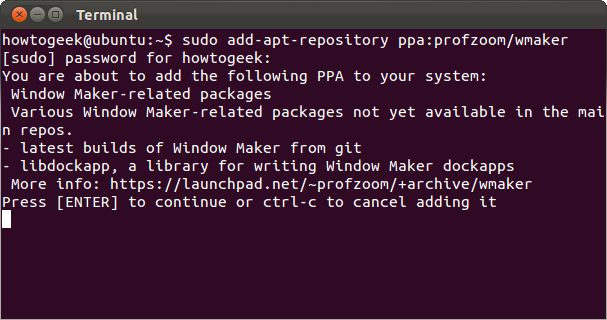
- Добавьте персональный PPA в систему (команда выполняется в терминале):
sudo add-apt-repository ppa:profzoom/wmaker
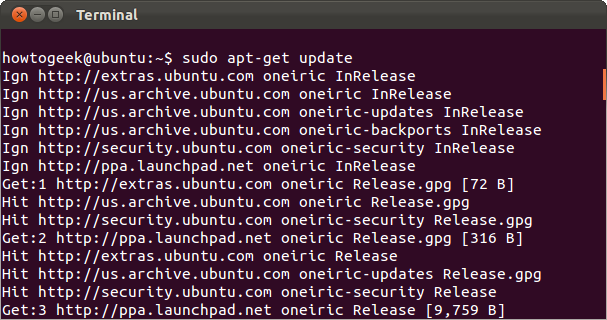
- Обновите список пакетов:
sudo apt-get update
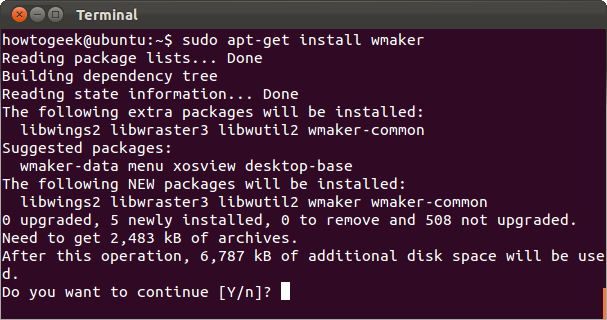
- Установите Window Maker:
sudo apt-get install wmaker
Примечание: когда пакеты станут доступны в официальных репозиториях Ubuntu, вам, возможно, достаточно будет только команды установки.
Запуск Window Maker
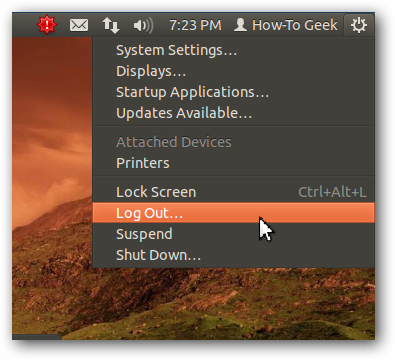
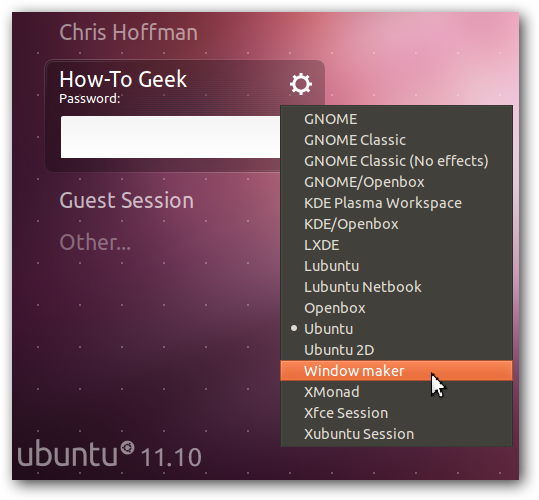
После установки выйдите из сессии и на экране входа выберите сессию Window Maker, затем войдите снова.
На экране входа в систему выберите пункт «Window Maker» в меню сессий и выполните вход.
Первые шаги после запуска
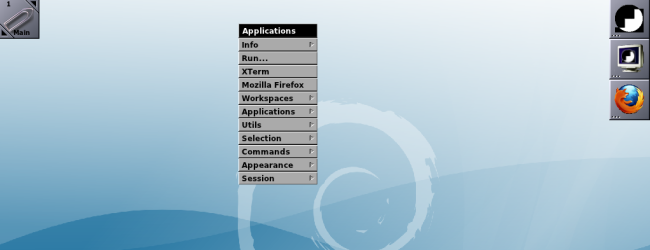
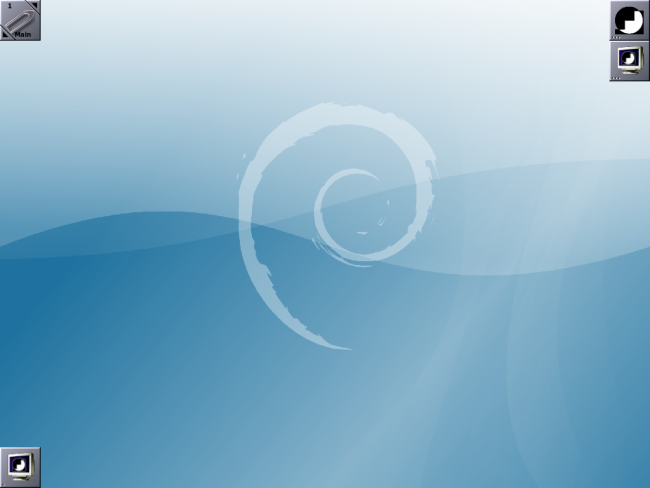
При первом входе вы можете не увидеть привычной панели задач и меню приложений. Это нормальное поведение — Window Maker использует меню, доступное через щелчок правой кнопкой мыши на рабочем столе.
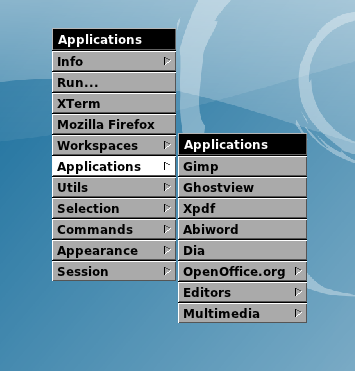
- Щёлкните правой кнопкой на рабочем столе или нажмите F12, чтобы открыть меню Window Maker.
- Откройте «Настройки» (Preferences) для изменения внешнего вида, меню, рабочих областей и сочетаний клавиш.
Открытые приложения отображаются в доке в нижней части экрана. Нажмите средней кнопкой мыши по рабочему столу или F11, чтобы увидеть список открытых окон.
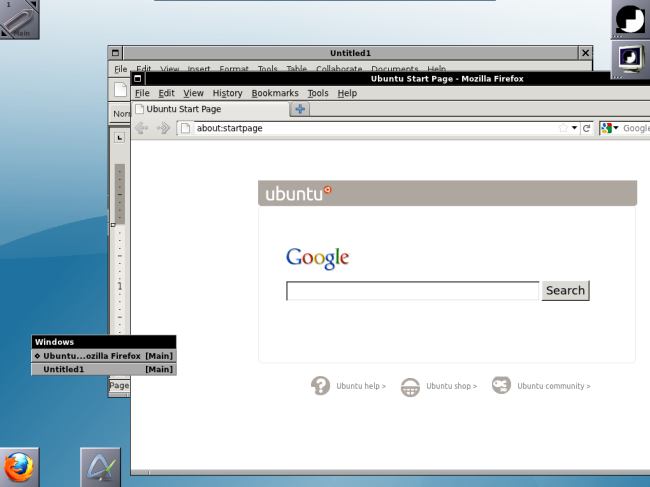
На рабочем столе по умолчанию есть три иконки: монитор (терминал), верхняя правая — окно настроек, и скрепка — управление рабочими областями. Двойной клик по соответствующей иконке запускает соответствующее приложение.
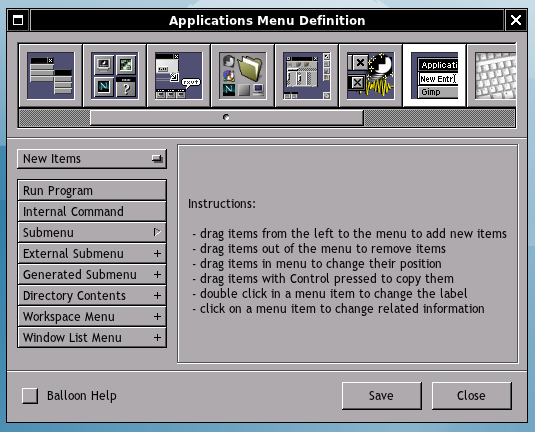
Чтобы закрепить приложение в доке, перетащите его иконку из дока на панель в верхнем правом углу. Эта иконка останется на панели даже после закрытия приложения, что позволяет быстро запускать часто используемые программы.
Чтобы выйти из сессии, щёлкните правой кнопкой по рабочему столу и в подменю «Сеанс» (Session) выберите «Выход» (Exit).
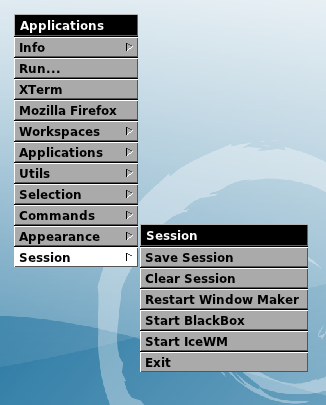
Полезные советы и настройка
- Настройка меню: графический редактор меню позволяет добавлять записи для любых приложений. Если вы привыкли к меню-панели, создайте структуру меню с часто используемыми приложениями.
- Горячие клавиши: назначьте сочетания для запуска терминала, переключения рабочих областей и вызова меню.
- Темы и шрифты: Window Maker поддерживает темы, и вы можете настроить шрифты для улучшения читаемости.
- Управление рабочими областями: используйте скрепку на рабочем столе для доступа к переключателю рабочих пространств.
Чек-лист перед установкой (короткий)
- Сохраните важные данные и убедитесь, что у вас есть доступ администратора (sudo).
- Решите, будете ли вы использовать PPA или собирать из исходников.
- Если пробуете Live ISO, подготовьте загрузочную флешку.
- После установки протестируйте поведение сессии и горячие клавиши.
Когда Window Maker не подходит (когда это не стоит выбирать)
- Если вам нужны современные интегрированные панели задач, индикаторы или менеджеры уведомлений «из коробки». Window Maker минималистичен и не предоставляет многих современных интеграций.
- Если вы регулярно используете приложения с графическими индикаторами и системными апплетами (сетевые, аудио, облачные синхронизаторы), вам может понадобиться дополнительная настройка.
- Если нужен «из коробки» крупный набор виджетов и АппСтор — лучше посмотреть на GNOME, KDE или Cinnamon.
Альтернативные подходы
- Лёгкие окружения: XFCE, LXQt — более привычны пользователю и предлагают GUI для большинства настроек.
- Настраиваемые оконные менеджеры: i3, Awesome — обеспечивают высокую настраиваемость для «power users».
- Попробовать Live ISO Window Maker, прежде чем ставить систему надолго.
Роли и чек-листы (кто что должен сделать)
Для обычного настольного пользователя:
- Установить через PPA.
- Настроить меню и закрепить любимые приложения в доке.
- Назначить сочетание клавиш для терминала и переключения рабочих областей.
Для разработчика:
- Добавить ярлык редактора/IDE в меню.
- Настроить удобное сочетание для терминала и переключения рабочих пространств.
- Убедиться, что менеджер окон совместим с инструментами отладки.
Для системного администратора:
- Тестировать установку на нескольких версиях Ubuntu.
- Автоматизировать установку через скрипты (apt + add-apt-repository).
- Подготовить инструкции по восстановлению сессии и откату изменений.
Простая методика тестирования установки (мини-методология)
- Установите в виртуальной машине или Live-среде.
- Проверьте запуск сессии, стабильность и совместимость драйверов видео.
- Настройте меню и док, закрепите 3–5 ключевых приложений.
- Проверьте сочетания клавиш и переключение рабочих областей.
- Оцените, хватает ли функционала для вашей работы или нужны дополнения.
Критерии приёмки
- Window Maker запускается и доступен из экрана входа.
- Меню открывается правым кликом или по F12.
- Док показывает открытые приложения и позволяет закреплять иконки.
- Настройки сохраняются между сессиями.
Отладка и частые проблемы
Проблема: Window Maker не появляется в списке сессий.
- Проверка: Убедитесь, что пакет wmaker установлен (sudo apt-get install wmaker).
- Решение: Перезагрузите дисплейный менеджер или систему. Проверьте /usr/share/xsessions/ на наличие файла .desktop для Window Maker.
Проблема: чёрный экран при входе.
- Проверка: Попробуйте сменить сессию на другой и вернуться. Запустите сессию в терминале для получения логов.
- Решение: Убедитесь в корректности конфигурации X и наличии подходящих драйверов видео.
Проблема: приложения не отображаются в доке.
- Проверка: Некоторые приложения могут не посылать нужные сигналы WM_HINTS. Попробуйте перезапустить приложение или использовать альтернативный ярлык.
Набор полезных сочетаний и приёмов (cheat sheet)
- Правый клик на рабочем столе — открыть главное меню.
- F12 — открыть/скрыть меню.
- F11 или средняя кнопка — список открытых окон.
- Перетаскивание иконки из дока на панель (верхний правый угол) — закрепить ярлык.
Совместимость и миграция
- Window Maker хорошо работает с Xorg. Поддержка Wayland ограничена — если ваша система полностью зависит от Wayland, проверьте совместимость.
- Перед массовым развёртыванием протестируйте на целевых версиях Ubuntu (LTS и текущие релизы).
- Для миграции с другого окружения подготовьте экспорт списка приложений и ярлыков.
Краткий факт-бокс
- Тип: оконный менеджер / окружение рабочего стола, вдохновлённое NeXTSTEP.
- Ресурсы: минимальное потребление по сравнению с GNOME/KDE (зависит от конфигурации).
- Сборки: доступны в PPA и как Live ISO.
Краткий глоссарий (1 строка)
- Док — панель, где отображаются запущенные и закреплённые приложения.
- Меню — настраиваемое контекстное меню, вызываемое правым кликом или F12.
Итог и призыв к действию
Window Maker — хороший выбор, если вы хотите лёгкую, быструю и кастомизируемую рабочую среду в духе NeXTSTEP. Попробуйте Live ISO, затем установите через PPA, если среда нравится.
Были ли у вас опыт и советы по использованию Window Maker? Оставьте комментарий и поделитесь приёмами и настройками.

Похожие материалы

Несколько аккаунтов Skype: Multi Skype Launcher

Журнал для работы: повысить продуктивность

Персональные звуки уведомлений на Android

Скачивание шоу Hulu для офлайн‑просмотра

Microsoft Start: персонализированная новостная лента
