
Установка Umami Analytics на Debian 12 и настройка
Что такое Umami
Umami — это лёгкое open-source решение для веб-аналитики с фокусом на приватность. Однострочное определение: Umami собирает базовые метрики посещений без установки cookies и без отправки персональных данных по умолчанию.
Ключевые преимущества: простота, отсутствие cookie по умолчанию, возможность self-hosting (самостоятельного размещения) и быстрая интеграция на сайты.
В этой статье мы пройдём пошаговую установку на Debian 12 и добавим разделы по безопасности, соответствию требованиям конфиденциальности и процедурам обновления.
Предпосылки
- Сервер с Debian 12.
- Ненулевой пользователь с sudo-привилегиями.
- Полностью квалифицированный домен (FQDN), например
umami.example.com, указывающий на сервер. - UFW (Uncomplicated Firewall) включён и настроен.
- Обновите систему и установите базовые пакеты:
$ sudo apt update && sudo apt upgrade$ sudo apt install wget curl nano ufw software-properties-common dirmngr apt-transport-https gnupg2 ca-certificates lsb-release debian-archive-keyring unzip -yВажно: в командах ниже заменяйте примерные значения (пароли, домены, имена пользователей) на свои реальные.
Шаг 1 — Настройка брандмауэра (UFW)
Проверьте статус UFW:
$ sudo ufw statusОжидаемый вывод при выключенном UFW:
Status: inactiveРазрешите SSH, HTTP и HTTPS до включения UFW, чтобы не потерять доступ:
$ sudo ufw allow OpenSSH
$ sudo ufw allow http
$ sudo ufw allow https
Включите UFW:
$ sudo ufw enableПроверьте статус снова:
$ sudo ufw statusПримечание: по желанию сузьте правила, указав IP-адреса админов и добавив логирование.
Шаг 2 — Установка Git
$ sudo apt install gitПроверьте версию:
$ git --versionНастройте имя и email для коммитов (при необходимости):
$ git config --global user.name "Your Name"
$ git config --global user.email "[email protected]"
Шаг 3 — Установка Node.js
Umami — Node.js-приложение. В примере используется Node.js 18.x.
Добавим ключ Nodesource и репозиторий:
$ curl -fsSL https://deb.nodesource.com/gpgkey/nodesource-repo.gpg.key | sudo gpg --dearmor -o /usr/share/keyrings/nodesource.gpg
$ NODE_MAJOR=18
$ echo "deb [signed-by=/usr/share/keyrings/nodesource.gpg] https://deb.nodesource.com/node_$NODE_MAJOR.x nodistro main" | sudo tee /etc/apt/sources.list.d/nodesource.list
$ sudo apt update
$ sudo apt install nodejs
Проверка:
$ node --version
v18.x.x
Совет: для продакшена используйте LTS-версию, указанную в документации Umami.
Шаг 4 — Установка MariaDB
Debian 12 идёт с MariaDB (в примере 10.11). Установим и настроим базу данных:
$ sudo apt install mariadb-serverПроверка версии:
$ mysql --versionЗапустите безопасную настройку MariaDB:
$ sudo mariadb-secure-installationВ интерактивном режиме ответьте на вопросы по удалению анонимных пользователей, отключению удалённого логина root и удалению тестовой базы.
Важно: на Debian root для MariaDB часто использует unix_socket; при настройке базы данных для Umami создавайте отдельного пользователя с паролем и минимальными правами.
Шаг 5 — Скачивание Umami
Установим Yarn и клонируем репозиторий Umami:
$ sudo npm install -g yarn
$ git clone https://github.com/mikecao/umami.git
$ cd umami
$ yarn install
Umami — Node.js-приложение, у него нет публичного webroot в /var/www по умолчанию.
Шаг 6 — Конфигурация Umami
Создание пользователя базы данных и заполнение схемы
$ sudo mysqlВ MySQL-консоли выполните:
mysql> CREATE USER 'umamiuser'@'localhost' IDENTIFIED BY 'YourPassword';
mysql> CREATE DATABASE umami;
mysql> GRANT ALL PRIVILEGES ON umami.* TO 'umamiuser'@'localhost';
mysql> FLUSH PRIVILEGES;
mysql> exit
Рекомендация безопасности: используйте уникальный и сильный пароль; давайте минимальные права только на нужную БД.
Переменные окружения Umami
Сгенерируйте секрет приложения:
$ openssl rand 30 | openssl base64 -AСоздайте файл .env в каталоге umami и вставьте значения. Пример:
DATABASE_URL=mysql://umamiuser:YourPassword@localhost:3306/umami
APP_SECRET=ваш_сильный_секрет
DISABLE_TELEMETRY=1
TRACKER_SCRIPT_NAME=custom
Заметьте: если в пароле есть специальные символы (#, @ и т. п.), кодируйте их в URL (например, %23 вместо #).
Шаг 7 — Запуск Umami
Сборка приложения:
$ yarn buildДля фонового запуска используем PM2:
$ sudo yarn global add pm2
$ pm2 start yarn --name umami -- start
$ pm2 save
$ pm2 startup
Команда pm2 startup выдаст команду, которую нужно выполнить с sudo. Выполните её, чтобы PM2 запускался при старте системы (в примере пользователь navjot):
$ sudo env PATH=$PATH:/usr/bin /usr/local/share/.config/yarn/global/node_modules/pm2/bin/pm2 startup systemd -u youruser --hp /home/youruserПроверьте статус процесса:
$ pm2 listШаг 8 — Установка Nginx
Для проксирования трафика и TLS используем Nginx. Добавим официальный репозиторий и установим nginx:
$ curl https://nginx.org/keys/nginx_signing.key | gpg --dearmor | sudo tee /usr/share/keyrings/nginx-archive-keyring.gpg >/dev/null
$ echo "deb [signed-by=/usr/share/keyrings/nginx-archive-keyring.gpg] http://nginx.org/packages/debian `lsb_release -cs` nginx" | sudo tee /etc/apt/sources.list.d/nginx.list
$ sudo apt update
$ sudo apt install nginx
$ sudo nginx -v
$ sudo systemctl start nginx
$ sudo systemctl enable nginx
Шаг 9 — Установка SSL через Let’s Encrypt (Certbot)
Установим snapd и certbot через snap, затем получим сертификат:
$ sudo apt install snapd
$ sudo snap install core
$ sudo snap refresh core
$ sudo snap install --classic certbot
$ sudo ln -s /snap/bin/certbot /usr/bin/certbot
$ certbot --version
$ sudo certbot certonly --nginx --agree-tos --no-eff-email --staple-ocsp --preferred-challenges http -m [email protected] -d umami.example.com
Создайте сильную группу Diffie-Hellman:
$ sudo openssl dhparam -dsaparam -out /etc/ssl/certs/dhparam.pem 4096Проверьте периодичность обновления сертификатов и сделайте тест продления:
$ sudo systemctl list-timers
$ sudo certbot renew --dry-run
Шаг 10 — Конфигурация Nginx для Umami
Создайте файл /etc/nginx/conf.d/umami.conf и вставьте конфигурацию прокси и TLS (пример):
server {
    listen       443 ssl http2;
    listen       [::]:443 ssl http2;
    server_name  umami.example.com;

    access_log  /var/log/nginx/umami.access.log;
    error_log   /var/log/nginx/umami.error.log;

    # SSL
    ssl_certificate      /etc/letsencrypt/live/umami.example.com/fullchain.pem;
    ssl_certificate_key  /etc/letsencrypt/live/umami.example.com/privkey.pem;
    ssl_trusted_certificate /etc/letsencrypt/live/umami.example.com/chain.pem;
    ssl_session_timeout  5m;
    ssl_session_cache shared:MozSSL:10m;
    ssl_session_tickets off;
    ssl_protocols TLSv1.2 TLSv1.3;
    ssl_prefer_server_ciphers on;
    ssl_ciphers ECDHE-ECDSA-AES128-GCM-SHA256:ECDHE-RSA-AES128-GCM-SHA256:ECDHE-ECDSA-AES256-GCM-SHA384:ECDHE-RSA-AES256-GCM-SHA384:ECDHE-ECDSA-CHACHA20-POLY1305:ECDHE-RSA-CHACHA20-POLY1305:DHE-RSA-AES128-GCM-SHA256:DHE-RSA-AES256-GCM-SHA384;
    ssl_ecdh_curve X25519:prime256v1:secp384r1:secp521r1;
    ssl_stapling on;
    ssl_stapling_verify on;
    ssl_dhparam /etc/ssl/certs/dhparam.pem;
    resolver 8.8.8.8;

    location / {
      proxy_pass http://localhost:3000;
      proxy_set_header X-Real-IP $remote_addr;
      proxy_set_header Host $host;
      proxy_set_header X-Forwarded-For $proxy_add_x_forwarded_for;
  }
}
# enforce HTTPS
server {
    listen       80;
    listen       [::]:80;
    server_name  umami.example.com;
    return 301   https://$host$request_uri;
}
Добавьте в /etc/nginx/nginx.conf строку:
server_names_hash_bucket_size 64;Проверьте синтаксис и перезапустите nginx:
$ sudo nginx -t
$ sudo systemctl restart nginx
Шаг 11 — Первичная настройка сайта и проверка
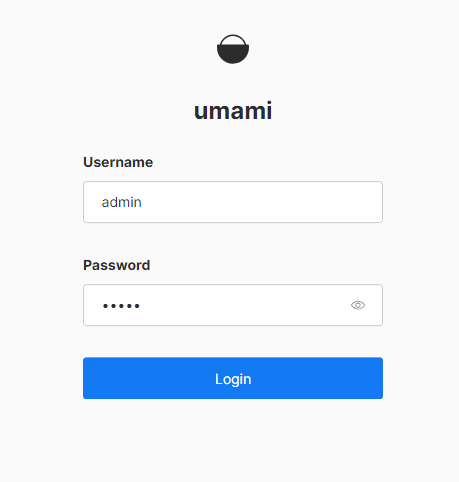
Откройте https://umami.example.com. По умолчанию Umami создаёт администратора (admin / umami) — поменяйте сразу пароль.
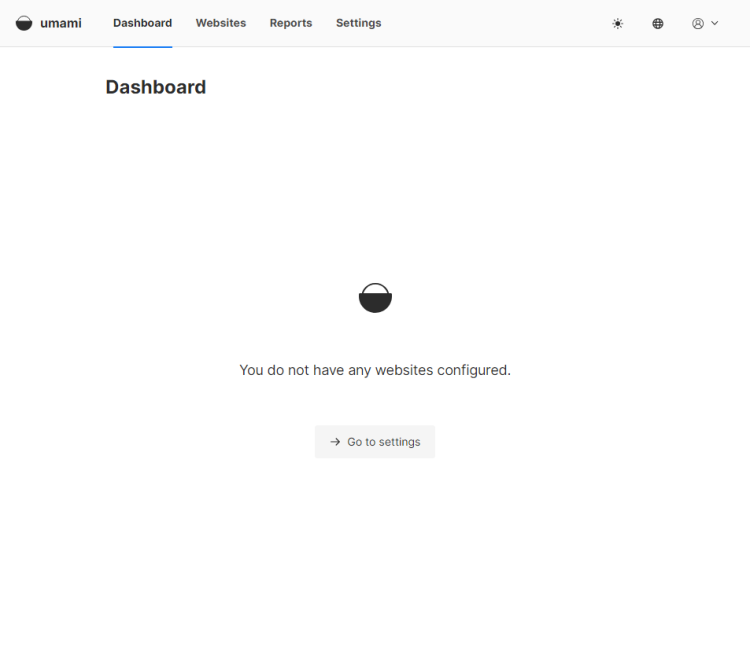
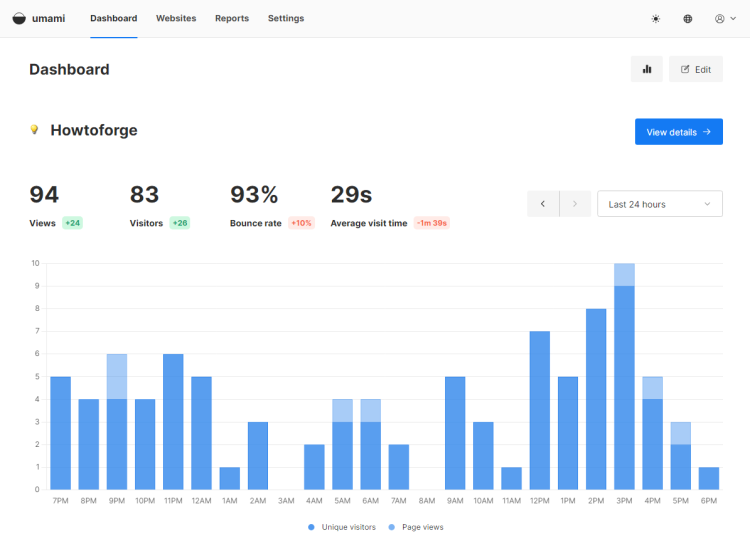
После входа вы попадёте в панель управления.
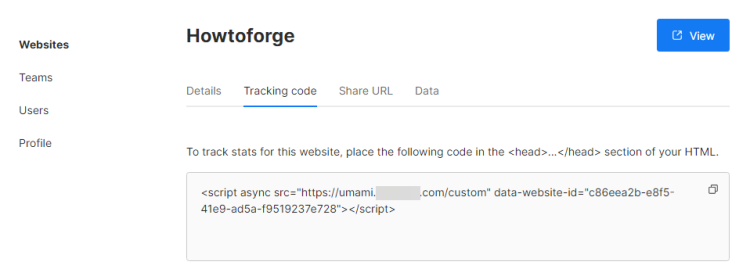
Добавьте сайт в настройках (Add website), затем получите код трекера на вкладке Tracking code и вставьте его в
или перед закрывающим на ваших страницах.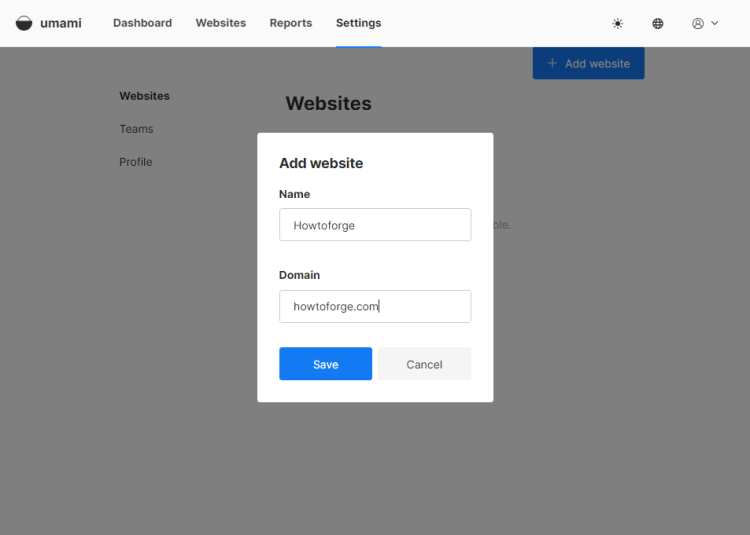
Через несколько минут начнут появляться данные по посещениям.
Шаг 12 — Обновление Umami
Процедура безопасного обновления:
$ cd ~/umami
$ pm2 stop umami
$ git pull origin main
$ yarn install
$ yarn build
$ pm2 start umami
Если вы используете PM2 ecosystem файл или systemd шаблон — адаптируйте команды под вашу среду.
Безопасность и жёсткие настройки (Security hardening)
- Разделяйте привилегии: пользователь БД должен иметь доступ только к базе umami.
- MariaDB: запретите удалённый доступ к root, в /etc/mysql/mariadb.conf.d/50-server.cnf установите bind-address = 127.0.0.1.
- Брандмауэр: ограничьте доступ к SSH по IP, включите fail2ban для защиты SSH и панели админов.
- Nginx: добавьте заголовки безопасности, например:
add_header X-Frame-Options "SAMEORIGIN";
add_header X-Content-Type-Options "nosniff";
add_header Referrer-Policy "no-referrer-when-downgrade";
add_header Strict-Transport-Security "max-age=31536000; includeSubDomains; preload";- Минимизируйте данные: храните логи отдельно, ограничьте время хранения (retention) и регулярно удаляйте устаревшие записи.
- Резервные копии: автоматизируйте бэкап БД (например,
mysqldump+ off-site хранение) и архивацию конфигураций.
Соответствие конфиденциальности и GDPR (Примечания)
- По умолчанию Umami стремится к минимизации данных (no cookies). Тем не менее правила в вашей юрисдикции могут требовать согласия пользователя или дополнительных настроек.
- Советы:
- Анонимизируйте IP-адреса (если поддерживается вашей версией Umami) или не храните их в явном виде.
- Не собирайте PII (e-mail, имена) через трекер.
- Документируйте данные, которые вы собираете, и опишите их в политике конфиденциальности.
- При необходимости добавьте механизмы удаления данных по запросу (право на удаление).
Важно: проконсультируйтесь с юристом по защите данных для соответствия GDPR/локальным требованиям.
Тестирование и Критерии приёмки
Критерии для подтверждения корректной установки:
- Доступность веб-интерфейса по HTTPS.
- Трекер загружается на публикуемых страницах (проверьте Network в DevTools).
- События и просмотры страниц отображаются в панели Umami в течение нескольких минут.
- PM2 показывает процесс как online, и pm2 startup настроен для автозапуска.
- Certbot успешно прошёл –dry-run для автоматического обновления сертификатов.
Тестовые кейсы:
- Вставьте трекер на тестовую страницу и откройте её — ожидается появление сессии в интерфейсе.
- Проверьте работу HTTPS и редиректа с HTTP.
- Имитируйте перезапуск системы и убедитесь, что PM2 поднимает Umami автоматически.
Руководство по реагированию на инциденты (Runbook)
- Симптом: панель недоступна (ошибка 502 от nginx).
- Проверьте статусы:
sudo systemctl status nginx,pm2 list. - Логи Nginx:
sudo tail -n 200 /var/log/nginx/umami.error.log. - Логи приложения:
pm2 logs umami. - Если БД недоступна:
sudo systemctl status mariadbиsudo journalctl -u mariadb -n 200.
- Проверьте статусы:
- Симптом: сертификат просрочен.
- Выполните
sudo certbot renew --dry-runи проверьте ошибки.
- Выполните
- Симптом: чрезмерная нагрузка.
- Проверьте число запросов, CPU и память:
top,pm2 monit,sudo ss -tulpn. - Увеличьте ресурсы VM или настройте rate-limiting на nginx.
- Проверьте число запросов, CPU и память:
Альтернативные подходы и сравнение
- Google Analytics: мощный, бесплатный облачный сервис с продвинутой аналитикой, но менее приватный.
- Matomo: более крупный self-hosted продукт с расширенным функционалом и хранением данных.
- Plausible: минималистичный и приватный SaaS/self-hosted вариант — проще, но платный для SaaS.
Выбор зависит от требований: если нужна максимальная приватность и простота — Umami; если нужны расширенные отчёты и сегментация — Matomo/GA.
Рекомендации по эксплуатации (SOP)
- Обновления: проверять обновления раз в 1–2 недели в тестовой среде перед prod.
- Бэкапы: ежедневные дампы БД + еженедельные архивы конфигов.
- Мониторинг: установить систему оповещений (Prometheus/Grafana или простые скрипты проверки доступности).
Чек-лист по ролям
Администратор:
- Настроить резервное копирование базы данных.
- Настроить PM2 и автозапуск.
- Проверить брандмауэр и fail2ban.
Разработчик:
- Интегрировать трекер на тестовом сайте.
- Проверить события и цели.
- Настроить сбор ошибок и логирование.
Безопасность/Compliance:
- Аудит данных, которые собираются.
- Обновление зависимостей Node и системных пакетов.
- Обновление сертификатов и тест продления.
Быстрая методика отката при обновлении
- До обновления: снимите snapshot VM или сделайте полный бэкап БД.
- Выполните
git pull,yarn install,yarn buildв тестовой среде. - Если после
pm2 restartнаблюдаются ошибки, вернитесь к предыдущему коммиту:
$ git checkout -- .
$ git reset --hard <предыдущий-коммит-hash>
$ yarn install
$ yarn build
$ pm2 restart umami
Небольшая галерея исключений — когда Umami может не подойти
- Нужна сложная сегментация и отчёты уровня enterprise — лучше Matomo или платные решения.
- Необходима глубокая интеграция с рекламными платформами и ремаркетинг — Umami не заменит GA в этих сценариях.
- Если требуется хранение необработанных HTTP-логов для доступа аналитиков — может потребоваться дополнительный сбор логов.
Совет эксперта (одна строка)
Отдавайте приоритет минимальному сбору данных и автоматическим бэкапам — это снизит риски и упростит восстановление.
Короткое руководство для анонса (100–200 слов)
Umami — лёгкая приватная платформа для веб-аналитики, которую можно быстро развернуть на Debian 12. Эта инструкция шаг за шагом проведёт вас через настройку UFW, установку Node.js и MariaDB, получение SSL-сертификатов через Let’s Encrypt и развёртывание приложения через PM2 и Nginx. В руководстве также приведены рекомендации по безопасности, соответствию требованиям конфиденциальности, процедурам обновления и отката, а также чек-листы для администраторов и разработчиков. Umami отлично подходит проектам, где важна приватность пользователей и простота управления — вы получите трекинг без cookies и полный контроль над данными.
Итог
- Umami — удобный выбор для self-hosted аналитики с фокусом на приватности.
- Основные шаги: подготовка сервера, Node/MariaDB/Nginx, Certbot, настройка .env, запуск через PM2.
- Обязательно настройте бэкапы, обновления и базовые меры безопасности.
Если у вас есть специфические требования по масштабированию, интеграции или соответствию правовым нормам — опишите их, и я помогу адаптировать инструкцию под конкретный сценарий.

Похожие материалы

Несколько аккаунтов Skype: Multi Skype Launcher

Журнал для работы: повысить продуктивность

Персональные звуки уведомлений на Android

Скачивание шоу Hulu для офлайн‑просмотра

Microsoft Start: персонализированная новостная лента
