
Установка Cura Ultimaker на Debian 11
Cura Ultimaker — одно из самых популярных приложений для подготовки 3D-печатей (slicer). Оно превращает 3D‑модель в инструкции, понятные 3D‑принтеру, интегрируется с CAD-инструментами и расширяется плагинами Marketplace. В этой инструкции показано, как установить и запустить Cura на системе Debian 11.
Необходимые условия
- Рабочая станция или сервер с Debian 11 (Desktop окружение рекомендуемо для GUI).
- У вас есть доступ в систему с правами sudo или root.
Установка Cura Ultimaker через Snap
В репозиториях Debian 11 Cura Ultimaker обычно отсутствует, поэтому удобный способ установки — через Snap. Ниже — минимальные команды для установки и запуска сервиса snapd.
sudo apt update
sudo apt install snapd -y
sudo systemctl enable --now snapd
После установки snapd установите сам Cura (пакет в Snap Store называется cura-slicer):
sudo snap install cura-slicerПримечание: команда snap install не требует параметра подтверждения -y.
Важно: если ваша система не имеет доступа к Snap Store (например, в закрытой сети), рассмотрите альтернативные варианты в разделе «Альтернативные подходы».
Запуск и первоначальная настройка
Запустите Cura через меню приложений вашего рабочего стола (GNOME, KDE и т. п.) или из терминала командой:
snap run cura-slicerДалее следуйте последовательности экранных диалогов:
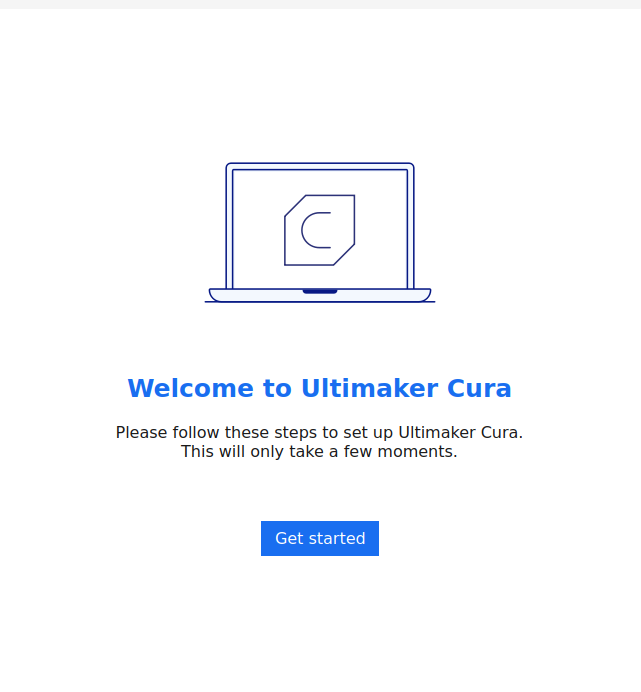
Нажмите кнопку Get started. Откроется окно лицензионного соглашения:
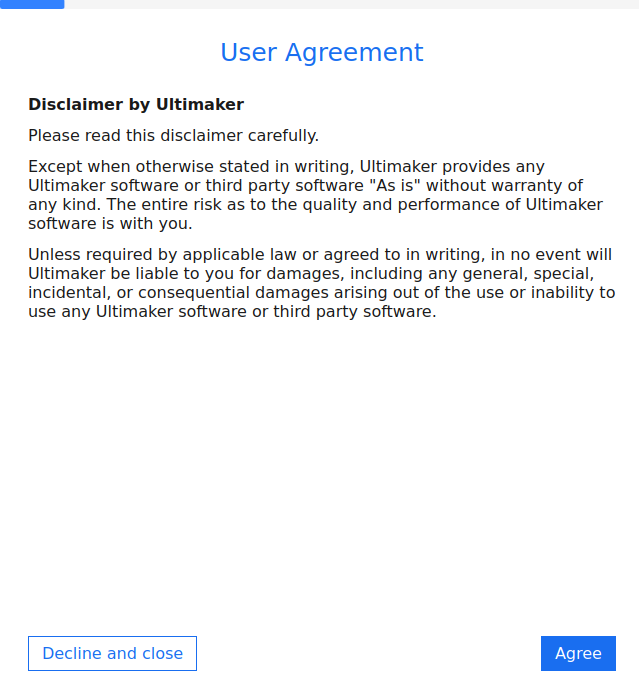
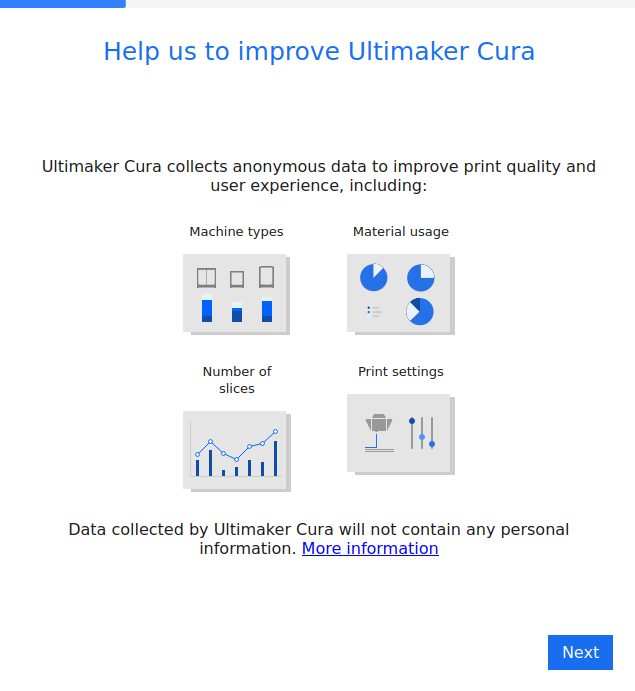
Нажмите Agree, чтобы принять лицензию, затем возможно появится окно с предложением улучшить программу — нажмите Next или пропустите по выбору:
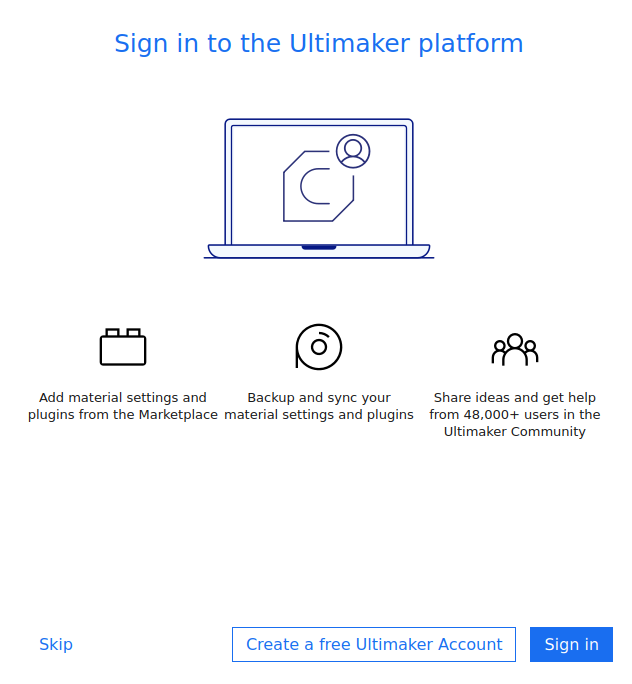
Если появится окно входа в аккаунт Ultimaker — можете пропустить его кнопкой Skip:
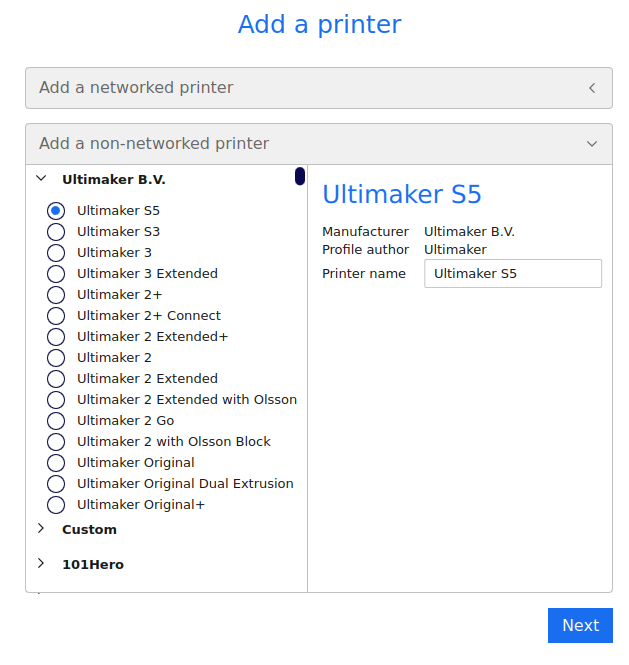
Добавление принтера: выберите «Add a non-networked printer» и нажмите Next (если используете USB‑подключение или локальный профиль принтера):
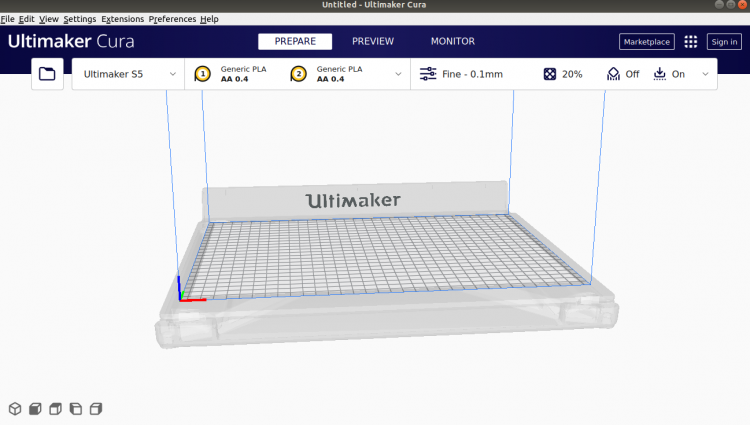
Пропустите необязательные учебные материалы и релиз-ноты, завершите установку кнопкой Finish. Вы попадёте на главный дашборд Cura:
Быстрый чеклист принятия (Критерии приёмки)
- Cura запускается без ошибок.
- Удалось пройти экран приветствия и принять лицензию.
- Приложение позволяет добавить профиль принтера и загрузить STL-файл.
- Модель успешно обрабатывается (создаётся G-code / предпросмотр слоя).
Альтернативные подходы
- Flatpak / AppImage: в зависимости от сообщества и дистрибутива существуют неофициальные сборки в формате Flatpak или AppImage. Они полезны при ограниченном доступе к Snap Store.
- Сборка из исходников: для продвинутых пользователей возможна сборка slicer из исходных кодов; этот путь требует установки зависимостей и инструментов разработки.
Когда не подходит Snap: в окружениях с ограничённым доступом к пакетным сервисам или с политиками безопасности, запрещающими snap‑d, используйте Flatpak или локальную сборку.
Типичные проблемы и их решения
- Cura не запускается после установки через snap:
- Убедитесь, что snapd включён и запущен: sudo systemctl status snapd
- Перезагрузите систему или выполните
sudo systemctl restart snapd.
- Проблемы с доступом к файлам на внешнем диске:
- Snap-пакеты могут быть изолированы. Для доступа к смонтированным дискам можно подключить интерфейс:
sudo snap connect cura-slicer:removable-media- Удаление приложения:
sudo snap remove cura-slicerРекомендации по безопасности и расширениям
- Плагины из Marketplace расширяют функциональность, но устанавливайте только проверенные. Проверяйте отзывы и совместимость с вашей версией Cura.
- Для служб, обрабатывающих файлы от пользователей, соблюдайте стандартные политики бэкапа и контроля доступа.
Роль‑ориентированные чеклисты
- Для пользователя (оператора): проверить запуск, загрузить STL, сгенерировать G-code, сохранить файл на носитель.
- Для администратора: установить snapd, убедиться в политике безопасности, при необходимости подключить интерфейсы snap, задокументировать версию Cura.
Короткий глоссарий
- Slicer — программа, преобразующая 3D‑модель в последовательность слоёв и инструкции для принтера.
- Snap — формат пакетов и менеджер пакетов, управляемый Canonical, обеспечивает контейнеризацию приложений.
Краткое резюме
Установка Cura Ultimaker на Debian 11 через Snap — быстрый и надёжный путь для большинства пользователей. Если доступ к Snap Store ограничен, рассмотрите Flatpak или сборку из исходников. Проверьте критерии приёмки и подключите необходимые интерфейсы snap для доступа к внешним дискам.
FAQ
Нужно ли обязательно использовать Snap для установки Cura на Debian 11?
Нет. Snap — удобный и простой способ, но при ограничениях сети или политик можно искать Flatpak‑сборки или собирать из исходников.
Как полностью удалить Cura и snapd?
Для удаления Cura:
sudo snap remove cura-slicerЕсли snapd больше не нужен, можно удалить его:
sudo apt remove snapd -yЧто делать, если Cura не видит файлы на внешнем носителе?
Подключите интерфейс removable-media:
sudo snap connect cura-slicer:removable-mediaВажно: если вы используете корпоративную или учебную сеть с ограничениями, согласуйте установку с системным администратором.

Похожие материалы

Несколько аккаунтов Skype: Multi Skype Launcher

Журнал для работы: повысить продуктивность

Персональные звуки уведомлений на Android

Скачивание шоу Hulu для офлайн‑просмотра

Microsoft Start: персонализированная новостная лента
