
Как установить Ubuntu Touch на смартфон
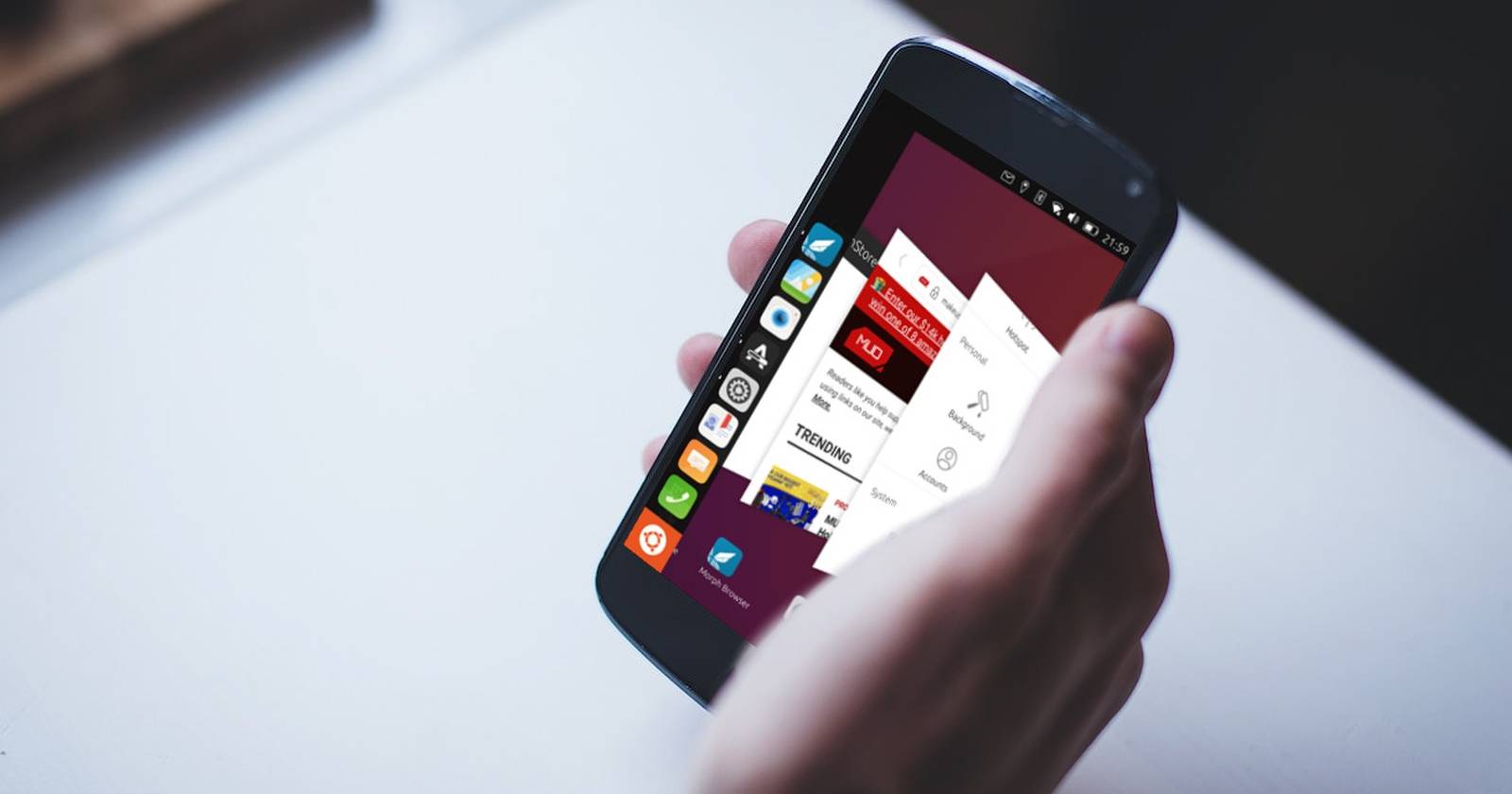
Что такое Ubuntu Touch?
Ubuntu Touch — мобильная операционная система на базе Linux, первоначально разработанная Canonical и переданная сообществу UBports после свёртывания коммерческого проекта. Она предлагает альтернативу Android и iOS с упором на приватность, унифицированный интерфейс и интеграцию сервисов прямо в систему.
Краткое определение: Ubuntu Touch — это полнофункциональная мобильная ОС на основе ядра Linux с собственным графическим интерфейсом и приложениями, частью которых являются веб-обёртки и встроенные клиенты для социальных сетей и новостей.
Важно: Ubuntu Touch не заменяет все приложения Android по функциональности. Многие сервисы доступны через встроенные веб-просмотры и адаптированные приложения.
Почему выбрать Ubuntu Touch
- Контроль и прозрачность: меньшая зависимость от сервисов больших экосистем.
- Меньше телеметрии «по умолчанию» и больше контроля над разрешениями.
- Возможность «реанимировать» старые устройства и использовать их независимо от Google/Apple.
Когда это не подходит
- Если вам критичны специфичные Android-приложения (банкинг, некоторые мессенджеры) без возможности использования веб-версий или контейнеров.
- Если вам нужна максимально широкая совместимость с аксессуарами и периферией — поддержка может быть ограничена.
Совместимые устройства
На момент написания Ubuntu Touch поддерживается на множестве устройств: в официальном списке UBports указано 76 телефонов и несколько планшетов с разной степенью совместимости. В числе популярных моделей:
- OnePlus One, OnePlus 5, OnePlus 8
- Google Nexus 5
- Xiaomi Mi 6
- Fairphone (ряда моделей)
- Google Pixel 3a серии
- Sony Xperia 10
- Samsung Galaxy S7
Полный список и степень поддержки (камера, звук, радио, энергопотребление) см. на странице совместимых устройств UBports.
Модель зрелости поддержки
- Полная поддержка — все основные функции работают надёжно.
- Частичная поддержка — возможны проблемы с камерой, датчиками или энергопотреблением.
- Экспериментальная — ОС может запускаться, но многие функции отсутствуют.
Что потребуется для установки
- ПК с Windows, macOS или Linux
- Официальный установщик UBports для вашей настольной ОС
- USB-кабель для передачи данных (не только зарядный)
- Разблокированный загрузчик (bootloader) на Android-устройстве
Скачать: UBports Installer (бесплатно) — посетите сайт UBports для загрузки нужной версии.
Подготовка Android-устройства
Перед установкой нужно подготовить телефон.
Разблокируйте загрузчик (bootloader). Процесс зависит от производителя — для некоторых устройств потребуется регистрация в аккаунте производителя и получение ключа разблокировки. Если вы не уверены, найдите инструкцию “unlock bootloader” для вашей модели.
Включите режим разработчика и отладку ADB. Путь в Android обычно выглядит так: Настройки > О телефоне (или О планшете) > Номер сборки — нажмите 7 раз, чтобы включить режим разработчика. Затем в Настройки > Для разработчиков включите USB-отладку.
Подробные шаги:
- Откройте «Настройки» → «О телефоне» → найдите пункт «Номер сборки». Нажимайте, пока не появится уведомление о включении режима разработчика.
- Вернитесь в меню «Настройки» и откройте «Для разработчиков» (Developer options).
- Включите «Отладка по USB» (USB debugging).
Примечание: для некоторых телефонов дополнительно требуется разрешить разблокировку OEM в том же разделе.
Пошаговая инструкция по установке Ubuntu Touch
Ниже приведён упрощённый общий процесс установки. Конкретные шаги могут слегка отличаться в зависимости от модели.
- Скачайте и установите UBports Installer на ваш ПК (Windows, macOS или Linux).
- Убедитесь, что телефон заряжен минимум на 50% и отключён от ПК.
- Включите режим разработчика и USB-отладку на телефоне.
- Разблокируйте загрузчик (если ещё не сделано) согласно инструкции для вашей модели.
- Подключите телефон к ПК надёжным USB-кабелем.
- Запустите UBports Installer на ПК.
- В установщике выберите модель устройства. Если она не отображается автоматически, используйте «Select device manually» и выберите из списка.
- Нажмите «Install» и согласуйте рекомендуемые параметры (рекомендуется использовать стандартный канал и отмеченные опции по умолчанию).
- Следуйте подсказкам установщика: при необходимости перезагрузите устройство в режим загрузчика или recovery.
- Дождитесь завершения установки — процесс может занять от нескольких минут до получаса в зависимости от устройства и соединения.
- После первого запуска выполните начальную настройку: выберите расположение, подключитесь к Wi‑Fi и мобильной сети.

Первичная настройка и интерфейс
При первом запуске вас встретят экраны настройки местоположения, сети и учётной записи. Интерфейс Ubuntu Touch интуитивен: смахивания для многозадачности, встроенные веб-приложения и системные клиенты для основных сервисов.
Устранение проблем: если установщик зависает на Windows
Если установка не проходит в Windows (например, зависает при перезагрузке в режим загрузчика), попробуйте следующее:
- Попробуйте другой USB-порт и качественный USB-кабель: идеально — фирменный кабель или сертифицированный для передачи данных.
- Используйте Linux — либо как основную установку, либо как виртуальную машину (VM) на Windows. Иногда драйверы ADB/fastboot в Linux работают стабильнее.
- Отключите антивирус/защитное ПО, которое может блокировать работу установщика.
Если используете micro-USB (трапециевидный разъём), старые кабели часто рассчитаны только на зарядку; замените кабель на современный и надёжный.
Как откатиться к Android (план отката)
- Сохраните все важные данные — установка Ubuntu Touch обычно удаляет пользовательские разделы.
- Загрузите заводской образ (factory image) или релевантный прошивочный пакет для вашей модели (официальный сайт производителя или сообщества).
- Войдите в режим fastboot/bootloader на устройстве.
- Используйте fastboot или официальный инструмент производителя для прошивки заводского образа.
- Проверьте загрузку и выполните полную настройку Android заново.
Критерии приёмки: устройство загружается в Android, сеть и звук работают, камера запускается.
Роль‑ориентированные чек‑листы перед установкой
Пользователь, который хочет попробовать Ubuntu Touch:
- Сделать резервную копию всех данных.
- Проверить совместимость устройства в списке UBports.
- Подготовить надёжный USB‑кабель и ПК.
- Разблокировать загрузчик и включить USB‑отладку.
Разработчик / энтузиаст:
- Ознакомиться с поддерживаемыми ветками и каналами обновлений (stable, rc, devel).
- Подготовить ADB/fastboot и инструменты сборки (если планируете собирать драйверы).
- Проверить наличие recovery и способа восстановления (TWRP, fastboot-flashable images).
Защитник приватности:
- Оценить, какие сервисы будут доступны по умолчанию и какие требуют внешних аккаунтов.
- Настроить VPN или локальные прокси, если нужно.
- Проверить политику хранения данных для каждого используемого приложения.
Альтернативы Ubuntu Touch
Если Ubuntu Touch не подходит, рассмотрите альтернативы:
- postmarketOS — ориентирован на долгосрочную поддержку старых устройств и минимализм.
- /e/ OS — Android-проект с фокусом на приватность и собственным магазином приложений.
- PureOS (Librem) — поставляется на устройствах Purism, ориентирован на свободное ПО.
- Sailfish OS — коммерческий проект с собственной платформой и возможностью запуска Android-приложений через контейнер.
Каждая альтернатива имеет свои преимущества и ограничения по совместимости и экосистеме приложений.
Мини‑методология оценки успеха
- Совместимость: ОС загружается и основные функции (звонки, SMS, Wi‑Fi) работают.
- Удобство: вы можете выполнять ежедневные задачи (почта, браузинг, мессенджеры через веб или адаптированные клиенты).
- Надёжность: устройство стабильно в течение минимум 48 часов без критических сбоев.
- Возможность отката: вы имеете рабочую резервную копию и инструкции для возврата к Android.
Краткая галерея крайних случаев
- Камера не работает или качество хуже оригинального ПО — встречается на некоторых устройствах.
- Проблемы с энергопотреблением — на старых портах возможен быстрый разряд батареи.
- Мобильные сети/локальные операторы — могут требоваться дополнительные настройки APN.
Безопасность и приватность
Ubuntu Touch не включает сервисы Google по умолчанию, что уменьшает объём данных, отправляемых сторонним сервисам. Тем не менее:
- Проверяйте разрешения приложений.
- Используйте шифрование устройства и пароль/биометрию.
- При необходимости применяйте VPN для защиты трафика.
Небольшой глоссарий (одна строка каждый)
- Bootloader — загрузчик, который запускает ОС; его разблокировка часто требуется для прошивки.
- ADB — Android Debug Bridge, инструмент для взаимодействия с устройством по USB.
- fastboot — режим и инструмент для записи образов на низкоуровневые разделы.
- Channel — канал обновлений UBports: stable, rc, devel.
Короткое объявление (анонс, 100–200 слов)
Ubuntu Touch — альтернатива привычным мобильным ОС для тех, кто ценит контроль, приватность и свободу платформы. Поддерживаемая сообществом UBports, она работает на десятках смартфонов и планшетов, давая возможность использовать мобильный Linux без постоянной привязки к сервисам крупных компаний. Установка выполняется через официальный UBports Installer на Windows, macOS или Linux, и занимает минимальное количество действий: подготовьте устройство, включите режим разработчика и USB‑отладку, подключите телефон к ПК и следуйте подсказкам установщика. Для пользователей, готовых к экспериментам, Ubuntu Touch — способ «оживить» старое устройство и попробовать другой подход к мобильной платформе. Если потребуются, в статье представлены чек‑листы, план отката и советы по устранению неполадок.
FAQ
Работает ли Ubuntu Touch на моём телефоне?
Проверьте официальную страницу совместимых устройств на сайте UBports — там указаны модели и степень поддержки.
Можно ли вернуть Android после установки?
Да. Для отката используйте заводской образ устройства и инструменты fastboot/официальные утилиты производителя.
Нужны ли специальные драйверы на ПК?
Для Windows могут потребоваться драйверы ADB/fastboot; на Linux обычно достаточно стандартных пакетов.
Резюме
Ubuntu Touch — реальная альтернатива для пользователей, готовых попробовать мобильный Linux. Установка при правильной подготовке проста: совместимость, разблокированный загрузчик и надежный USB‑кабель — основные требования. Если установка вызывает сложности в Windows, переход на Linux (в том числе виртуальную машину) часто решает проблему. Храните резервные копии и готовьте план отката, чтобы вернуться в Android при необходимости.
Ключевые шаги: подготовка → установка через UBports Installer → первичная настройка → проверка основных функций.

Похожие материалы

Несколько аккаунтов Skype: Multi Skype Launcher

Журнал для работы: повысить продуктивность

Персональные звуки уведомлений на Android

Скачивание шоу Hulu для офлайн‑просмотра

Microsoft Start: персонализированная новостная лента
