
Установка Ubuntu 20.04 LTS — подробная базовая установка
Кратко: этот пошаговый гид показывает, как установить базовый сервер Ubuntu 20.04 LTS, настроить статический IP через netplan, установить SSH и текстовый редактор, а также выполнить базовую постустановочную проверку и простую безопасность. Используйте примерные команды без изменений только если сетевые адреса и имена совпадают с вашей сетью. Этот материал подходит как основа для дальнейших руководств по серверной настройке.
Ключевые слова: Ubuntu 20.04, установка сервера, netplan, OpenSSH, базовая конфигурация.
Обзор и цель руководства
Это руководство подробно показывает установку минимального базового сервера на Ubuntu 20.04 LTS с множеством скриншотов и пояснений. LTS-версия получает обновления безопасности в течение 5 лет и рекомендована для серверов. После прохождения инструкций вы получите минимальную, работоспособную систему, готовую как основа для дополнительных ролей (веб-сервер, база данных, прокси и т.д.).
Важно: во всех примерах используются адреса и имена из тестовой среды (например, 192.168.0.100 и server1.example.com). Замените их на значения вашей сети.
1. Требования и подготовка
Перед установкой убедитесь, что у вас есть:
- ISO-образ Ubuntu 20.04 Server (amd64): https://releases.ubuntu.com/20.04/ubuntu-20.04-live-server-amd64.iso. Для других архитектур смотрите страницу релизов.
- Подключение к сети (рекомендуется быстрый интернет для загрузки обновлений во время установки).
- Носитель для установки: USB, DVD или виртуальный CD в вашей VM (VMWare, VirtualBox и др.).
- План адресации: IP/маска, шлюз, DNS, hostname, а также учетная запись администратора.
Готовность к удалённому доступу: если вы планируете администрировать сервер по сети, заранее подготовьте ключи SSH либо план настройки паролей.
2. Предварительная заметка о примерах
В примерах используется hostname server1.example.com и IP 192.168.0.100 с шлюзом 192.168.0.1. Если у вас другие параметры — замените их в конфигурационных файлах и командах. Этот документ описывает минимальные и рекомендуемые шаги; вы можете пропускать необязательные разделы (например, установку SSH во время инсталляции), но в таком случае следуйте инструкциям далее для установки вручную.
3. Установка базовой системы Ubuntu 20.04
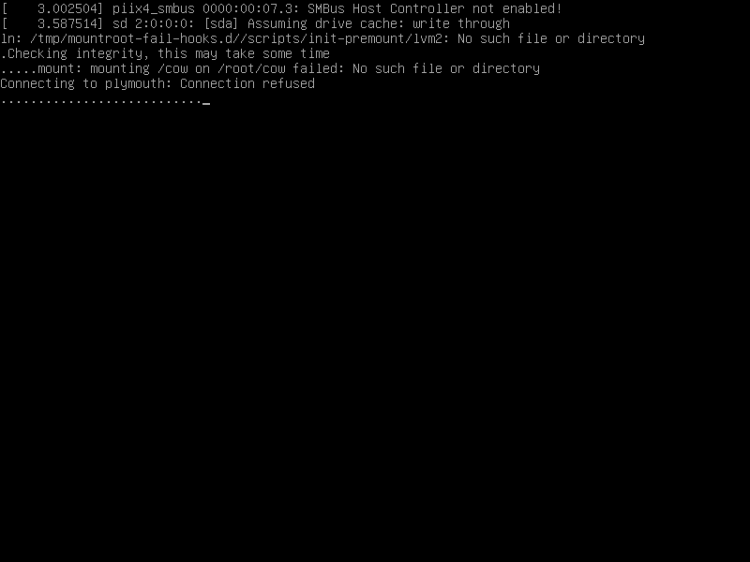
Вставьте установочный носитель и загрузитесь с него. В виртуальной машине укажите ISO как CD/DVD-устройство.
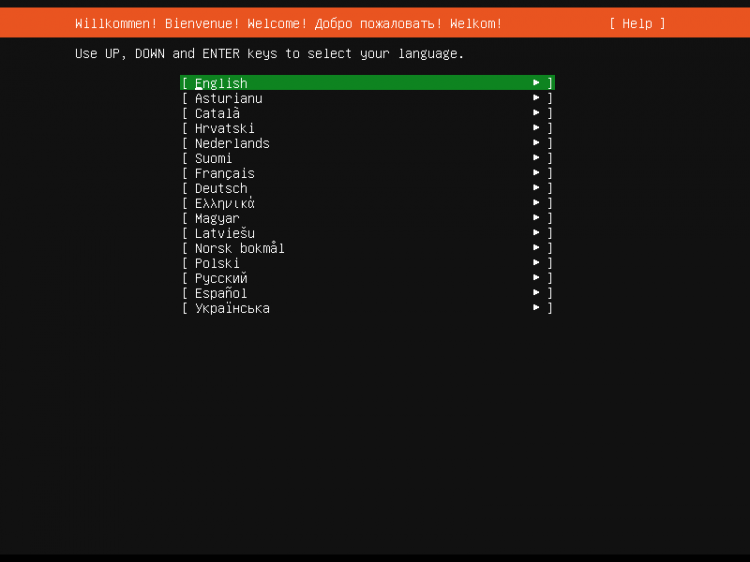
На первом экране установщика выберите язык установки:
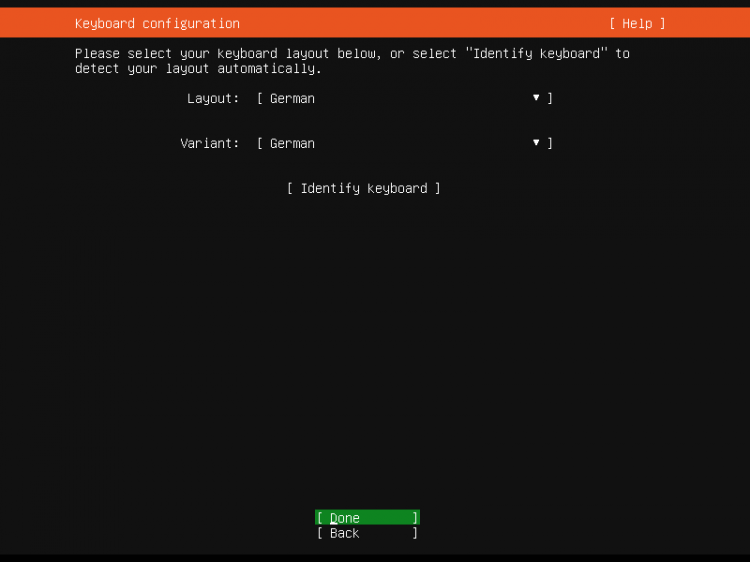
Далее выберите раскладку клавиатуры. Для большинства задач достаточно английской (US). Если ваша клавиатура другая, выберите соответствующую раскладку.
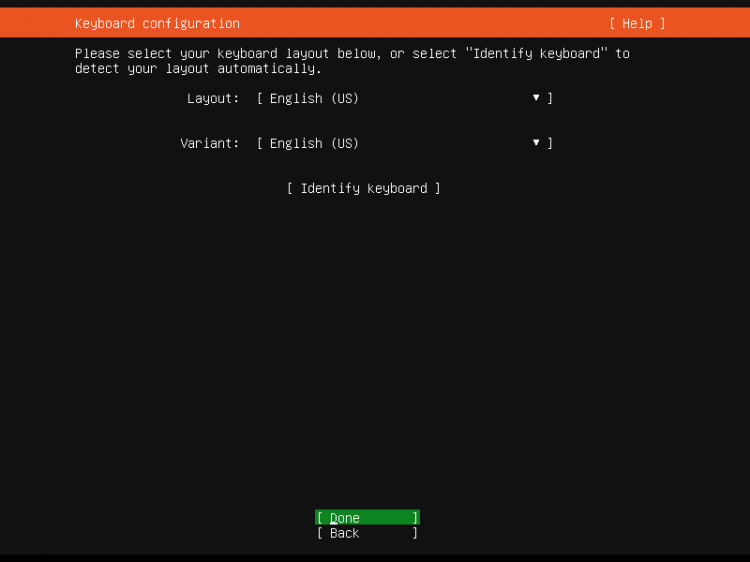
Навигация в текстовом установщике: клавиши Tab и Enter (Return) используются для перехода и подтверждений.
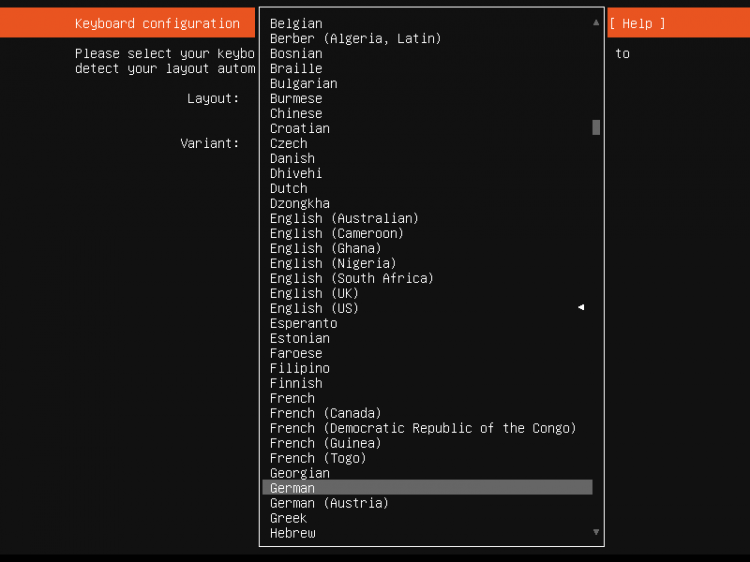
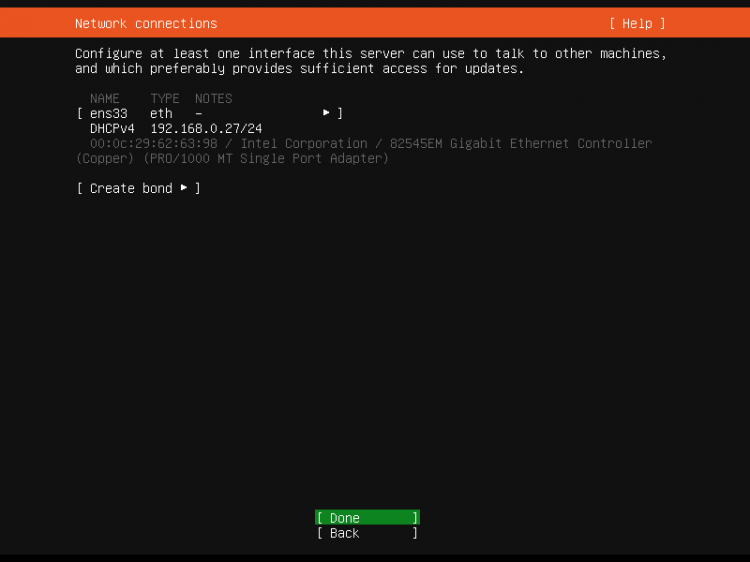
После выбора раскладки установщик покажет обнаруженные сетевые интерфейсы и адреса (обычно по DHCP). В примере интерфейс называется ens33 и получил IPv4 по DHCP.
Если в вашей сети нет DHCP, вы можете задать статический адрес здесь. Иначе оставьте DHCP и настроьте статический IP позже, как показано в разделе «Настройка сети».
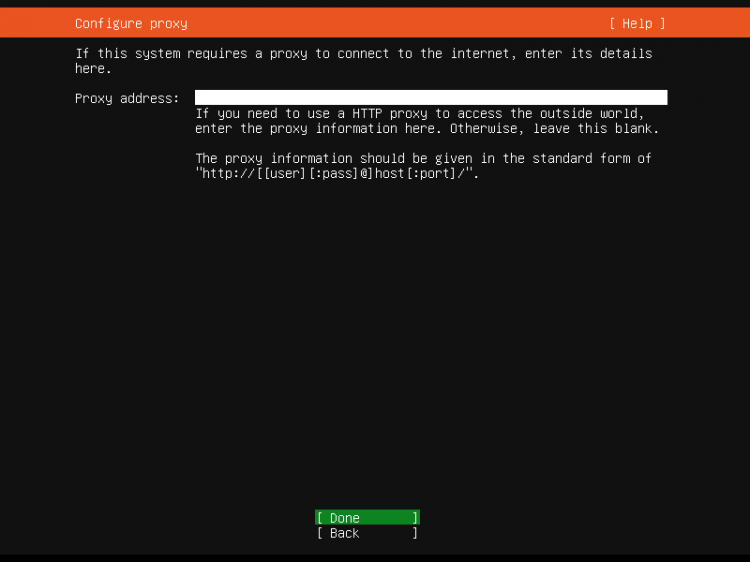
При необходимости установите адрес прокси. Обычно на серверах в локальных сетях прокси не требуется.
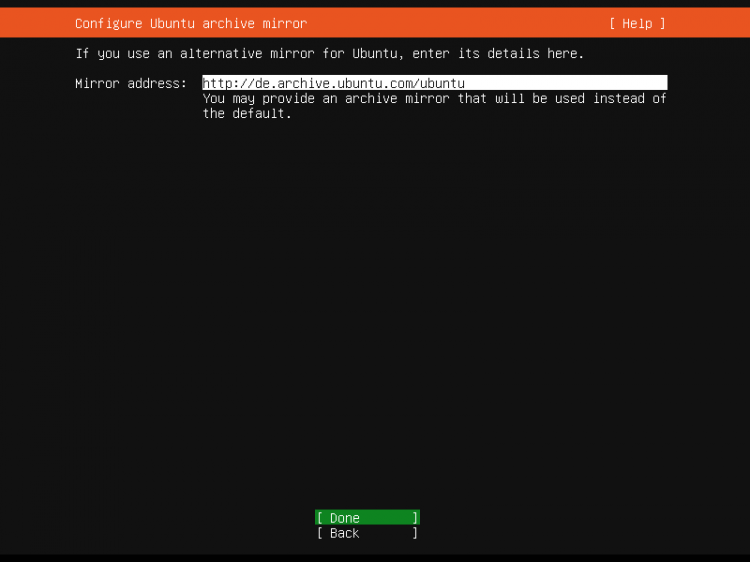
Выберите зеркало Ubuntu для загрузки пакетов. По умолчанию используется ближайший сервер; при проблемах укажите конкретный зеркальный адрес.
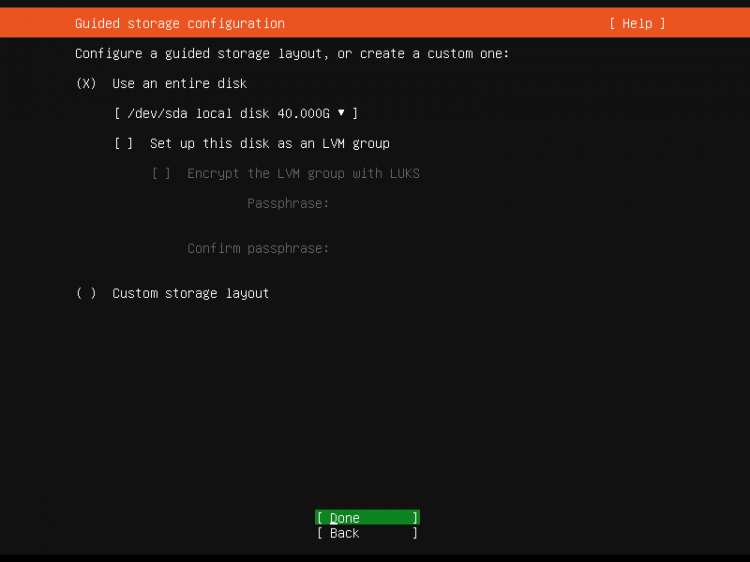
Установщик обнаружит диски. В примере используется 40 ГБ диск /dev/sda; выбран вариант «использовать весь диск». Для кастомных разделов выберите «Custom Layout».
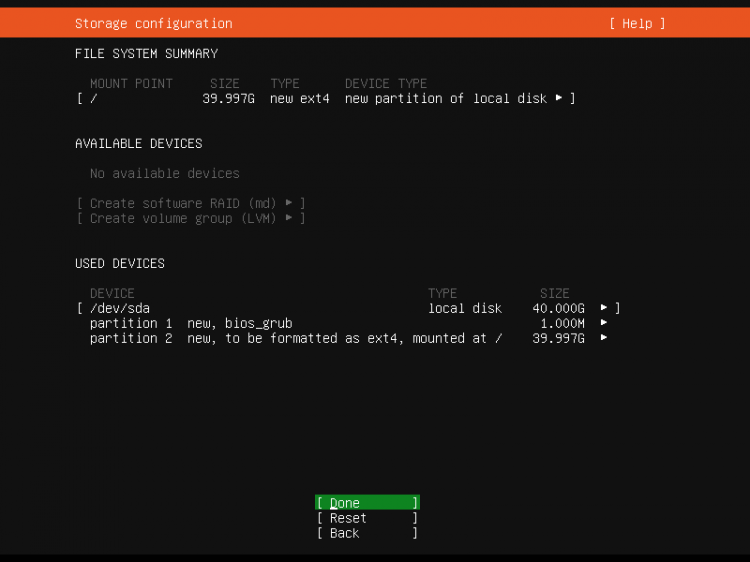
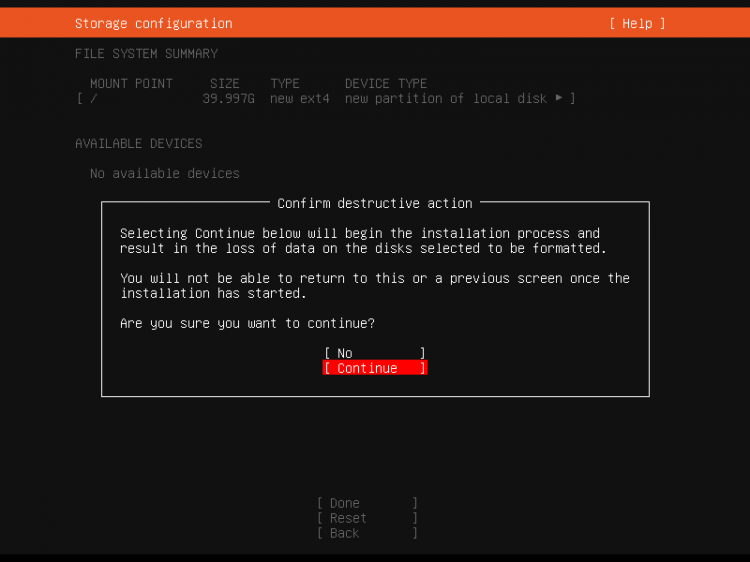
Проверьте предложенную схему разделов и подтвердите действия, нажав Continue.
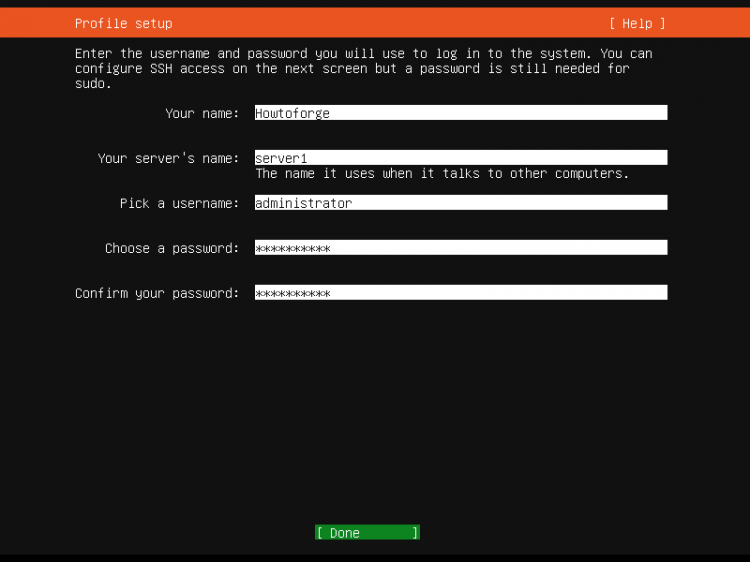
Задайте имя хоста (hostname) и учетную запись администратора. В примере используется пользователь administrator. Учетная запись получает права sudo по умолчанию.
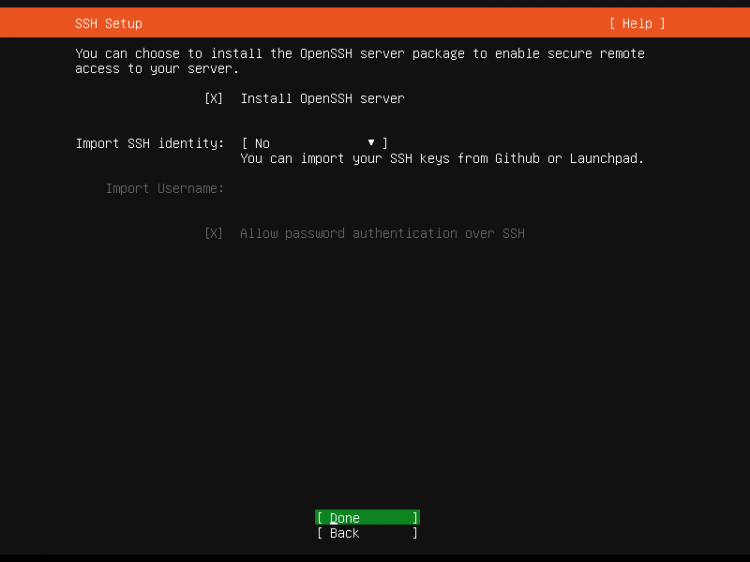
На этапе установки можно выбрать установку OpenSSH Server, чтобы иметь доступ по SSH сразу после инсталляции. Рекомендуется для серверов.
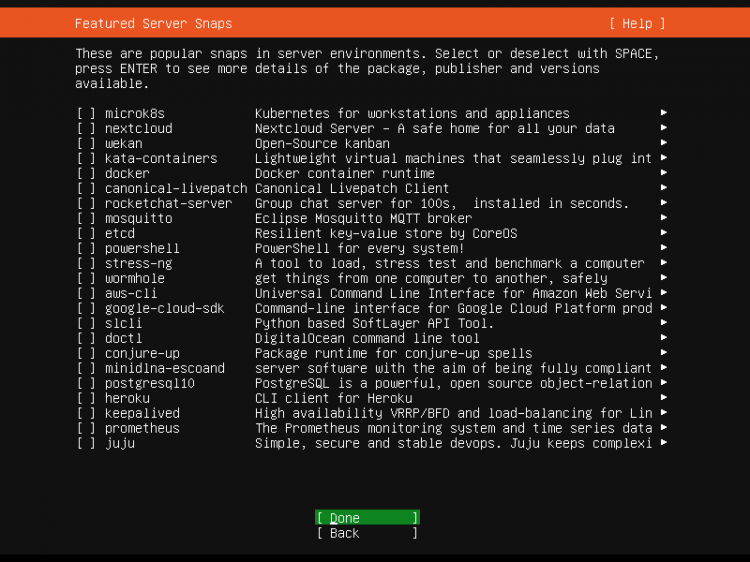
Можно предварительно установить рекомендуемые snap-пакеты. Для минимального базового сервера эти чекбоксы не обязательны.
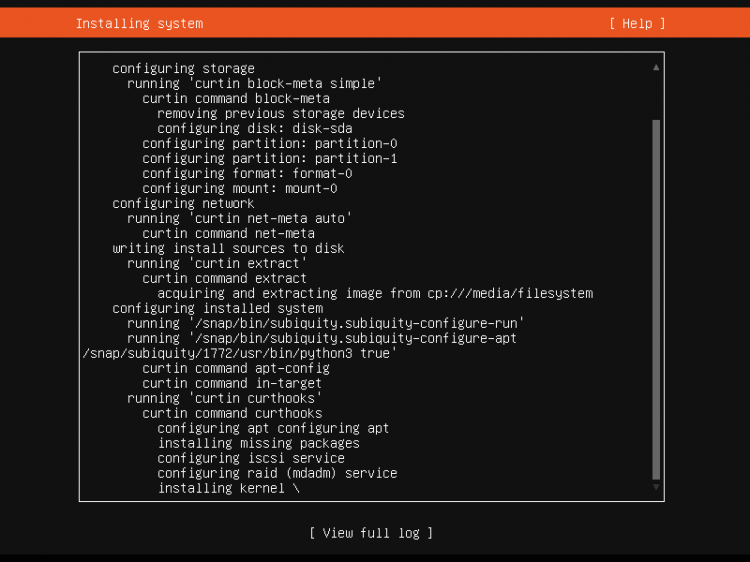
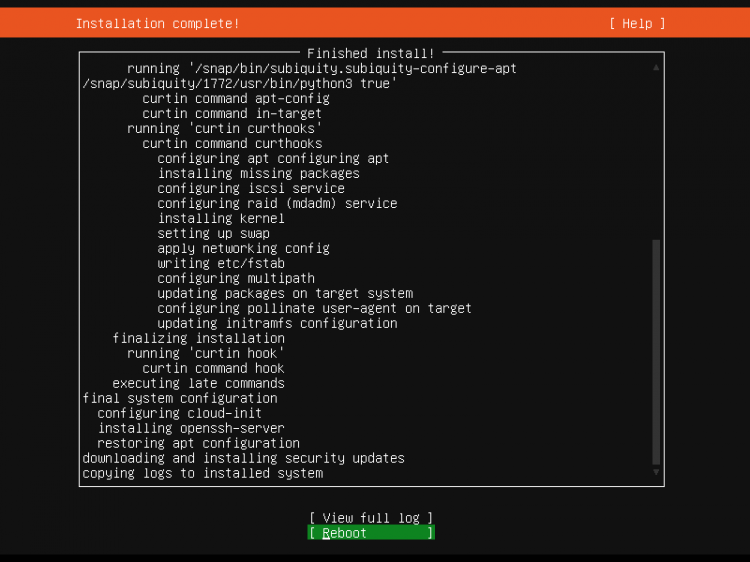
Установщик копирует файлы и устанавливает базовую систему.
По завершении выберите Reboot и извлеките установочный носитель при необходимости.
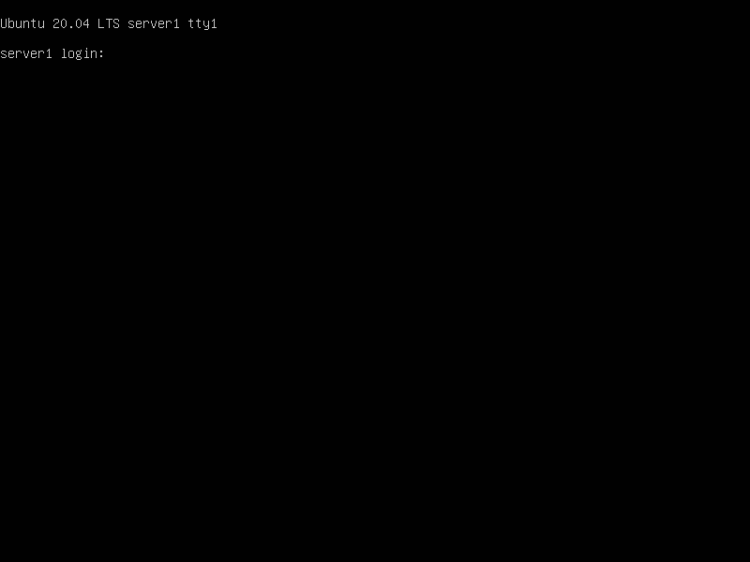
После перезагрузки система готова для базовой настройки.
4. Первичный вход в систему
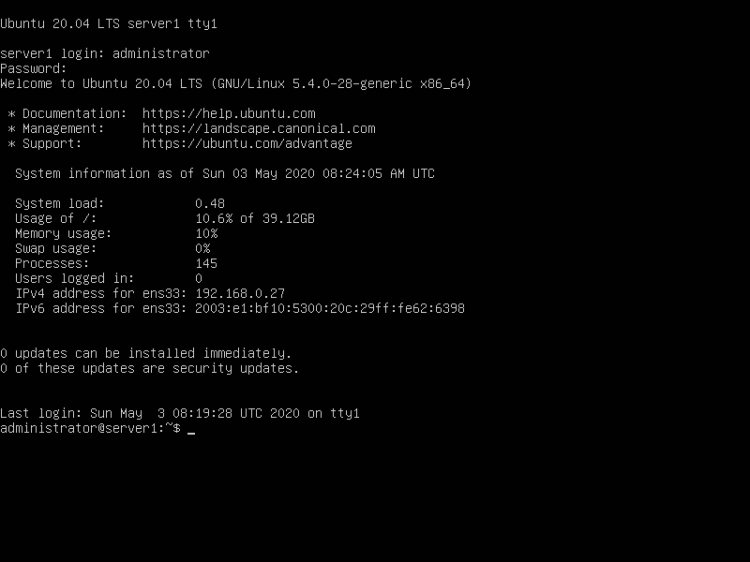
Войдите локально или по SSH под созданной учетной записью (в примере — administrator). Если вы установили SSH во время инсталляции, удалённый доступ уже должен работать.
5. Получение привилегий root
Вы можете выполнять отдельные команды с sudo или переключиться в постоянную root-сессию:
sudo -sЕсли нужно включить вход под root (не рекомендуется по соображениям безопасности), задайте пароль root:
sudo passwd rootUbuntu рекомендует работать через sudo, а не включать прямой вход root.
6. Установка OpenSSH (если не установлено)
Если вы не установили OpenSSH во время инсталляции, выполните:
sudo apt-get -y update
sudo apt-get -y install ssh openssh-server
После этого подключайтесь к серверу с рабочего места (например, с помощью PuTTY или ssh-клиента).
7. Установка текстового редактора в shell
Для редактирования конфигурационных файлов удобно установить nano и vim-nox:
sudo apt-get -y install nano vim-noxNano проще для начинающих, vim-nox включает расширенные возможности для администраторов.
8. Настройка сети (netplan)
Ubuntu 20.04 использует Netplan для конфигурации сети. Файл, созданный инсталлятором, обычно находится в /etc/netplan/00-installer-config.yaml или /etc/netplan/01-netcfg.yaml.
Откройте конфигурацию:
sudo nano /etc/netplan/00-installer-config.yamlПример конфигурации после инсталляции (DHCP):
# This is the network config written by 'subiquity'
network:
  ethernets:
    ens33:
      dhcp4: true
  version: 2
Чтобы задать статический IP 192.168.0.100/24, шлюз 192.168.0.1 и DNS Google, измените файл так:
# This file describes the network interfaces available on your system
# For more information, see netplan(5).
network:
  version: 2
  renderer: networkd
  ethernets:
    ens33:
      dhcp4: no
      dhcp6: no
      addresses: [192.168.0.100/24]
      gateway4: 192.168.0.1
      nameservers:
        addresses: [8.8.8.8,8.8.4.4]
ВАЖНО: отступы в YAML имеют значение. Используйте пробелы, а не табы.
Примените изменения:
sudo netplan generate
sudo netplan apply
Если изменения не применились, проверьте синтаксис YAML и журнал systemd-networkd:
sudo journalctl -u systemd-networkd -b --no-pagerНастройте /etc/hosts:
sudo nano /etc/hostsЗаполните как минимум так:
127.0.0.1 localhost
192.168.0.100 server1.example.com server1

# The following lines are desirable for IPv6 capable hosts
::1 localhost ip6-localhost ip6-loopback
ff02::1 ip6-allnodes
ff02::2 ip6-allrouters
Установите hostname:
sudo echo server1 > /etc/hostname
sudo hostname server1
Или используйте systemd-инструмент:
sudo hostnamectl set-hostname server1Проверьте:
hostname
hostname -f
Если требуется перенастроить раскладку клавиатуры:
sudo dpkg-reconfigure keyboard-configuration9. Виртуальный образ и детали доступа (OVA/OVF)
Howtoforge предоставляет готовый OVA/OVF образ (только для подписчиков). Формат работает с VMWare, VirtualBox и другими инструментами. Логин в образе:
SSH:
Username: administrator Password: howtoforge
Пользователь имеет права sudo. Обязательно смените пароль после первого входа.
Образ настроен на статический IP 192.168.0.100. Настройку можно изменить в /etc/netplan/00-installer-config.yaml.
Клавиатура образа: US.
10. Проверки после установки
Быстрый чек-лист 10 минут после установки:
- ping шлюз и внешние адреса: ping -c 3 192.168.0.1; ping -c 3 8.8.8.8
- проверить DNS: dig +short ubuntu.com или host ubuntu.com
- проверить доступность SSH-порта: sudo ss -tulpen | grep sshd
- убедиться, что система обновлена: sudo apt-get update && sudo apt-get -y upgrade
- проверить журнал на ошибки: sudo journalctl -p err -b –no-pager
11. Базовая безопасность и жесткие настройки
Рекомендации для минимальной жесткой конфигурации:
- Обновите систему и установите автоматические обновления безопасности:
sudo apt-get update && sudo apt-get -y upgrade
sudo apt-get -y install unattended-upgrades
sudo dpkg-reconfigure --priority=low unattended-upgrades- Ограничьте SSH-доступ: отключите вход под root (PermitRootLogin no) и, если возможно, используйте аутентификацию по ключам.
- Установите и настройте UFW (простая firewall-оболочка):
sudo apt-get -y install ufw
sudo ufw default deny incoming
sudo ufw default allow outgoing
sudo ufw allow ssh
sudo ufw enable- Отключите ненужные сервисы: проверьте systemctl list-units –type=service и отключите неиспользуемые.
- Установите fail2ban для защиты SSH при использовании паролей:
sudo apt-get -y install fail2ban12. Роли серверов — чеклисты по задачам (роли)
Ниже — краткие чеклисты для распространённых ролей. Используйте их как стартовую точку.
Веб-сервер (Nginx):
- Установить Nginx: sudo apt-get -y install nginx
- Открыть порт 80/443 в брандмауэре
- Настроить SSL (Let’s Encrypt certbot) и HTTP->HTTPS редирект
- Настроить виртуальные хосты и ограничения доступа
- Наладить логирование и ротацию логов
База данных (PostgreSQL):
- Установить PostgreSQL: sudo apt-get -y install postgresql
- Настроить сохранение резервных копий
- Ограничить доступ к портам на уровне брандмауэра
- Настроить мониторинг и метрики (pg_stat, pg_top)
Jump host / bastion:
- Включить только авторизованный доступ по ключам
- Ограничить исходящие соединения (ProxyJump)
- Настроить аудит команд (auditd/ttyrec)
13. Тесты и критерии приёмки
Критерии приёмки базовой установки:
- Устройство успешно загружается в установленную систему.
- Сетевые параметры действуют и соответствуют плану (IP, gateway, DNS).
- SSH доступен и позволяет аутентифицироваться.
- Минимальный набор пакетов установлен (nano/vim, ssh).
- Система обновлена до текущих безопасных пакетов.
Примеры тестов (acceptance):
- ping 8.8.8.8 возвращает ответ
- ssh administrator@192.168.0.100 — успешная аутентификация
- sudo netplan apply не выдаёт ошибок
14. Отказоустойчивость и откат (runbook/rollback)
Если после изменения сети система теряет связь, выполните следующие шаги:
- Если есть консольный доступ, верните прежний файл /etc/netplan/00-installer-config.yaml из резервной копии.
- Запустите sudo netplan –debug apply для диагностики.
- Если это виртуальная машина, используйте консоль гипервизора для доступа и исправления.
- При необходимости верните общий доступ по DHCP, чтобы восстановить подключение.
Рекомендации по резервному копированию перед изменениями:
sudo cp /etc/netplan/00-installer-config.yaml /etc/netplan/00-installer-config.yaml.bak
sudo tar -czf /root/etc-backup-$(date +%F).tgz /etc
15. Частые проблемы и отладка
Проблема: netplan apply не применяет конфигурацию
- Проверьте YAML на ошибки в отступах.
- Выполните sudo netplan generate и посмотрите вывод.
- Просмотрите журналы systemd-networkd.
Проблема: SSH не отвечает
- Убедитесь, что sshd запущен: sudo systemctl status ssh
- Проверьте UFW/iptables: sudo ufw status
- Проверьте, слушает ли порт: sudo ss -tulpen | grep 22
Проблема: DNS не резолвит
- Проверьте /etc/resolv.conf и настройки netplan nameservers.
- Проверьте связь с публичными DNS, например: dig @8.8.8.8 ubuntu.com
16. Полезные команды — шпаргалка
- Проверка IP: ip addr show
- Проверка маршрута: ip route
- Проверка состояния сервисов: systemctl status
- Просмотр логов: journalctl -xe
- Обновление пакетов: sudo apt-get update && sudo apt-get -y upgrade
17. Методика и контрольные точки (мини-методология)
- Подготовка: собрать ISO, список адресов и резервных копий.
- Инсталляция: минимальная установка + SSH.
- Базовая конфигурация: hostname, netplan, /etc/hosts.
- Безопасность: обновления, firewall, SSH hardening.
- Тестирование: сетевые тесты, доступы, мониторинг.
- Документация: сохранить конфигурации и инструкции восстановления.
18. Факто-бокс
- Поддержка Ubuntu 20.04 LTS: 5 лет (обычно до апреля 2025 для основной поддержки; продлённая поддержка возможна через ESM).
- Минимальный набор пакетов: openssh-server, nano/vim
- Конфигурация сети: netplan YAML в /etc/netplan
19. Короткие рекомендации по локализации для России
- Если в сети используются локальные провайдеры/зеркала, укажите их в качестве sources.list и зеркал apt для улучшения скорости обновлений.
- В корпоративных средах проверьте требования по журналированию и соответствию (например, централизованные syslog/rsyslog).
20. Glossary — однословные определения
- LTS: Long Term Support — долгосрочная поддержка релиза.
- netplan: декларативный механизм конфигурации сети.
- SSH: Secure Shell — протокол для удалённого доступа.
- UFW: Uncomplicated Firewall — простая оболочка для iptables.
21. Дерево решений для установки (Mermaid)
flowchart TD
  A[Начать установку] --> B{Имеется ISO/OVA?}
  B -- Да --> C[Загрузиться с образа]
  B -- Нет --> D[Скачать образ с releases.ubuntu.com]
  C --> E{Установить OpenSSH во время инсталляции?}
  E -- Да --> F[SSH доступен после установки]
  E -- Нет --> G[Установить openssh-server вручную]
  F --> H[Настроить netplan]
  G --> H
  H --> I{Нужен статический IP?}
  I -- Да --> J[Отредактировать /etc/netplan/00-installer-config.yaml]
  I -- Нет --> K[Оставить DHCP]
  J --> L[netplan apply]
  K --> L
  L --> M[Проверка и hardening]
  M --> N[Готово]
22. Social preview и короткое объявление
Social preview (OG):
- OG title: Быстрая установка Ubuntu 20.04 LTS — базовый сервер
- OG description: Пошаговая инструкция по установке и настройке базового сервера Ubuntu 20.04 с netplan, SSH и проверками.
Короткое объявление (100–200 слов):
Установите минимальный сервер Ubuntu 20.04 LTS за 15–30 минут. Руководство проведёт вас через выбор языка, раскладки клавиатуры, разметку диска, создание пользователя с sudo, установку OpenSSH и последующую настройку статического IP с помощью netplan. Включены чек-листы для веб-сервера, базы данных и bastion-хоста, советы по безопасности (UFW, unattended-upgrades, fail2ban), инструкции отката и отладки сети. Используйте образ OVA/OVF для ускоренного развёртывания или следуйте шагам на «чистом» железе. Это практическое руководство идеально подходит как стартовая база для дальнейшей настройки сервисов.
23. Ссылки и ресурсы
- Официальный сайт Ubuntu: http://www.ubuntu.com/
- Releases: https://releases.ubuntu.com/20.04/
- Документация по netplan: https://netplan.io/
Итог
Вы установили минимальную систему Ubuntu 20.04 LTS и выполнили базовую конфигурацию сети, SSH и редакторов. Дальше можно назначать сервер ролям (веб, БД, CI и т.д.), следуя чек-листам и практикам безопасности, приведённым в этом материале.
Важное: всегда делайте резервные копии конфигураций перед изменениями и тестируйте сетевые параметры через консоль гипервизора, если потеряли удалённый доступ.

Похожие материалы

Несколько аккаунтов Skype: Multi Skype Launcher

Журнал для работы: повысить продуктивность

Персональные звуки уведомлений на Android

Скачивание шоу Hulu для офлайн‑просмотра

Microsoft Start: персонализированная новостная лента
