
Установка и начальная настройка Ubuntu Server 18.04

Введение
Этот материал проводит через этапы после запуска установщика Ubuntu 18.04: проверка часового пояса, разметка диска (включая удобную раскладку с LVM), установка базовой системы, включение OpenSSH, настройка редакторов и перевод сетевого интерфейса с DHCP на статический адрес через Netplan. Понадобятся базовые навыки работы в терминале и доступ к консоли или SSH.
Важно: используйте те значения сети и паролей, которые соответствуют вашей среде. В примерах показаны адреса и имена для обучения.
1. Проверка часового пояса
Инсталлятор спросит, правильно ли определён часовой пояс. Если да — выберите Да, иначе — Нет, и выберите правильный регион/город.

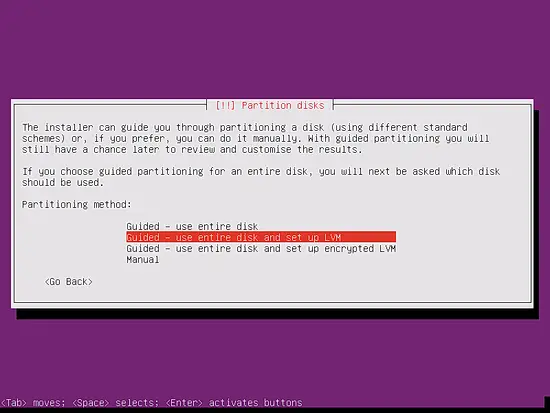
2. Разметка диска — Guided LVM (рекомендуется для гибкости)
Для простоты в этом руководстве выбран пункт Guided — use entire disk and set up LVM. Такой подход создаст одну группу томов (VG) и внутри неё два логических тома (LV): для корневой файловой системы (/) и для swap.
Если вы уверены в своих требованиях к разделам — можно выбрать Manual и настроить разделы вручную.
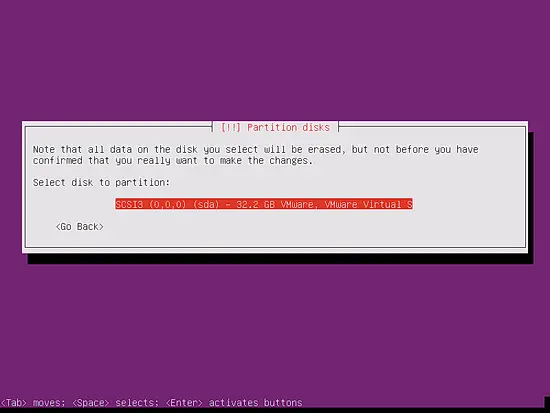
Выберите диск, который будете разметить:
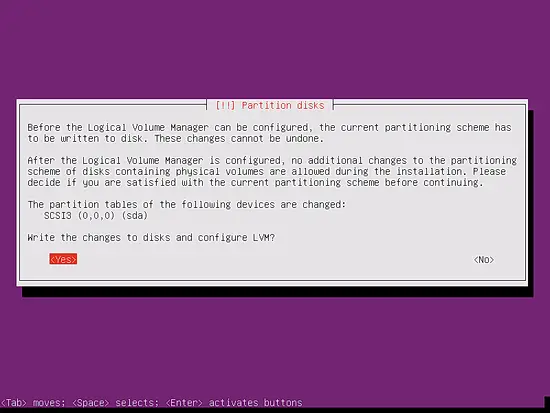
Когда появится вопрос Write the changes to disks and configure LVM? — выберите Yes.
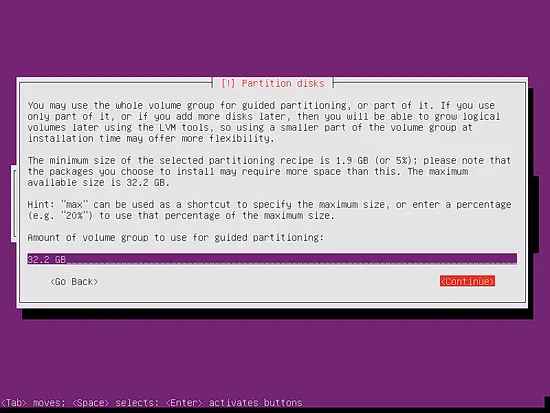
Если выбран Guided LVM, партиционер создаст единый VG на весь диск. Вы сможете задать, сколько места выделить для корня и подкачки. Рекомендуется оставить некоторое свободное место в VG для будущего расширения.
Подтвердите финальную запись изменений (Write the changes to disks?):
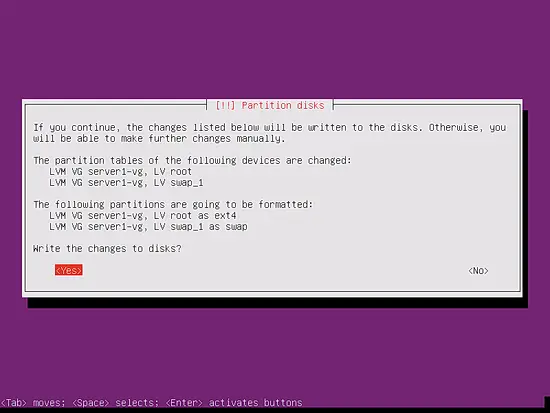
После этого установщик создаст и отформатирует разделы, затем начнётся установка базовой системы.
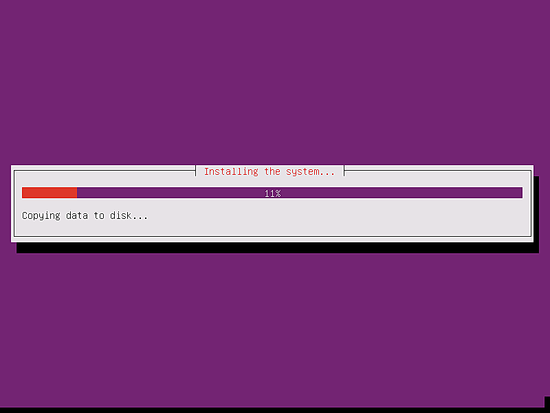
3. Конфигурация apt и базовых пакетов
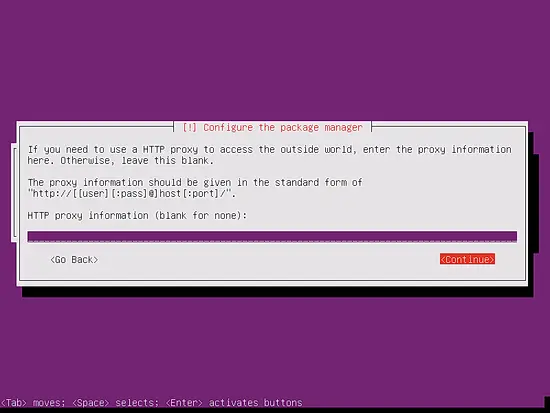
Установщик предложит настроить прокси для apt. Оставьте строку пустой, если вы не используете HTTP-прокси.
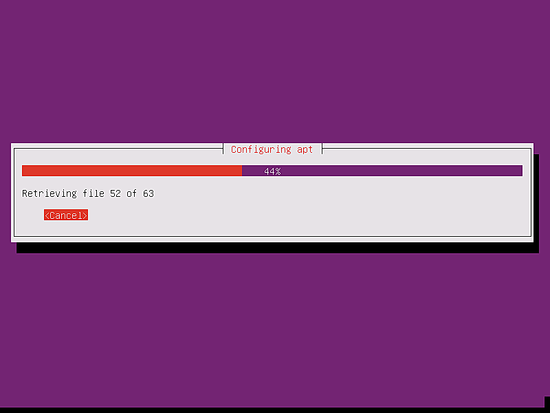
Далее apt будет настраиваться автоматически.
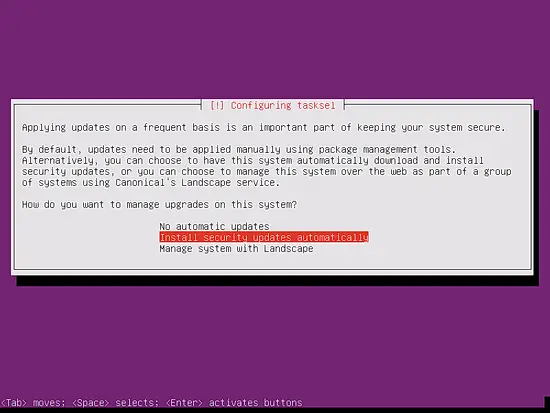
Можно включить автоматическое применение обновлений безопасности — удобно для серверов, которые должны оставаться в актуальном состоянии. В примере выбран пункт Install Security Updates automatically.
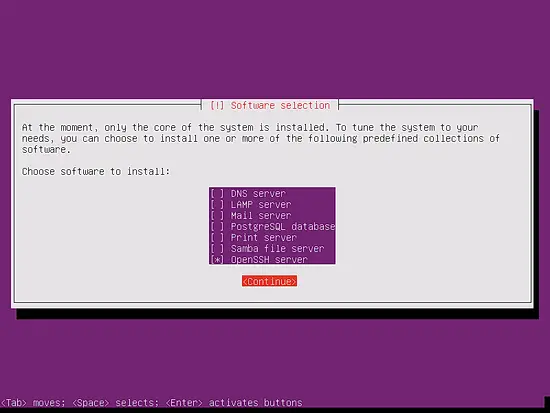
Выберите базовые пакеты. Я рекомендую установить OpenSSH server, чтобы можно было подключиться удалённо по SSH после перезагрузки.
4. Установка загрузчика и завершение установки
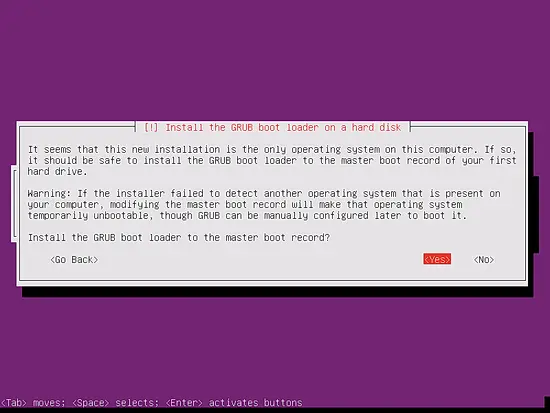
При запросе Install the GRUB boot loader to the master boot record? выберите Yes.
После успешной установки вы увидите сообщение об окончании работы установщика. Извлеките инсталляционный носитель (если применимо) и нажмите Continue для перезагрузки.
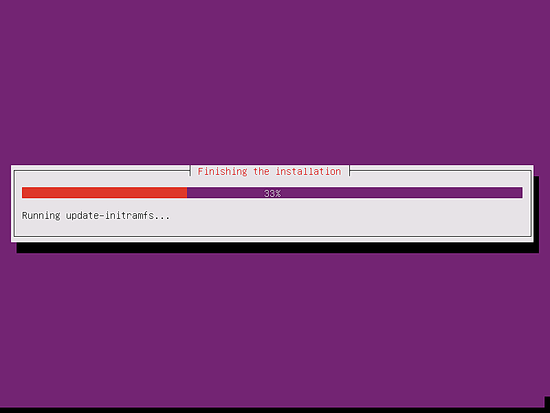

Теперь у вас есть базовая инсталляция Ubuntu Server 18.04.
5. Первый вход и получение прав root
Войдите локально или по SSH пользователем administrator (имя может отличаться, если вы указали другое при установке).
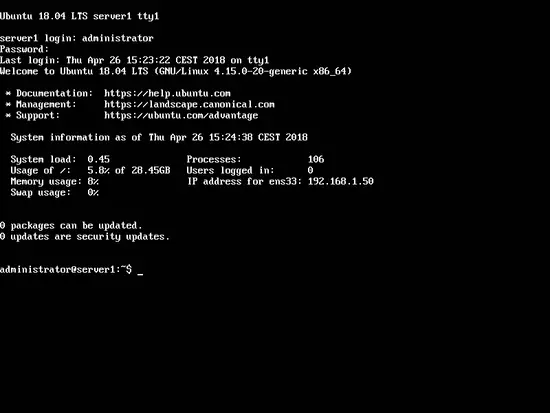
Чтобы выполнять дальнейшие шаги, нужны права root. Либо ставьте sudo перед командами, либо переключитесь в root-сессию:
sudo -sПри желании можно задать пароль для root и включить прямую авторизацию:
sudo passwd rootПрямая авторизация под root обычно не рекомендуется по соображениям безопасности: предпочтительнее использовать sudo.
6. Установка SSH-сервера (если не был выбран при установке)
Если OpenSSH не был установлен, установите его вручную:
apt-get update
apt-get install -y ssh openssh-server
После этого можно подключаться с рабочего компьютера, например, с помощью PuTTY или любого другого SSH-клиента.
7. Установка текстового редактора
Для редактирования конфигурационных файлов устанавливаем nano и vim-nox (vim с расширениями, исправляющий поведение дефолтного vi):
apt-get -y install nano vim-noxNano проще для новичков; vim удобен для опытных администраторов.
8. Переход с DHCP на статический IP (Netplan)
Ubuntu 18.04 использует Netplan для управления сетью. Конфигурационный файл обычно расположен в /etc/netplan/01-netcfg.yaml. Традиционный /etc/network/interfaces не используется.
Откройте файл:
nano /etc/netplan/01-netcfg.yamlПример исходной конфигурации (DHCP):
# This file describes the network interfaces available on your system
# For more information, see netplan(5).
network:
  version: 2
  renderer: networkd
  ethernets:
    ens33:
      dhcp4: yes
Чтобы установить статический IP 192.168.1.100/24 и DNS-сервера 8.8.8.8 и 8.8.4.4, измените файл так:
# This file describes the network interfaces available on your system
# For more information, see netplan(5).
network:
  version: 2
  renderer: networkd
  ethernets:
    ens33:
      dhcp4: no
      dhcp6: no
      addresses: [192.168.1.100/24]
      gateway4: 192.168.1.1
      nameservers:
        addresses: [8.8.8.8,8.8.4.4]
Important: отступы в YAML имеют значение — соблюдайте пробелы как в примере.
Примените изменения:
sudo netplan generate
sudo netplan apply
Отредактируйте /etc/hosts:
nano /etc/hostsПример содержимого:
127.0.0.1 localhost
192.168.1.100 server1.example.com server1

# The following lines are desirable for IPv6 capable hosts
::1 localhost ip6-localhost ip6-loopback
ff02::1 ip6-allnodes
ff02::2 ip6-allrouters
Изменим hostname:
echo server1 > /etc/hostname
hostname server1
Или альтернативно:
hostnamectl set-hostname server1Проверьте текущие значения:
hostname
hostname -f
Ожидаемый вывод:
server1
server1.example.com
9. Проверка и отладка сети
- Проверка маршрутов: ip route
- Проверка интерфейсов: ip addr show
- Проверка DNS: systemd-resolve –status или dig @8.8.8.8 example.com
Если netplan apply не применил конфигурацию, проверьте файл /var/log/syslog и убедитесь в корректности YAML (отступы, отсутствие табуляции).
10. Минимальные рекомендации по безопасности после установки
- Обновите систему:
apt-get update && apt-get upgrade -y- Убедитесь, что установлен и настроен Unattended Upgrades (если хотите автообновления безопасности).
- Отключите прямой вход под root в /etc/ssh/sshd_config: установите PermitRootLogin no.
- Рассмотрите настройку аутентификации по ключам SSH и отключение паролей (PasswordAuthentication no).
- Настройте брандмауэр (ufw): разрешите SSH и закройте всё остальное:
ufw allow OpenSSH
ufw enable
ufw status- Установите fail2ban для защиты от грубой силы.
11. Роли и чек-листы (кто что делает)
Администратор установки:
- Проверить часовой пояс.
- Выбрать схему разметки (LVM/Manual).
- Установить OpenSSH.
- Установить обновления и редакторы.
Сетевой администратор:
- Подготовить статический IP, gateway и DNS.
- Проверить доступность шлюза и DNS с сервера.
Сотрудник безопасности:
- Настроить SSH-ключи и запретить логин по паролю.
- Настроить ufw и fail2ban.
- Проверить журналы и интеграцию с SIEM (если есть).
12. Критерии приёмки
Сервер можно считать подготовленным, если выполнены все пункты:
- После перезагрузки система поднимается без ошибок.
- Интерфейс имеет статический IP и ping до шлюза успешен.
- SSH доступен и защищён (ключи/ограничение по паролю).
- Установлены базовые средства (nano/vim, apt обновлён).
13. Возможные проблемы и способы их решения
- Netplan не применяет конфигурацию: проверьте YAML на наличие табуляций и неправильных отступов. Используйте yamllint при сомнении.
- Нет доступа по SSH после перехода на статический IP: проверьте, совпадает ли интерфейс и имя (ens33) и не заблокирован ли ufw.
- GRUB не установлен: повторно запустите grub-install на корневом диске и обновите конфигурацию grub-update.
14. Альтернативные подходы
- Без LVM: если вы предпочитаете классические разделы, используйте Manual partitioning.
- Использовать cloud-init для автоматической постконфигурации в облачных образах.
- Для более новых версий Ubuntu (20.04, 22.04) Netplan и systemd сохраняются, но некоторые параметры и пакеты могут отличаться.
15. Простая методология — Быстрый план работ (3 шага)
- Установить систему и GRUB, включить OpenSSH.
- Настроить сеть (статический IP) и проверить доступ.
- Повысить безопасность (SSH-ключи, ufw, обновления).
16. Короткий чек-лист перед вводом в эксплуатацию
- Обновления применены
- SSH защищён ключами
- Бэкап конфигураций сделан
- Мониторинг/логирование настроены
- Пароли изменены (включая VM-образ)
17. VM-образ и данные для доступа
Готовый виртуальный образ в формате OVA/OVF доступен подписчикам Howtoforge. Формат совместим с VMWare, VirtualBox и другими инструментами.
SSH-доступ к образу:
Username: administrator Password: howtoforge
Пользователь administrator имеет права sudo. Обязательно смените пароли после первого запуска.
VM настроен на статический IP 192.168.1.100 — измените его в /etc/netplan/01-netcfg.yaml по инструкции выше.
18. Полезные команды (шпаргалка)
# смена в root
sudo -s

# обновление
apt-get update && apt-get upgrade -y

# netplan
nano /etc/netplan/01-netcfg.yaml
sudo netplan generate
sudo netplan apply

# hostname
hostnamectl set-hostname server1

# ufw
ufw allow OpenSSH
ufw enable
19. 1‑строчная глоссарий
- Netplan — утилита управления сетевой конфигурацией через YAML.
- VG/LV/LVM — группа томов/логический том/логический менеджер томов для гибкой работы с дисковым пространством.
- GRUB — загрузчик, необходим для старта ОС.
20. Краткое резюме
Теперь у вас есть рабочая установка Ubuntu Server 18.04 с базовой конфигурацией: LVM-разметка, SSH, редакторы и статический IP через Netplan. Следующий шаг — настройка сервисов (web, db и т. п.), мониторинга и политики безопасности.
Важно: следуйте корпоративным политикам безопасности и сетевой архитектуре при развертывании в продакшен-среде.
Краткое объявление (на 100–200 слов):
Готовый образ и пошаговая инструкция по установке Ubuntu Server 18.04 помогут быстро развернуть базовый сервер: правильная разметка диска с LVM, установка OpenSSH, настройка статического IP через Netplan и базовые меры безопасности. Инструкция полезна как для локальных виртуальных машин, так и для тестовых инсталляций в корпоративной сети. После выполнения шагов у вас будет готовая платформа для развёртывания сервисов и дальнейшей автоматизации.

Похожие материалы

Несколько аккаунтов Skype: Multi Skype Launcher

Журнал для работы: повысить продуктивность

Персональные звуки уведомлений на Android

Скачивание шоу Hulu для офлайн‑просмотра

Microsoft Start: персонализированная новостная лента
