
Установка Typesetter CMS на Ubuntu 18.04
Важно: перед началом сделайте резервную копию важных данных и убедитесь, что у вас есть пользователь с sudo.
Кому подойдёт эта инструкция
Коротко: владельцам небольших сайтов и разработчикам, которые хотят простую, быструю CMS без СУБД. Typesetter использует flat‑file хранение (файловую систему) — это снижает администрирование, но требует корректных прав доступа и резервного копирования.
Термин: flat‑file — CMS, где данные хранятся в файлах вместо базы данных.
Основные требования
- Сервер с Ubuntu 18.04.
- Статический IP, например 172.20.10.8, привязанный к серверу.
- Пользователь с привилегией sudo (не root).
- Доступ к DNS для прописывания домена (если планируете использовать example.com).
Шаг 0 — Обновление системы
Перед началом обновите пакеты:
sudo apt-get update -y
sudo apt-get upgrade -y
После обновления рекомендуется перезагрузить систему, чтобы применить новые ядра и службы.
Шаг 1 — Установка Apache и PHP
Установите веб‑сервер и требуемые модули PHP (пример для PHP 7.2):
sudo apt-get install apache2 php7.2 libapache2-mod-php7.2 php7.2-common php7.2-mbstring php7.2-xmlrpc php7.2-soap php7.2-mysql php7.2-gd php7.2-xml php7.2-cli php7.2-zip unzip wget -yЗатем отредактируйте конфигурацию PHP для Apache:
sudo nano /etc/php/7.2/apache2/php.iniВнесите или измените параметры:
memory_limit = 256M
upload_max_filesize = 150M
max_execution_time = 360
date.timezone = Asia/Kolkata
Сохраните файл и закройте редактор. Перезапустите Apache при необходимости.
Важно: в примере указан часовой пояс Asia/Kolkata — установите свой, если нужно.
Шаг 2 — Загрузка и установка Typesetter
Скачайте последнюю версию Typesetter с официального сайта:
wget -O typesettercms.zip https://www.typesettercms.com/Special_gpEasy?cmd=downloadРаспакуйте архив:
unzip typesettercms.zipСкопируйте распакованную папку в корень веб‑сервера и установите права:
sudo cp -r Typesetter /var/www/html/typesetter
sudo chown -R www-data:www-data /var/www/html/typesetter/
sudo chmod -R 777 /var/www/html/typesetter/
Примечание по правам: chmod 777 даёт полный доступ всем пользователям и удобен для установки, но для продакшена рекомендуется снизить права и назначить владельца www‑data: 755 для директорий и 644 для файлов, настроив запись конкретных папок, требующих записи.
Шаг 3 — Виртуальный хост Apache
Создайте файл виртуального хоста:
sudo nano /etc/apache2/sites-available/typesetter.confВставьте конфигурацию (замените example.com на ваш домен):
ServerAdmin [email protected]
DocumentRoot /var/www/html/typesetter
ServerName example.com
ServerAlias www.example.com
Включите сайт и модуль rewrite:
sudo a2ensite typesetter.conf
sudo a2enmod rewrite
sudo systemctl restart apache2
Шаг 4 — Доступ к мастеру установки
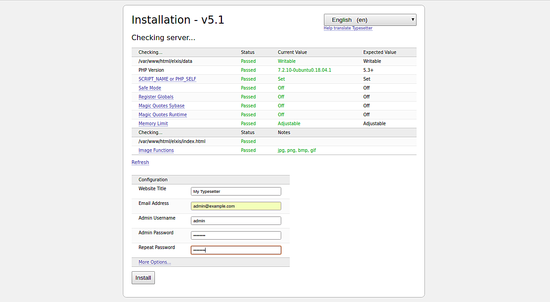
Откройте браузер и перейдите на http://example.com (или ваш домен). Вас встретит мастер установки Typesetter.
Заполните название сайта, логин, пароль и адрес электронной почты. Нажмите “Install” (Установить). После завершения вы увидите страницу успешной установки:
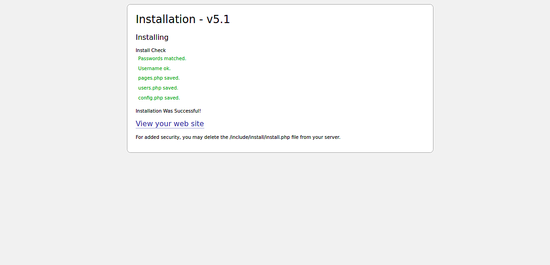
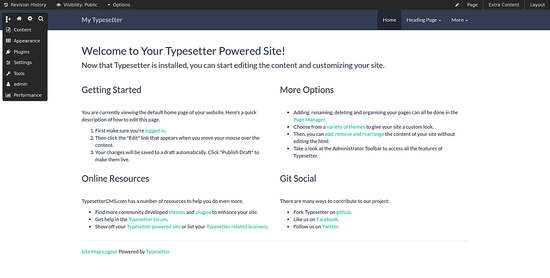
Затем щёлкните “View your website” (Просмотреть сайт) и войдите в панель управления:
Быстрые проверки и устранение проблем
- Права доступа: если видите ошибки записи — проверьте владельца и права директорий /var/www/html/typesetter/.
- Ошибки PHP: смотрите логи Apache (/var/log/apache2/error.log).
- Белая страница: включите отображение ошибок PHP временно или проверьте requirements Typesetter.
- Модуль rewrite: убедитесь, что a2enmod rewrite включён и AllowOverride All задан для каталога.
Альтернативные подходы
- Nginx: можно использовать Nginx вместо Apache, но потребуется настроить PHP‑FPM и правила переписывания.
- Docker: собрать контейнер с Apache+PHP и смонтировать папку Typesetter — хорошо для изоляции и простого развертывания.
- Хостинг без доступа к SSH: используйте панель хостинга для загрузки файлов и назначения прав, но некоторые хосты не позволяют настраивать .htaccess.
Когда Typesetter не подходит
- Если нужен масштабируемый сайт с сотнями тысяч страниц или высокой частотой записей — лучше использовать CMS с СУБД (WordPress, Drupal).
- Если требуется сложная пользовательская модель и транзакции — flat‑file ограничивает возможности многопользовательских параллельных операций.
Рекомендации по безопасности и бэкапам
- Настройте регулярное резервное копирование папки /var/www/html/typesetter и файлов конфигурации.
- Сведите права к минимально необходимым после установки (пример: 755 для директорий, 644 для файлов).
- Ограничьте доступ к панели администратора по IP или через VPN, если возможно.
Совместимость и миграция
- Ubuntu 20.04 / 22.04: на новых системах используйте поддерживаемую версию PHP (7.4 или 8.0) и проверьте, совместима ли текущая версия Typesetter с этой версией PHP; при необходимости используйте пакет php7.4 вместо php7.2.
- При миграции с сервера на сервер — копируйте все файлы и сохраняйте права, затем проверьте конфигурацию php.ini и виртуальный хост.
Роль‑ориентированные чек‑листы
Для администратора:
- Обновить систему, установить Apache/PHP.
- Создать виртуальный хост, включить rewrite.
- Настроить резервное копирование и права.
Для разработчика:
- Проверить совместимость шаблонов и плагинов.
- Тестировать на локальном окружении (Docker рекомендуем).
Для контент‑менеджера:
- Создать учётную запись, проверить права редактирования.
- Настроить базовые страницы и меню, загрузить медиа.
Мини‑методика установки (кратко)
- Обновите систему.
- Установите Apache и PHP с нужными модулями.
- Настройте php.ini и перезапустите сервер.
- Скачать Typesetter, распаковать в /var/www/html/typesetter.
- Настроить виртуальный хост и включить rewrite.
- Пройти мастер установки через браузер.
Критерии приёмки
- Сайт доступен по HTTP и отображает начальную страницу Typesetter.
- Панель администратора доступна и вход работает с заданным логином.
- Директории, требующие записи, доступны для веб‑сервера.
- Бэкап стратегии настроен.
Часто задаваемые вопросы
Q: Как войти в админ‑панель после установки?
A: После успешной установки нажмите “View your website” и затем ссылку «Login» или откройте /admin в корне сайта.
Q: Что делать, если появляются ошибки прав доступа?
A: Проверьте владельца и права: chown -R www-data:www-data /var/www/html/typesetter и скорректируйте chmod для конкретных подпапок.
Краткое содержание
- Typesetter — лёгкая PHP CMS без СУБД.
- Инструкция покрывает установку на Ubuntu 18.04, настройку Apache/PHP и запуск мастера.
- Включены рекомендации по безопасности, альтернативы и чек‑листы ролей.
Анонс (коротко): Установите Typesetter на Ubuntu 18.04 за 20–30 минут: настройка Apache, PHP, прав доступа и виртуального хоста. Подходит для небольших проектов, где нужна простая CMS без базы данных.
Ссылки
- Официальный сайт: https://www.typesettercms.com/

Похожие материалы

Несколько аккаунтов Skype: Multi Skype Launcher

Журнал для работы: повысить продуктивность

Персональные звуки уведомлений на Android

Скачивание шоу Hulu для офлайн‑просмотра

Microsoft Start: персонализированная новостная лента
