
Установка Trinity на Ubuntu — вернёмся к KDE 3
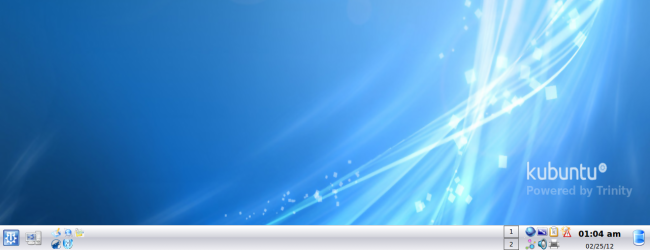
Кратко: Trinity — это современная поддержка классического KDE 3, возвращающая интерфейс и поведение, знакомые по старым выпускам. Можно попробовать Trinity с Live CD или установить через официальные репозитории; ниже — пошаговая инструкция, советы по отладке, альтернативы и чек-лист для безопасной установки.
Быстрые ссылки
Trinity Live CD
Установка Trinity на Ubuntu
Загрузка Trinity
Использование Trinity
Trinity Desktop Environment — это продолжение KDE 3, поддерживаемое сообществом. Он подойдёт как поклонникам классического KDE, которые не приняли KDE 4, так и всем, кто хочет посмотреть, каким был рабочий стол KDE ранее.
Trinity отсутствует в официальных репозиториях Ubuntu, но разработчики поддерживают собственные репозитории для Ubuntu, Debian, Red Hat, Fedora и Slackware.
Trinity Live CD
Можно опробовать Trinity без установки, загрузив Live CD. Образ основан на Kubuntu, но использует Trinity вместо KDE 4.
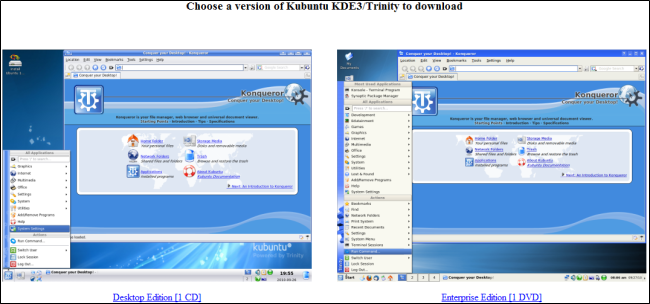
Прогон через Live CD полезен для проверки совместимости с вашим железом и оценки внешнего вида перед установкой.
Установка Trinity на Ubuntu
Перед началом: краткие рекомендации
- Сделайте резервную копию важных данных и настроек.
- Если вы работаете на сервере или машине с критичными задачами, тестируйте сначала на виртуальной машине.
- Обратите внимание, что пример команд ниже относится к Ubuntu 11.10 в исходном руководстве. Для современных версий Ubuntu используйте соответствующие репозитории Trinity или сборку из исходников.
Откройте терминал и добавьте репозитории Trinity в систему. Пример ниже соответствует Ubuntu 11.10. Если у вас другая версия Ubuntu, найдите соответствующие репозитории на странице проекта Trinity.
sudo apt-add-repository 'deb http://ppa.quickbuild.pearsoncomputing.net/trinity/trinity-v3.5.13/ubuntu oneiric main'
sudo apt-add-repository 'deb http://ppa.quickbuild.pearsoncomputing.net/trinity/trinity-builddeps-v3.5.13/ubuntu oneiric main'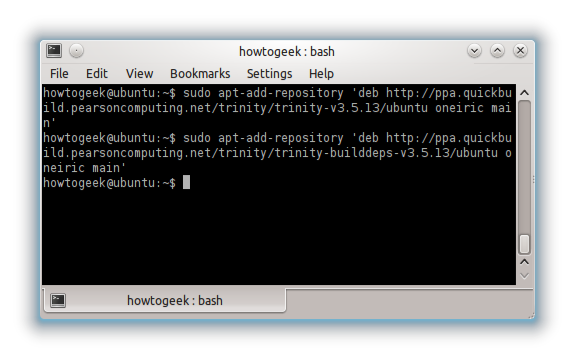
Добавьте ключ подписи репозитория:
sudo apt-key adv --keyserver keyserver.quickbuild.pearsoncomputing.net --recv-keys 2B8638D0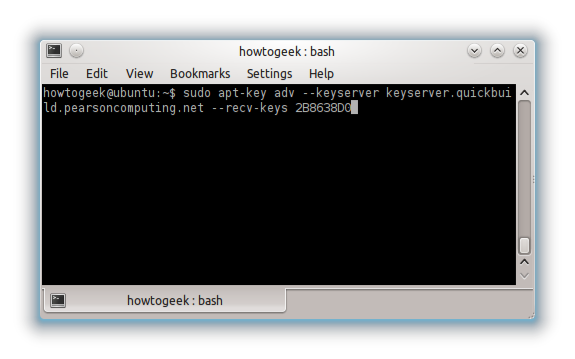
Trinity включает собственный пакет sudo под именем trinity-sudo. Этот пакет заменяет текущий пакет sudo в системе. Sudo продолжит работать, но Ubuntu может потребовать установки пароля root перед заменой. Установите пароль root так:
sudo passwd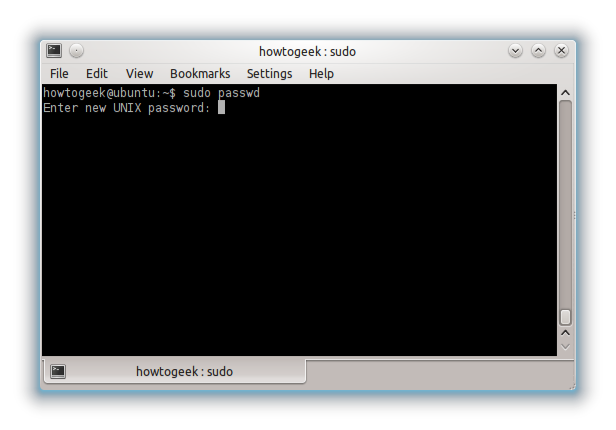
Затем обновите списки пакетов и установите пакеты Trinity:
sudo apt-get update
sudo apt-get install kubuntu-default-settings-trinity kubuntu-desktop-trinity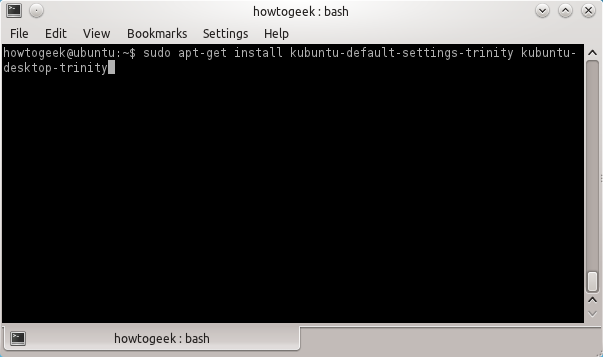
При появлении запроса введите Y для подтверждения.
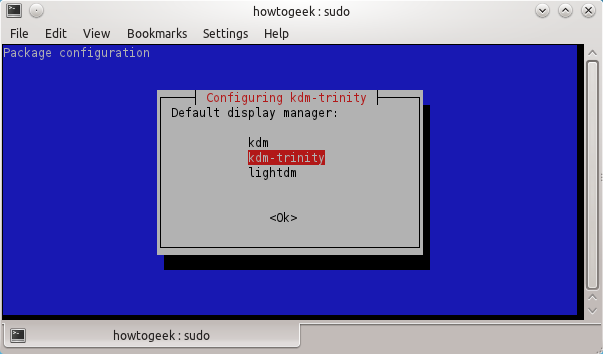
Во время установки система предложит несколько опций. Выберите kdm-trinity чтобы использовать экран входа Trinity, lightdm для экрана входа Ubuntu или kdm чтобы оставить экран входа KDE 4. Вы увидите разные варианты в зависимости от установленных окружений рабочего стола.
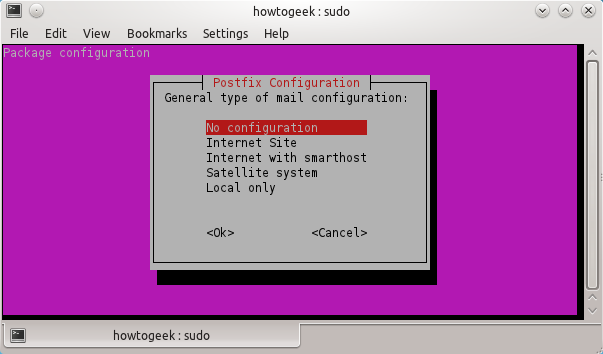
Также появится экран конфигурации Postfix. Выберите No Configuration чтобы пропустить настройку почтового сервера, если он вам не нужен.
Советы по репозиториям для современных Ubuntu
- Проект Trinity поддерживает репозитории для нескольких дистрибутивов, но конкретные ветки и релизы репозиториев меняются. Прежде чем добавлять PPA, проверьте страницу проекта Trinity или официальные форумы для актуальной инструкции.
- Для Ubuntu LTS и новее часто требуется найти сборки, совместимые с конкретной версией пакетов и зависимостей. Если официального PPA для вашей версии нет, рассмотрите установку из исходников или использование контейнера/виртуальной машины.
Загрузка Trinity
Выйдите из сессии после установки. На экране входа выберите рабочее окружение TDE перед повторным входом в систему.
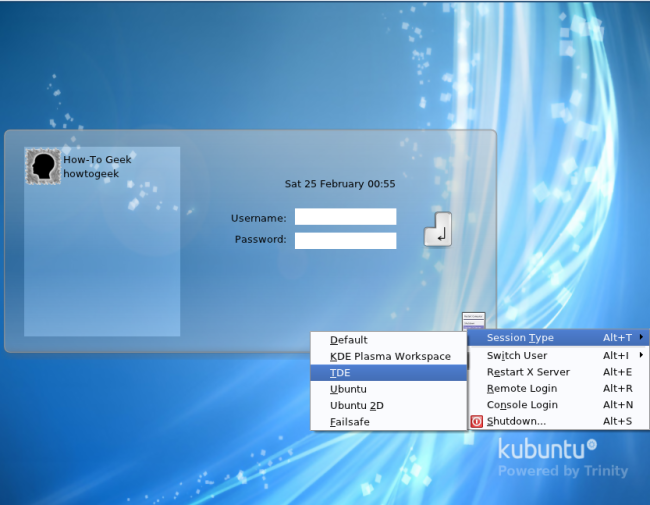
Если вы выбрали kdm-trinity как дисплейный менеджер, новый экран входа может появиться только после перезагрузки машины.
Использование Trinity
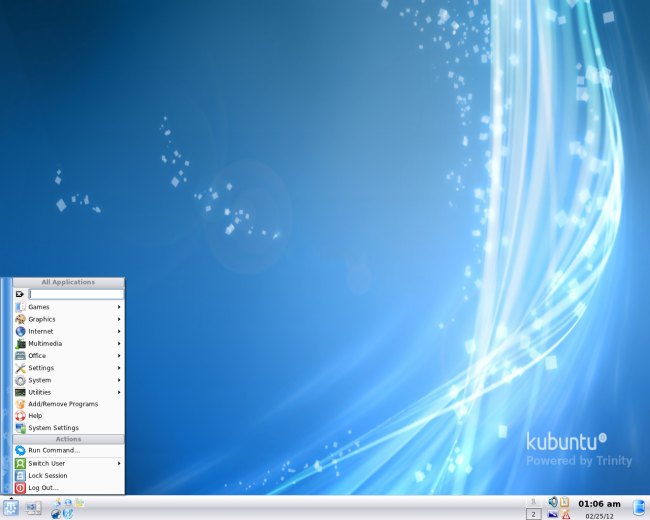
Если вы уже работали с KDE 3, вам будет привычно. Trinity сохранит классическое поведение меню, панелей и настроек.
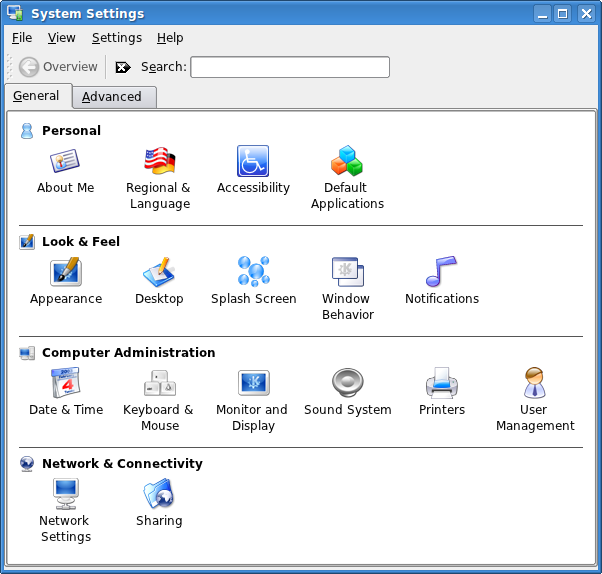
Trinity использует упрощённый диалог System Settings, введённый Kubuntu, как основной центр управления.
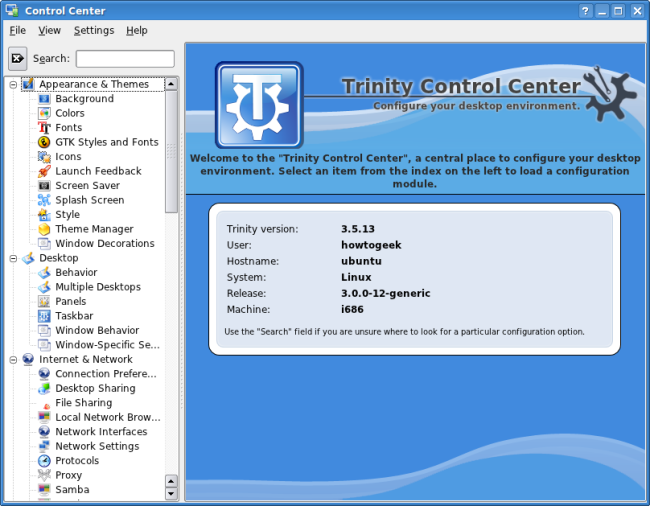
Доступен и классический мощный центр управления KDE под названием Trinity Control Center. Нажмите Alt-F2, введите kcontrol и нажмите Enter чтобы открыть его.
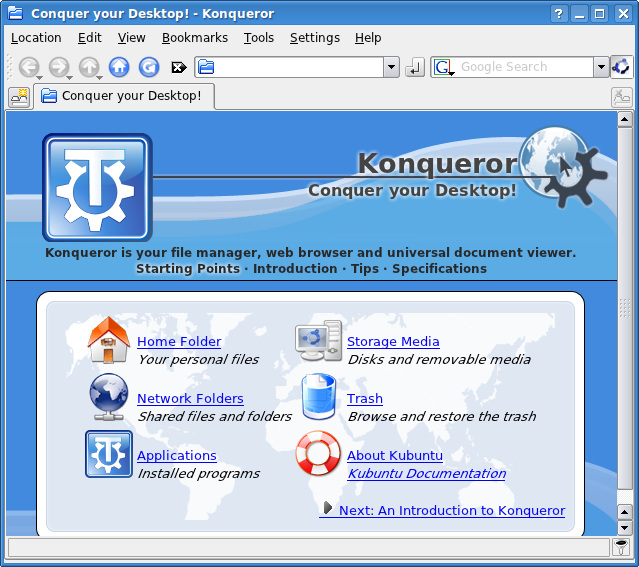
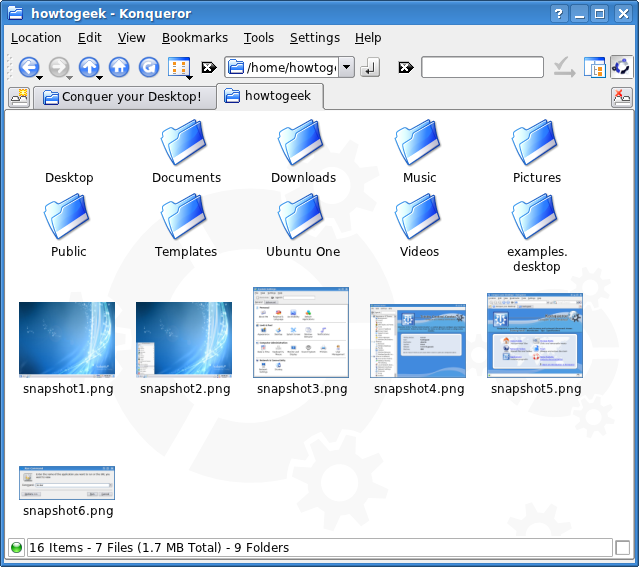
В состав Trinity входят Konqueror как браузер и файловый менеджер, а также другие приложения эпохи KDE 3. Konqueror поддерживает вкладки: в одной вкладке может быть веб-страница, файловый просмотр или встраиваемый компонент, например просмотрщик изображений.
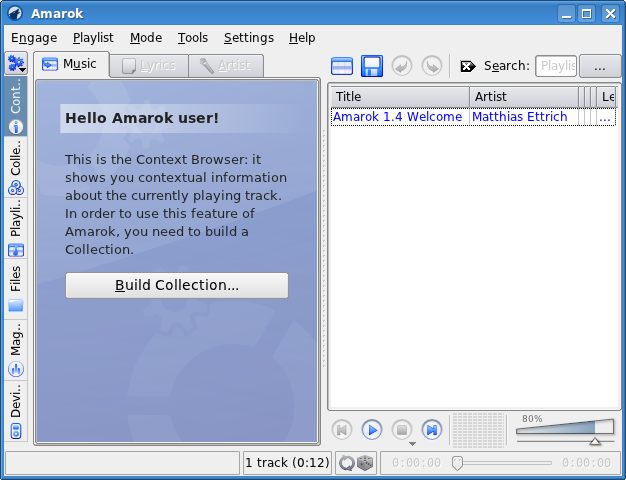
В комплекте также старые версии приложений, например первая версия плеера Amarok.
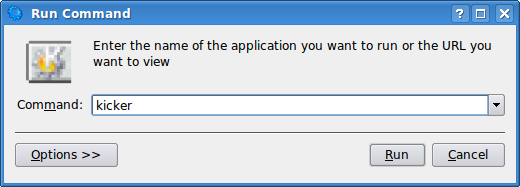
Если панель работает нестабильно и исчезает, запустите через Alt-F2 команду kicker чтобы вернуть панель.
Отладка и распространённые проблемы
- Панель исчезла или зависла
- Нажмите Alt-F2, выполните
kicker. - Если это не помогает, перезапустите сессию или выполните
killall kickerи запустите снова.
- Нажмите Alt-F2, выполните
- Проблемы с дисплейным менеджером
- Если экран входа не сменился, перезагрузите систему.
- При конфликте с lightdm или gdm выберите нужный дисплейный менеджер через dpkg-reconfigure или через выбор при установке пакета.
- Ошибки зависимостей при установке
- Убедитесь, что репозиторий соответствует вашей версии Ubuntu.
- Для сложных конфликтов рассмотрите установку в контейнере LXC/Docker или виртуальной машине.
- Безопасность и sudo
- Trinity предлагает trinity-sudo. Проверяйте, заменяет ли он системный sudo и соответствует ли вашей политике безопасности. На серверах пробуйте сначала на тестовой машине.
Альтернативные подходы
- Попробовать Trinity с Live CD прежде чем менять систему.
- Запустить Trinity в виртуальной машине (VirtualBox, QEMU) для тестирования без влияния на хост.
- Если официальных репозиториев нет для вашей версии Ubuntu, собрать Trinity из исходников или поискать сторонние сборки, но учитывать риски безопасности.
Чек-лист перед установкой
- Создана резервная копия важных данных
- Проверена совместимость железа через Live CD
- Выбрана стратегия восстановления (точка восстановления, резервный загрузчик)
- Ознакомлен список пакетов, которые будут заменены (например, sudo)
- Настроена виртуальная машина для тестирования при необходимости
Роли и ответственность
- Пользователь: тестирует интерфейс на Live CD, проверяет совместимость приложений.
- Системный администратор: оценивает переносимость пакетов, политику sudo, откаты и обновления безопасности.
- Разработчик/тестировщик: собирает Trinity из исходников при отсутствии совместимых репозиториев и тестирует интеграцию с системными библиотеками.
Когда Trinity не подойдёт
- Если вы хотите современный KDE с актуальными функциями и интеграцией с Wayland, лучше выбрать KDE Plasma.
- На серверах и в критичных системах замена системных пакетов и ввод trinity-sudo может не соответствовать требованиям безопасности.
- Если у вас новая версия Ubuntu с несовместимыми зависимостями, потребуется сборка из исходников или использование другой среды.
Краткая методология установки в 6 шагов
- Резервное копирование и тестирование в виртуальной машине.
- Загрузка и проверка Live CD Trinity.
- Добавление репозиториев и ключей подписи.
- Установка пакетов Trinity и выбор дисплейного менеджера.
- Выход и выбор TDE на экране входа, перезагрузка при необходимости.
- Отладка панелей и проверка поведения приложений.
Критерии приёмки
- Пользователь может выбрать TDE на экране входа и успешно войти в рабочее окружение.
- Панель, меню и основные приложения запускаются без критических ошибок.
- Не было нарушений политики безопасности по sudo или другим ключевым пакетам (для серверных установок это отдельное требование).
Итог
Trinity не изменит мир Linux, но предоставляет качественную альтернативу для тех, кто предпочитает классический KDE 3. Если KDE 3 был вашим любимым окружением, Trinity возвращает знакомую рабочую среду с активной поддержкой сообщества.
Короткое резюме
- Trinity = продолжение KDE 3 для настольных систем.
- Можно протестировать с Live CD или установить из репозиториев Trinity.
- Проверьте совместимость репозиториев с вашей версией Ubuntu и подготовьте резервную копию.
Ссылки и ресурсы
- Страница проекта Trinity (поисковый запрос: Trinity Desktop Environment)
- Форумы и списки рассылки для актуальных репозиториев и сборок

Похожие материалы

Несколько аккаунтов Skype: Multi Skype Launcher

Журнал для работы: повысить продуктивность

Персональные звуки уведомлений на Android

Скачивание шоу Hulu для офлайн‑просмотра

Microsoft Start: персонализированная новостная лента
