
Установка Apache Tomcat на CentOS 7

Коротко о Tomcat
Tomcat — это Java-сервер приложений от Apache Foundation, который запускает приложения на технологиях Java Servlet и JavaServer Pages. Подведите: сервер для запуска веб-приложений на Java.
Требования
- ОС: CentOS 7 (инструкции ориентированы на эту версию).
- Java: OpenJDK 1.7 или 1.8 (рекомендуется 1.7/1.8 для совместимости с примерами).
- Доступ root или пользователь с правами sudo.
- Доступ в интернет для скачивания пакетов и архива Tomcat.
Шаг 1 — Проверка установленной Java
Выполните команду:
java -version
Если Java не установлена или версия отличается, продолжайте к установке OpenJDK.
Шаг 2 — Установка Java 1.7
В этом примере устанавливаем OpenJDK 1.7:
yum install java-1.7.0-openjdk.x86_64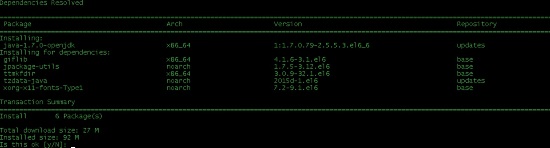
После установки подтвердите версию:
java -version
Ожидаемый результат — информация о версии Java 1.7.x или 1.8.x.
Шаг 3 — Скачивание и установка Tomcat
Скачиваем архив Tomcat (в примере — Tomcat 7.0.62). Обратите внимание: лучше скачивать с официального зеркала Apache и проверять контрольные суммы.
wget http://supergsego.com/apache/tomcat/tomcat-7/v7.0.62/bin/apache-tomcat-7.0.62.tar.gzРаспакуйте и переименуйте директорию:
tar xvf apache-tomcat-7.0.62.tar.gzmv apache-tomcat-7.0.62 tomcatПерейдите в каталог tomcat и запустите сервер:
./bin/startup.sh
Проверка через браузер
Откройте в браузере адрес:
http://IP_address_of_your_server:8080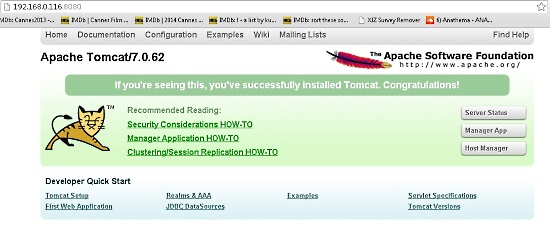
Если вы видите стартовую страницу Tomcat — установка успешна. Остановить сервер можно командой:
./bin/shutdown.shРекомендации по безопасности и эксплуатации
- Запускайте Tomcat от непользовательского системного аккаунта (создайте tomcat пользователя и назначьте права).
- Ограничьте доступ к портам через firewall (firewalld/iptables) — открывайте только 8080 для внутренних сетей.
- Настройте SSL/TLS: используйте обратный прокси (nginx/Apache httpd) с сертификатом и проксируйте на Tomcat по локальной сети.
- Не храните учетные данные в открытом виде в conf/tomcat-users.xml; используйте минимальные права для менеджа/администраторов.
- Включите логирование и ротацию логов (logrotate) для каталога logs.
- Рассмотрите запуск Tomcat как systemd-сервис для автоматического старта и управления процессом.
- При необходимости включите SELinux и проверьте политики для корректного доступа к портам и файловой системе.
Альтернативные подходы и когда этот метод не подходит
- Пакетные репозитории (yum/epel) предлагают готовые сборки Tomcat; удобнее для долгосрочной поддержки, но версии могут быть старее.
- Docker-контейнеры: лучше для изоляции и быстрой деплойки, особенно в CI/CD.
- Если требуется высокая доступность и кластеризация — используйте балансировщик и несколько инстансов Tomcat за прокси.
- Установка из исходников полезна для получения конкретной версии, но требует больше ручной поддержки и обновлений.
Чек-лист ролей
- Системный администратор:
- Установить Java и Tomcat, настроить systemd-сервис.
- Настроить бэкапы и ротацию логов.
- DevOps/Операции:
- Настроить CI/CD для деплоя WAR.
- Настроить мониторинг (метрики, алерты).
- Разработчик:
- Проверить совместимость приложения с версией Servlet/JSP.
- Тестировать в локальном окружении, повторяющем серверную конфигурацию.
Критерии приёмки
- Tomcat отвечает на запросы по http://IP:8080.
- Приложение успешно деплоится и запускается без ошибок в логах.
- Права доступа и безопасная конфигурация подтверждены (служба запущена от ограниченного пользователя, закрыты лишние порты).
Полезные ссылки
- CentOS: https://www.centos.org
- Apache Tomcat: https://tomcat.apache.org
Короткое резюме
Установить Tomcat на CentOS 7 достаточно просто: проверьте Java, установите OpenJDK 1.7/1.8, скачайте архив Tomcat, распакуйте и запустите. Для продакшена обязательно примените рекомендации по безопасности, рассмотрите systemd и обратный прокси для TLS.
Важно: всегда загружайте Tomcat из доверенных зеркал и проверяйте контрольные суммы перед установкой.

Похожие материалы

Несколько аккаунтов Skype: Multi Skype Launcher

Журнал для работы: повысить продуктивность

Персональные звуки уведомлений на Android

Скачивание шоу Hulu для офлайн‑просмотра

Microsoft Start: персонализированная новостная лента
