
Установка Apache Tomcat на Ubuntu 14.04
Version 1.0
Author: Srijan Kishore
Last edited: 21 окт. 2014
Введение Apache Tomcat (часто просто Tomcat) — это open source HTTP‑сервер и контейнер сервлетов от Apache Software Foundation. Tomcat реализует спецификации Java Servlet и JavaServer Pages (JSP). Коротко: сервлет — Java‑компонент для обработки HTTP‑запросов; JSP — шаблонная технология для генерации страниц на Java.
Важно Я не даю гарантии, что инструкции подойдут для вашей среды; тестируйте на отдельной машине и делайте резервные копии.
Предварительные замечания
Это руководство рассчитано на Ubuntu 14.04 Server. Перед началом подготовьте базовую установку Ubuntu 14.04 и статический IP. В примерах используется адрес 192.168.0.100 и hostname server1.example.com.
Установка
Для Tomcat требуется Java. В руководстве используется default-jdk:
apt-get install default-jdkПроверка версии Java:
java -versionПример вывода:
root@server1:~# java -version
java version "1.7.0_65"
OpenJDK Runtime Environment (IcedTea 2.5.1) (7u65-2.5.1-4ubuntu1~0.14.04.2)
OpenJDK 64-Bit Server VM (build 24.65-b04, mixed mode)
root@server1:~#
Установим утилиты:
apt-get install unzip wgetЗагрузим Tomcat (пример для Tomcat 8.0.9) и установим в /opt:
cd /opt
wget http://ftp.nluug.nl/internet/apache/tomcat/tomcat-8/v8.0.9/bin/apache-tomcat-8.0.9.zip
unzip apache-tomcat-8.0.9.zip
mv apache-tomcat-8.0.9 tomcat
Настройка .bashrc:
vi ~/.bashrcДобавьте:
[...]
export JAVA_HOME=/usr/lib/jvm/default-java/
export CATALINA_HOME=/opt/tomcat/
Примените изменения:
. ~/.bashrcСделаем скрипты исполняемыми:
chmod +x $CATALINA_HOME/bin/startup.sh
chmod +x $CATALINA_HOME/bin/shutdown.sh
chmod +x $CATALINA_HOME/bin/catalina.sh
Запуск Tomcat:
$CATALINA_HOME/bin/startup.shПример вывода:
root@server1:~# $CATALINA_HOME/bin/startup.sh

Using CATALINA_BASE:   /opt/tomcat/

Using CATALINA_HOME:   /opt/tomcat/

Using CATALINA_TMPDIR: /opt/tomcat//temp

Using JRE_HOME:        /usr/lib/jvm/default-java/

Using CLASSPATH:       /opt/tomcat//bin/bootstrap.jar:/opt/tomcat//bin/tomcat-juli.jar

Tomcat started.

root@server1:~#
Проверка порта 8080:
netstat -an | grep 8080Пример:
[root@server1 ~]# netstat -an | grep 8080

tcp6       0      0 :::8080            :::*                    LISTEN
Настройка пользователей
Чтобы иметь доступ к административным страницам, отредактируйте файл tomcat-users.xml:
vi $CATALINA_HOME/conf/tomcat-users.xmlВставьте внутри тега
[...]
По умолчанию в примере указаны username=admin и password=admin — обязательно замените на надёжный пароль и ограничьте доступ.
Перезапуск Tomcat:
cd $CATALINA_HOME
./bin/catalina.sh stop
Пример:
[root@server1 tomcat]# ./bin/catalina.sh stop

Using CATALINA_BASE:   /opt/tomcat

Using CATALINA_HOME:   /opt/tomcat

Using CATALINA_TMPDIR: /opt/tomcat/temp

Using JRE_HOME:        /usr

Using CLASSPATH:       /opt/tomcat/bin/bootstrap.jar:/opt/tomcat/bin/tomcat-juli.jar
Запуск:
./bin/catalina.sh startПример:
[root@server1 tomcat]# ./bin/catalina.sh start

Using CATALINA_BASE:   /opt/tomcat

Using CATALINA_HOME:   /opt/tomcat

Using CATALINA_TMPDIR: /opt/tomcat/temp

Using JRE_HOME:        /usr

Using CLASSPATH:       /opt/tomcat/bin/bootstrap.jar:/opt/tomcat/bin/tomcat-juli.jar

Tomcat started.

[root@server1 tomcat]#
Доступ к интерфейсу
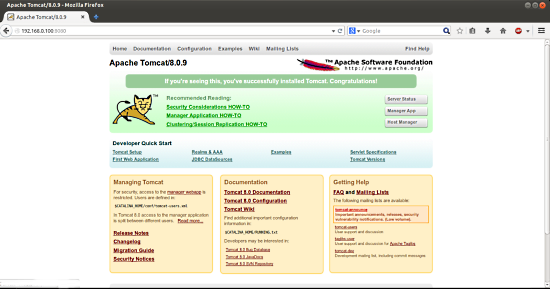
Теперь откройте браузер и перейдите на http://192.68.0.100:8080
Примечание: в начале руководства использовался IP 192.168.0.100; проверьте IP вашей машины и используйте свой адрес.
Для входа в Manager App используйте учётную запись, которую вы прописали в tomcat-users.xml (в примере admin/admin).
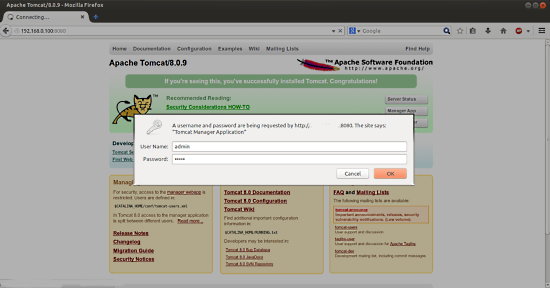
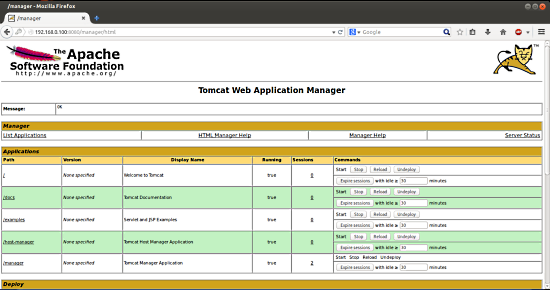
Поздравляем — у вас работает Tomcat на Ubuntu 14.04.
Советы по безопасности
- Никогда не используйте «admin/admin» в продакшн. Установите сложные пароли.
- Ограничьте доступ к /manager и /host-manager через IP или прокси.
- Запускайте Tomcat под отдельным пользователем, не под root.
- Настройте firewall (ufw/iptables) и закройте ненужные порты.
- Разверните TLS через обратный прокси (nginx/apache) перед публичным доступом.
Альтернативные подходы
- Установка через пакетный менеджер: apt-get install tomcat8 — проще, но версии и конфигурация зависят от репозиториев.
- Использование systemd unit для автоматического управления службой.
- Развертывание в контейнере Docker: tomcat:8 образ облегчит миграцию и изоляцию.
- Использование менеджера пакетов или Ansible/chef/puppet для автоматизации.
Диагностика и типичные ошибки
- Tomcat не стартует, порт 8080 занят — проверьте netstat и замените порт в conf/server.xml.
- Переменные JAVA_HOME или CATALINA_HOME не установлены — проверьте .bashrc и окружение процесса.
- Ошибки прав доступа — убедитесь, что скрипты исполняемые и владелец файлов корректен.
- Просмотр логов: tail -f $CATALINA_HOME/logs/catalina.out
- 404/403 на Manager App — проверьте роли в tomcat-users.xml и ограничения в web.xml приложения.
Контрольный список ролей
- Администратор: создать пользователя с ролью admin-gui, ограничить IP, сменить пароль.
- Девопс: прописать systemd unit или init-скрипт, настроить мониторинг и логи.
- Разработчик: проверить права на деплой WAR и доступ к manager-script при необходимости.
- Отдел безопасности: проверить TLS, правила firewall и аудит логов.
Краткий словарь
- CATALINA_HOME — корень установки Tomcat.
- CATALINA_BASE — рабочая директория экземпляра Tomcat.
- JAVA_HOME — путь до установленной JDK/JRE.
- WAR — Web ARchive, разворачиваемый пакет приложения.
- servlet — Java-объект для обработки HTTP-запросов.
Резюме
Tomcat легко установить вручную: установить JDK, скачать дистрибутив, задать переменные окружения, сделать скрипты исполняемыми и запустить. Обязательно защитите административные интерфейсы и рассмотрите альтернативы (apt, systemd, Docker) для управления жизненным циклом.
Ссылки
- Ubuntu : http://www.ubuntu.com/
- Tomcat : http://tomcat.apache.org/

Похожие материалы

Несколько аккаунтов Skype: Multi Skype Launcher

Журнал для работы: повысить продуктивность

Персональные звуки уведомлений на Android

Скачивание шоу Hulu для офлайн‑просмотра

Microsoft Start: персонализированная новостная лента
