
Установка ThinkorSwim на Ubuntu 20.04
О чём эта инструкция
Эта статья описывает процесс установки настольного клиента ThinkorSwim (TD Ameritrade) на Ubuntu 20.04. Подойдёт для пользователей, у которых уже установлен рабочий стол Ubuntu и есть права администратора.
Кому полезно: трейдерам и продвинутым пользователям Linux, желающим запустить ThinkorSwim вне Windows или macOS.
Ключевые требования: Ubuntu 20.04 с доступом к интернету, настроенный root или sudo‑пользователь, минимум 4 ГБ ОЗУ и свободное место на диске для установки приложения.
Подготовка
Предварительные условия
- Установлена Ubuntu 20.04 с рабочим столом.
- Настроен root‑пароль или пользователь с правами sudo.
- Рекомендуется иметь резервную копию важных данных перед установкой стороннего ПО.
Важно: ThinkorSwim — проприетарное приложение; его дистрибутивы и обновления поставляет TD Ameritrade. Убедитесь, что вы согласны с лицензионными условиями при установке.
Шаг 1. Обновите систему
Перед началом обновите списки пакетов и установленные пакеты:
apt-get update -y
apt-get upgrade -y
Это уменьшит риск конфликтов библиотек и обеспечит актуальность зависимостей.
Шаг 2. Установите Java
ThinkorSwim — Java‑приложение, поэтому требуется JDK/JRE. На Ubuntu удобно использовать пакеты OpenJDK:
apt-get install default-jdk -yПроверьте установленную версию:
java --versionОжидаемый пример вывода:
openjdk 11.0.11 2021-04-20
OpenJDK Runtime Environment (build 11.0.11+9-Ubuntu-0ubuntu2.20.04)
OpenJDK 64-Bit Server VM (build 11.0.11+9-Ubuntu-0ubuntu2.20.04, mixed mode, sharing)
Если Java не установилась или версия ниже требуемой, установите одну из поддерживаемых версий OpenJDK и повторите проверку.
Шаг 3. Скачивание установщика ThinkorSwim
Официальный установщик можно загрузить напрямую с CDN TD Ameritrade. В терминале выполните:
curl https://mediaserver.thinkorswim.com/installer/InstFiles/thinkorswim_installer.sh --output thinkorswim_installer.shПроверьте целостность файла и права на исполнение при необходимости:
ls -l thinkorswim_installer.sh
chmod +x thinkorswim_installer.sh
Шаг 4. Запуск установщика
Запустите скрипт установщика:
bash thinkorswim_installer.shЗапустится графический мастер установки. Примеры экранов мастера представлены ниже.
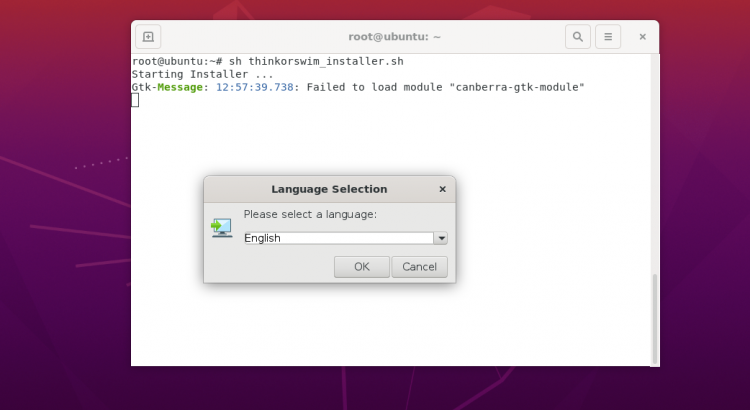
Выберите язык и нажмите OK.
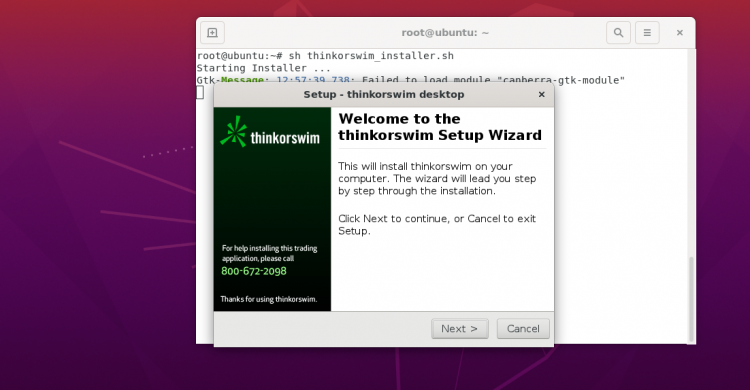
Нажмите Next.
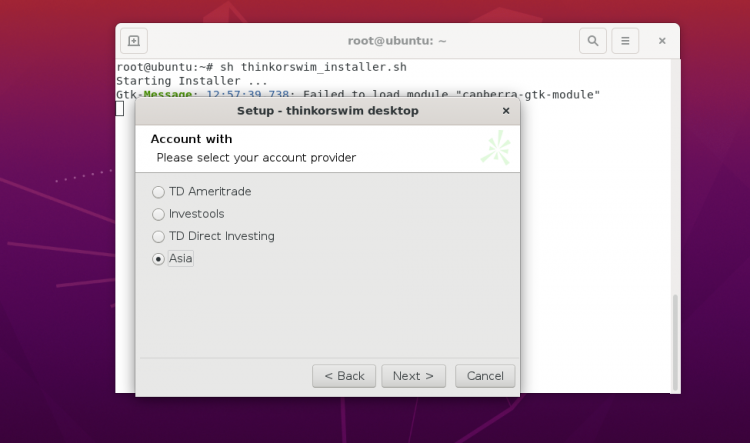
Выберите провайдера счёта и нажмите Next.
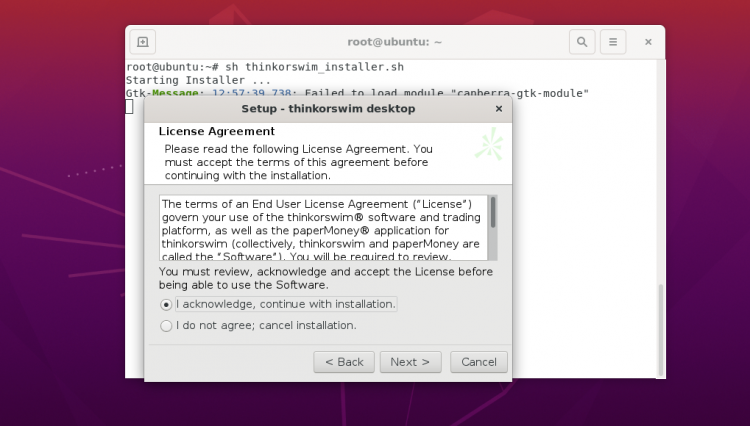
Примите лицензию и продолжите.
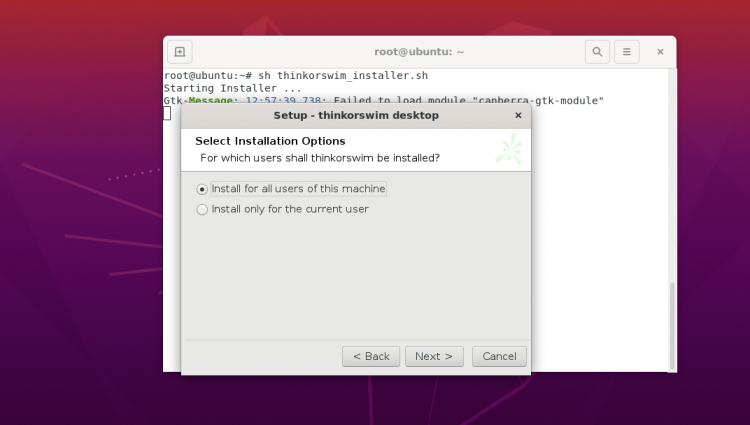
Выберите опции установки, затем Next.
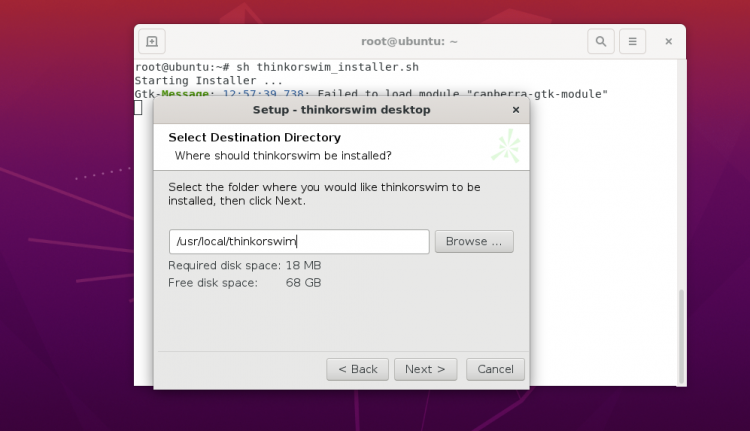
Укажите каталог установки и продолжите.
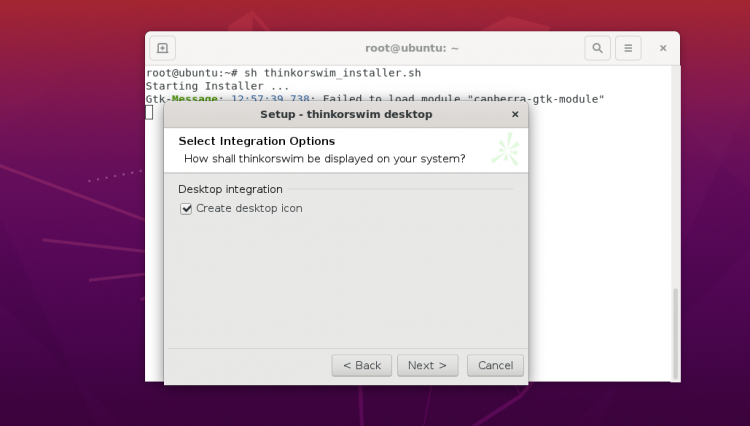
Поставьте флажок «Create Desktop icon» для удобного запуска и нажмите Next.
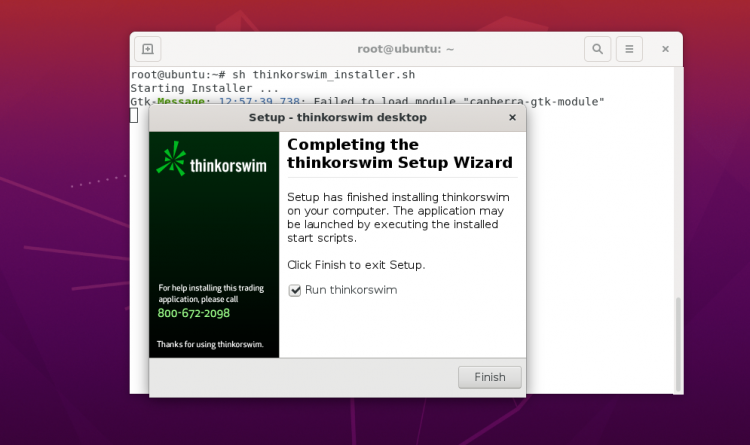
Нажмите Finish для запуска приложения.
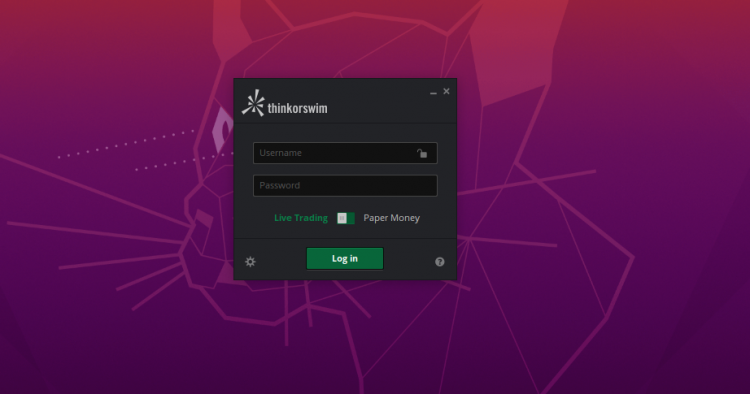
Войдите, используя свои учётные данные ThinkorSwim/TD Ameritrade.
Проверка установки и запуск
После запуска проверьте:
- Приложение открывается без ошибок Java.
- Видны графики и интерфейс не упрощён.
- Ярлык на рабочем столе создался (если выбрана опция).
Если приложение не стартует, запустите его из терминала, чтобы увидеть вывод ошибок — это поможет при диагностике:
/path/to/thinkorswim/thinkorswim.sh(замените /path/to/thinkorswim на ваш путь установки).
Частые ошибки и решения
Важно: вывод ошибок помогает определить причину. Ниже — типичные симптомы и рекомендации.
Проблема: черный экран при запуске или интерфейс не отображается.
- Причина: несовместимость версии Java или проблемы с аппаратным ускорением. Решение: запустите с параметром отключения GPU в скрипте запуска или переключитесь на другую версию JDK.
Проблема: мастер установки не запускается (нет GUI).
- Причина: запускаете на сервере без X-сервера или недостаёт библиотек GUI. Решение: установите рабочий стол или используйте X11 forwarding.
Проблема: не создаётся ярлык/иконка.
- Решение: вручную создайте .desktop файл в ~/.local/share/applications с корректным Exec и Icon.
Проблема: зависания при входе в аккаунт.
- Решение: проверьте сетевые настройки, прокси и VPN; временно отключите прокси или VPN и попробуйте снова.
Альтернативные подходы
- Запуск через WINE: менее надёжен для ThinkorSwim, часто возникают графические баги; подходит как крайняя мера.
- Виртуальная машина (VM): запустить Windows в VirtualBox/VMware и установить Windows‑версию ThinkorSwim. Больше накладных расходов, но полная совместимость.
- Облачные рабочие столы: быстрый способ — запустить Windows‑окружение в облаке и подключаться удалённо.
Выбор зависит от требований к производительности, времени отклика и удобству использования.
Контрольный список перед началом торговли
- Java установлена и проверена (java –version).
- Установщик загружен и помечен как исполняемый.
- Мастер установки прошёл без ошибок.
- Приложение запускается, выполняется вход в аккаунт.
- Создан ярлык для быстрого запуска.
Критерии приёмки
- Приложение успешно запускается и отображает рабочий стол ThinkorSwim.
- Успешный вход в учётную запись и доступ к основным разделам (Quotes, Charts, Trade).
- Нет критических ошибок в логах при старте.
Мини‑методология установки (быстрый план)
- Обновить систему. 2. Установить Java. 3. Скачать установщик. 4. Запустить установщик и следовать мастеру. 5. Проверить запуск и выполнить вход.
Глоссарий
- ThinkorSwim — настольная торговая платформа TD Ameritrade.
- JDK/JRE — Java Development Kit / Java Runtime Environment, среда выполнения Java.
- .desktop — файл запуска приложения в среде рабочего стола Linux.
Советы по безопасности и приватности
- Используйте официальные URL для загрузки установщика.
- Храните учётные данные в безопасном менеджере паролей.
- Убедитесь, что система обновлена и доступны актуальные патчи безопасности.
Резюме
Вы успешно установили ThinkorSwim на Ubuntu 20.04: подготовили систему, установили OpenJDK, загрузили официальный установщик и прошли графический мастер. При возникновении проблем проверьте вывод запуска в терминале и примените рекомендации из раздела «Частые ошибки и решения».
Ключевые шаги: обновление системы, установка Java, запуск thinkorswim_installer.sh и проверка работы приложения.

Похожие материалы

Несколько аккаунтов Skype: Multi Skype Launcher

Журнал для работы: повысить продуктивность

Персональные звуки уведомлений на Android

Скачивание шоу Hulu для офлайн‑просмотра

Microsoft Start: персонализированная новостная лента
