
Как установить публичную бета‑версию watchOS 9 на Apple Watch
Что нужно знать перед началом
Коротко: публичная бета — это предварительная версия ПО для широкого круга пользователей. Она может содержать баги и недоработки. Если вам важна стабильность, дождитесь официального релиза осенью.
Ключевые требования
- iPhone с iOS 16 публичной бета‑версией.
- Сопряжённый Apple Watch (совместимость описана ниже).
- Заряд батареи часов минимум 50% и подключение часов к зарядному устройству во время обновления.
- iPhone и Apple Watch рядом, подключены к надёжной сети Wi‑Fi.
Определения
- Публичная бета: версия ПО, доступная широкой публике для тестирования.
- Профиль беты: специальный элемент в iOS, который разрешает загрузку тестовых обновлений.
Совместимость и ограничения
- Обычно watchOS 9 поддерживает Apple Watch Series 4 и новее. Точная совместимость зависит от модели — проверьте страницу поддержки Apple перед установкой.
- Нельзя просто так откатиться на предыдущую версию watchOS дома: понижать watchOS сложнее, чем iOS. В случае серьёзных проблем придётся обращаться в службу поддержки Apple или в сервисный центр.

Шаг 1. Установите iOS 16 публичную бета‑версию на iPhone
- С iPhone перейдите на сайт beta.apple.com и авторизуйтесь своей Apple ID.
- Присоединитесь к программе Apple Beta Software, если ещё не в ней.
- Выберите iOS 16 и следуйте инструкциям для установки профиля бета‑тестирования.
- После установки профиля перезагрузите iPhone и выполните «Настройки > Общие > Обновление ПО», чтобы загрузить iOS 16 beta.
Примечание: установка iOS 16 обязательна — профиль watchOS 9 работает только при наличии iOS 16 на iPhone.
Шаг 2. Установка профиля watchOS 9 на iPhone
- Откройте на iPhone beta.apple.com и выберите вкладку watchOS.
- Скачайте «Beta Software Profile» для watchOS 9 на iPhone, который сопряжён с вашими часами.
- После загрузки откройте «Настройки > Общие > Профили и управление устройством» и найдите профиль watchOS 9.
- Нажмите «Установить» и введите код‑доступ iPhone при необходимости.
Шаг 3. Обновление Apple Watch через приложение Watch
- Откройте приложение «Watch» на iPhone.
- Перейдите во вкладку «Мои часы».
- Выберите «Общие > Обновление ПО».
- Дождитесь появления обновления watchOS 9, затем нажмите «Загрузить и установить».
Условия установки
- Часы должны быть на зарядке.
- Связь с iPhone должна быть стабильной.
- Убедитесь, что на iPhone достаточно свободного места.
Что делать, если что‑то пошло не так
Проблемы и простые решения
- Обновление не появляется: проверьте, установлен ли профиль на iPhone и активна ли бета‑участие. Перезагрузите iPhone и часы.
- Профиль не виден в настройках: удалите предыдущие профили и попробуйте снова загрузить профиль с beta.apple.com.
- Установка прервана: проверьте заряд часов и подключение Wi‑Fi. Попробуйте начать установку заново.
Если проблемы сохраняются, обратитесь в поддержку Apple и предоставьте логи и скриншоты.
Важно: при серьёзных неполадках откат может потребовать обращения в сервис. Планируйте установку беты на вторичное устройство, если важно минимизировать риск.
Чеклист перед установкой
- Сделать резервную копию iPhone (iCloud или локальная).
- Синхронизировать и проверить резервную копию Apple Watch (автоматические бэкапы создаются при резервировании iPhone).
- Подключить Apple Watch к зарядному устройству.
- Подключить iPhone к стабильной сети Wi‑Fi.
- Убедиться, что на iPhone установлена iOS 16 beta.
Роли и обязанности
- Обычный пользователь: использовать публичную бета‑версию для ознакомления, сообщать о багах, иметь резервную стратегию.
- Разработчик приложения: тестировать совместимость приложений, логировать ошибки и отправлять отчёты в App Store Connect.
- IT‑администратор: оценивать риск для корпоративных устройств и разрешать или блокировать установку бета‑версий.
Критерии приёмки
- Устройство успешно загрузило и установило watchOS 9 без критичных сбоев.
- Основные функции часов (звонки, уведомления, здоровье) работают как ожидается.
- Приложения третьих сторон запускаются и не падают регулярно.
Когда не стоит устанавливать публичную бета‑версию
- Если вы полагаетесь на Apple Watch в работе или для важного мониторинга здоровья.
- Если у вас нет резервной копии и вы не хотите рисковать потерей данных.
- Если на устройстве установлены критичные корпоративные профили, которые могут конфликтовать с бета‑профилем.
Частые вопросы
Q: Можно ли откатиться на предыдущую версию watchOS самостоятельно?
A: Обычно нет. Откат watchOS не поддерживается в домашних условиях и может требовать обращения в сервис Apple.
Q: Как отменить участие в публичной бете?
A: Удалите профиль бета‑тестирования на iPhone в «Настройки > Общие > Профили и управление устройством», затем выберите отказ от бета‑программы на beta.apple.com. После этого будут приходить только публичные релизы.
Q: Потеряются ли данные при установке беты?
A: Риски минимальны, но всегда есть вероятность несовместимостей. Поэтому необходимо создать резервную копию до установки.
Итог и рекомендации
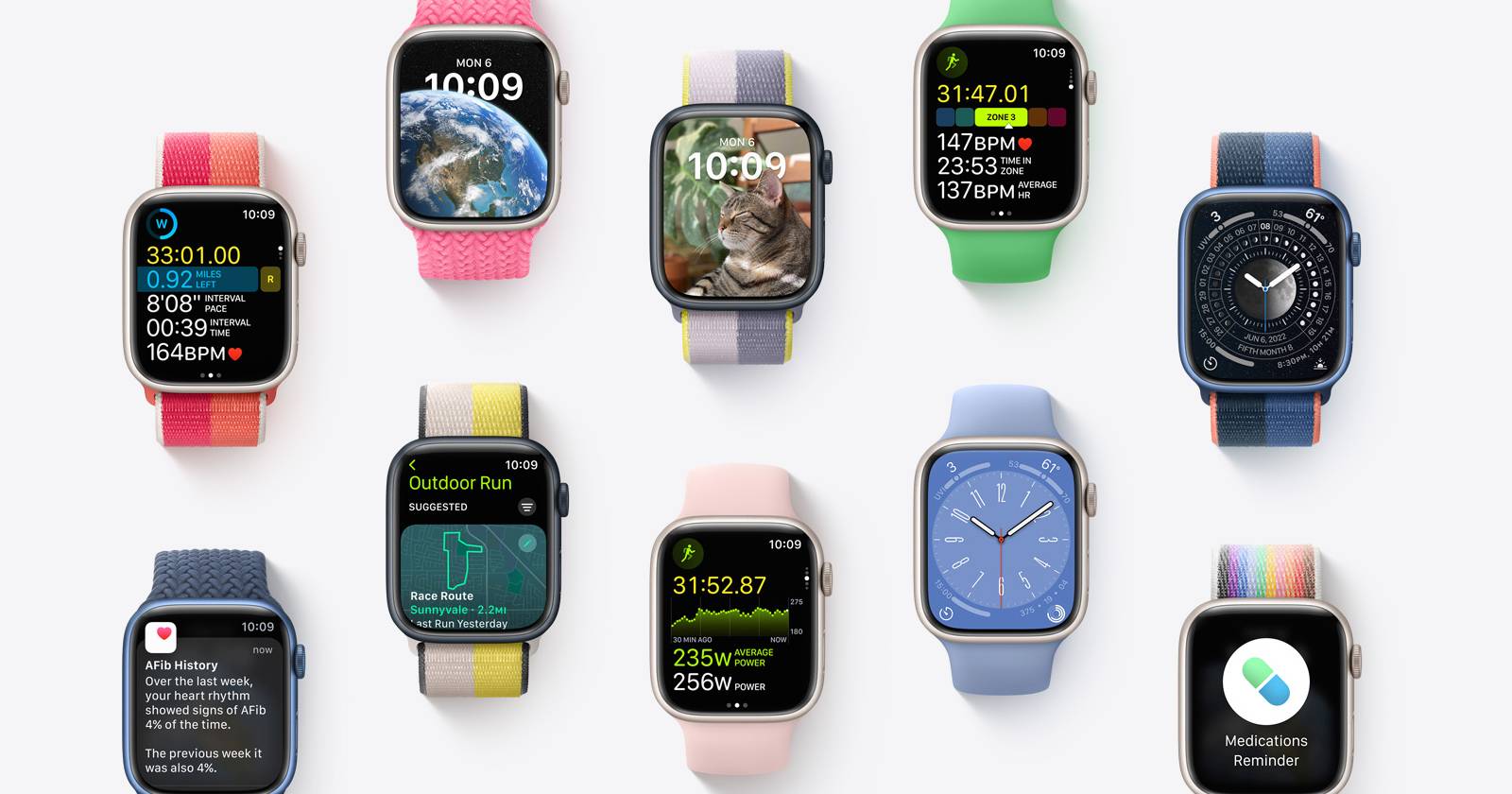
Установка публичной беты watchOS 9 даёт ранний доступ к новым функциям и позволяет проверить совместимость приложений. Однако бета‑ПО может содержать ошибки. Устанавливайте только если готовы тестировать и сообщать о проблемах, а также имеете резервную копию.
Короткий план действий
- Сделайте резервную копию iPhone.
- Установите iOS 16 публичную бета‑версию.
- Загрузите профиль watchOS 9 на iPhone и установите его.
- Обновите Apple Watch через приложение Watch.
Заметки
- Если у вас второй Apple Watch, тестируйте бета‑версию на нём, а не на основном устройстве.
- Следите за официальными рекомендациями Apple и выпусками обновлений, которые исправляют обнаруженные ошибки.

Похожие материалы

Несколько аккаунтов Skype: Multi Skype Launcher

Журнал для работы: повысить продуктивность

Персональные звуки уведомлений на Android

Скачивание шоу Hulu для офлайн‑просмотра

Microsoft Start: персонализированная новостная лента
