
Установка Ubuntu Touch на Nexus — превью
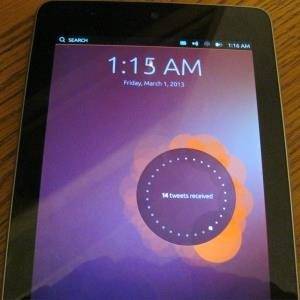

Важно: это ранняя альфа-версия Ubuntu Touch. Многие функции могут не работать, а некоторые приложения — лишь заглушки с макетной графикой. Не устанавливайте на основной рабочий телефон без резервной копии.
Что такое Ubuntu Touch
Ubuntu Touch — это сенсорный интерфейс Ubuntu Linux, адаптированный для смартфонов и планшетов. Концепция — единая операционная система, которая способна подстраивать интерфейс под смартфоны, планшеты, настольные ПК и даже умные телевизоры, создавая единый пользовательский опыт на разных формах устройств. Проект планировал продажу смартфонов с Ubuntu начиная с 2014 года; сейчас речь идёт о предварительных сборках для энтузиастов и разработчиков.
Коротко: Ubuntu Touch — это попытка перенести принципы Ubuntu на сенсорные устройства и обеспечить единый стек приложений и UI-паттернов.
Важно знать: термин «предварительная версия» в этом материале означает альфа/бета-уровень качества — некоторые компоненты недостающие или нестабильные.
Требования и подготовка
Перед началом подготовьте следующее:
- Поддерживаемое устройство: Galaxy Nexus, Nexus 4, Nexus 7 или Nexus 10.
- ПК с Ubuntu (официально поддерживаемый способ). Можно использовать Live-CD/USB Ubuntu, если вы не хотите устанавливать Ubuntu на жёсткий диск.
- Кабель USB и доступ к интернету для скачивания образов.
- Резервная копия всех данных с устройства — установка сотрёт всё.
Определения в одну строку:
- bootloader (загрузчик) — низкоуровневый компонент, позволяющий загружать ОС и прошивки.
- adb/fastboot — инструменты Android для отладки и работы с загрузчиком.
Подготовка Ubuntu на рабочем компьютере
Мы будем использовать Ubuntu на ПК, потому что это официальный и проверенный метод. Если у вас нет установленной Ubuntu, загрузитесь с Live-CD/USB и работайте в живой сессии.
Откройте терминал и выполните команды:
sudo add-apt-repository ppa:phablet-team/toolssudo apt-get updatesudo apt-get install phablet-tools android-tools-adb android-tools-fastbootЭти пакеты устанавливают phablet-инструменты и стандартные утилиты android для работы с устройством.
Разблокировка загрузчика
Чтобы установить альтернативную ОС, нужно разблокировать загрузчик (bootloader). Это действие сотрёт все данные на устройстве.
- Полностью выключите устройство.
- Зажмите одновременно Power + Volume Up + Volume Down — устройство загрузится в fastboot-режим.
- Подключите устройство к компьютеру по USB.
- В терминале выполните:
sudo fastboot oem unlock- Подтвердите разблокировку на устройстве (на экране появится подтверждение), затем нажмите кнопку питания для перезагрузки.
- Пройдите начальную настройку Android до домашнего экрана — это требуется, чтобы включить режим разработчика и отладку по USB.
Если загрузчик уже разблокирован (вы ранее ставили кастомную прошивку или root), этот шаг можно пропустить.
Подготовка устройства (включение отладки по USB)
Инструкция предполагает Android 4.2, но на других версиях шаги похожи.
- Откройте Настройки → О телефоне (или О планшете).
- На экране «О телефоне» найдите строку Номер сборки и нажмите её семь раз — появится сообщение «Поздравляем, вы теперь разработчик». Запишите номер сборки — он понадобится для восстановления Android позже.
- Вернитесь в основное меню Настроек и откройте Параметры разработчика. Включите Отладку по USB.
- На компьютере выполните:
adb kill-serveradb start-server- Подключите устройство по USB. На экране телефона появится запрос на подтверждение отладки по USB — подтвердите.
Запишите ранее упомянутый Номер сборки; он пригодится при восстановлении официального Android.
Установка Ubuntu Touch
Если вы выполнили предыдущие шаги, установка проста. В терминале на Ubuntu выполните:
phablet-flash -bЭта команда автоматически сотрёт всё на устройстве, загрузит актуальный образ Ubuntu Touch и установит его. После завершения устройство перезагрузится в среду Ubuntu Touch. Процесс может занять время — дождитесь окончания.
Если появится ошибка недостаточного места, удалите ненужные приложения или файлы на устройстве и попробуйте снова.
Как вернуть Android (переустановка официального образа)
Вернуть Android можно с помощью официальных образов Google для Nexus.
- Перейдите на страницу Factory Images for Nexus Devices на сайте Google.
- Найдите образ, соответствующий номеру сборки, который вы записали ранее, и скачайте его.
- Распакуйте архив и в терминале перейдите в распакованную папку:
cd path-to-extracted-folder- Подключите устройство и выполните:
adb reboot-bootloader- После загрузки в fastboot выполните:
sudo ./flash-all.shЕсли команда выдаёт ошибку, убедитесь, что вы распаковали все файлы и находитесь в правильной папке.
После успешного выполнения смартфон перезагрузится в официальную версию Android.
Если возникают сложности, обратитесь к официальному руководству на вики Ubuntu.
Отладка и распространённые ошибки
Ошибка: устройство не определяется adb/fastboot.
- Проверьте кабель и USB-порт. Попробуйте другой кабель/порт.
- Выполните sudo adb kill-server && sudo adb start-server.
- Убедитесь, что в PPA установлены правильные пакеты и драйверы.
Ошибка: недостаточно места при phablet-flash.
- Если устройство не содержит важных данных, предварительно выполните полный сброс через fastboot.
- Убедитесь, что fastboot распознаёт устройство: fastboot devices.
Процесс зависает при загрузке Ubuntu Touch.
- Дайте устройству 10–15 минут в первый раз — первые загрузки могут длиться дольше.
- Если зависание длительное, попробуйте перезагрузить устройство и повторить установку.
Приложения отсутствуют или не функционируют.
- Это нормальная ситуация для альфа-версии. Многие приложения тут могут быть заглушками.
Когда установка может не подойти (контрпримеры)
- У вас нужен стабильный ежедневный телефон: альфа/предрелизные сборки не рекомендуются.
- Вы используете устройство с модифицированным загрузчиком, несовместимым с phablet-flash.
- Вам критичны приложения, зависящие от проприетарных сервисов Google (Push, Play Store) — они могут не работать.
Альтернативные подходы
- Использовать эмулятор/виртуальную машину для тестирования Ubuntu Touch UI, если не хочется модифицировать устройство.
- Установить кастомные ROM с сообществ (CyanogenMod/LineageOS) для стабильности, если цель — функциональный Android, а не тест Ubuntu.
- Дождаться официальных релизов Ubuntu Touch от сообществ вроде UBports, которые продолжили развитие проекта.
Мини‑методология установки (короткая последовательность)
- Сделать полный бэкап данных.
- Настроить Ubuntu на ПК, установить phablet-tools.
- Разблокировать загрузчик (fastboot oem unlock).
- Включить отладку USB на устройстве.
- Запустить phablet-flash -b и дождаться завершения.
- Тестировать, собирать баг-репорты, при необходимости восстановить Android по инструкции.
Чек‑лист ролей
Для разработчика:
- Установлена среда разработки Ubuntu.
- Есть доступ к логам adb/дебаг.
- Настроен репозиторий багов и инструмент для сбора логов.
Для тестировщика:
- Записаны шаги воспроизведения.
- Собраны скриншоты и логи.
- Проверены базовые сценарии: звонки, Wi‑Fi, камера, сенсор.
Для обычного пользователя:
- Сделан бэкап контактов/фото/сообщений.
- Понимание, что устройство может стать нестабильным.
Критерии приёмки
- Устройство успешно загружается в Ubuntu Touch и достигает рабочего стола.
- Сенсор и основные навигационные жесты работают без критических сбоев.
- Восстановление Android через flash-all.sh проходит без ошибок.
Риски и меры предосторожности
Риск: потеря данных. Мера: всегда делать резервные копии.
Риск: устройство может перестать загружаться. Мера: сохраняйте оригинальный номер сборки и образ для восстановления.
Риск: потеря гарантии при разблокировке загрузчика. Мера: уточняйте условия гарантии у производителя.
Краткое резюме
Ubuntu Touch даёт представление о том, как может выглядеть единая ОС для разных форм‑факторов. Установка возможна на некоторых Nexus-устройствах, но сейчас это экспериментальный путь, подходящий для энтузиастов и разработчиков, а не для обычного ежедневного использования. Всегда делайте резервные копии и сохраняйте оригинальные образы для восстановления.
Если вы уже пробовали Ubuntu Touch, поделитесь опытом: что работало, а что нет?
Часто задаваемые вопросы
Можно ли установить Ubuntu Touch на устройство, не поддерживаемое официально?
Возможны кастомные порты от сообщества, но они требуют глубоких технических навыков и часто неполноценны.
Сотрёт ли установка все данные?
Да. Команда phablet-flash -b выполняет полную установку и удаляет пользовательские данные.
Как долго длится установка?
Загрузка и установка зависят от интернет‑соединения и устройства; обычно 10–40 минут, но первичная загрузка системы может занять больше времени.
Спасибо за чтение. Оставьте комментарий с вашим опытом или вопросами — это полезно для сообщества.

Похожие материалы

Несколько аккаунтов Skype: Multi Skype Launcher

Журнал для работы: повысить продуктивность

Персональные звуки уведомлений на Android

Скачивание шоу Hulu для офлайн‑просмотра

Microsoft Start: персонализированная новостная лента
