
Как установить Transmission на роутер с DD-WRT

Быстрые ссылки
- Предисловие
- Требования и предположения
- Подготовка среды
- Удалённый GUI
- Веб-интерфейс
- Swap-файл (опционально)
- Автозапуск демона
- Безопасность и приватность
- Страховые случаи и отладка
- Альтернативы и рекомендации
- Критерии приёмки
Предисловие
Transmission — популярный и лёгкий BiTorrent-демон, доступный из репозитория OpenWRT/OPKG. Он стабилен, активно поддерживается и имеет удалённое управление через GUI-клиенты и веб-интерфейс. Эта инструкция покажет, как установить Transmission на роутер с DD-WRT, сделать автозапуск при старте и управлять торрент-клиентом с локальной машины или через веб.
Важно: руководство технически детализировано. Новичкам рекомендуется изучить предварительные материалы по установке OPKG и использованию JFFS/жёстких дисков на DD-WRT.
Требования и предположения
- Предполагается, что вы выполнили шаги из статьи по добавлению OPKG в DD-WRT и установке дополнительных пакетов.
- Настоятельно рекомендуется подключить внешний жёсткий диск (HDD/SSD) к USB-порту роутера.
- Диск должен быть отформатирован одной из поддерживаемых файловых систем: FAT32, ext2/3, NTFS и т. п. (DD-WRT версии 17798 и новее поддерживают все распространённые FS).
- В примерах используется путь монтирования /mnt/sda_part1 — проверьте свою разметку диска и подставьте свои пути при необходимости.
Прежде чем менять конфигурацию, сделайте резервную копию важной информации и настроек роутера.
Подготовка среды
Включите UPnP (опционально)
UPnP упрощает проброс портов для приложений внутри сети. Если вы доверяете своим клиентским устройствам и хотите автоматический проброс портов для BitTorrent, включите UPnP.
- Откройте веб-интерфейс роутера.
- Перейдите NAT/QoS → UPnP.
- Для параметра “UPnP Service” выберите “enable”.
- По желанию включите “Clear port forwards at startup”.
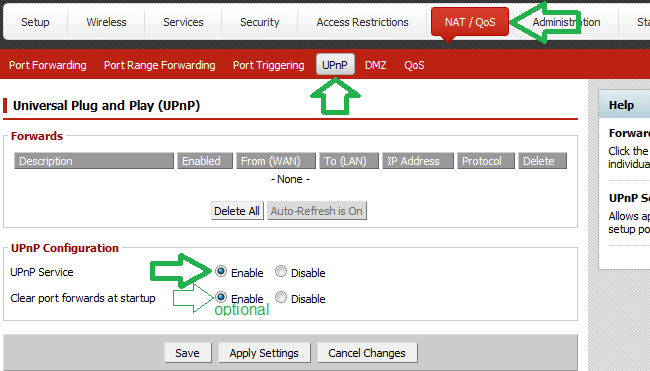
Важно: UPnP предоставляет приложениям возможность открывать порты автоматически. Если ваши устройства ненадёжны, лучше отказаться от UPnP и настроить проброс вручную.
Смонтируйте жёсткий диск
- В веб-интерфейсе DD-WRT откройте Services → USB.
- Включите Core USB Support, USB Storage Support и Automatic Drive Mount.
- Сохраните и примените настройки.
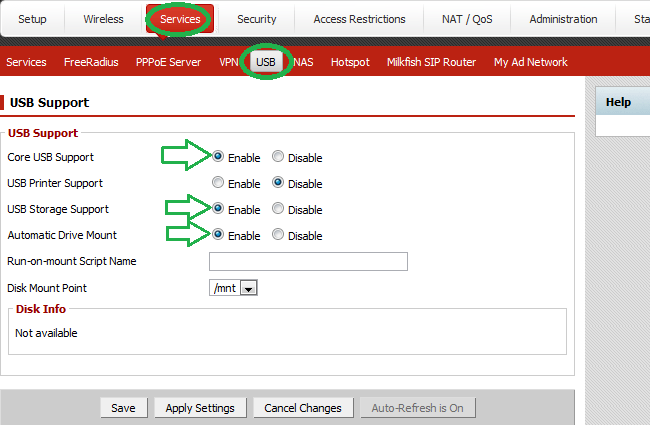
После монтирования проверьте, что устройство доступно по пути /mnt/sda_part1 или аналогичному.
Установка пакета Transmission
Выполните установку из терминала (SSH на роутер). Обновите список пакетов и установите демон:
opkg update; opkg install transmission-daemonПервичный запуск и создание шаблона конфигурации
Запустите демон в foreground-режиме, чтобы он создал файл настроек:
/opt/usr/bin/transmission-daemon -fПодождите ~10 секунд, затем завершите процесс клавишами Ctrl+C.
Создание директорий для торрентов, частей и конфигурации
Создайте структуру каталогов для конфигурации, незавершённых загрузок и финальных файлов:
mkdir -p /mnt/sda_part1/torrents/parts/
mkdir -p /mnt/sda_part1/torrents/config/
Примечание: пути зависят от вашей разметки диска.
Скопируйте файл настроек, созданный при первом запуске демона:
cp /tmp/root/.config/transmission-daemon/settings.json /mnt/sda_part1/torrents/configНастройка доступа по RPC — разрешим подключение с локальной подсети. Пример для подсети 192.168.11.*:
sed -i 's/127.0.0.1/127.0.0.1,192.168.11.*/g' /mnt/sda_part1/torrents/config/settings.jsonЗамените подсеть на вашу, если она отличается.
Запустите демон с указанием альтернативного каталога конфигурации:
/opt/usr/bin/transmission-daemon -f -g /mnt/sda_part1/torrents/configДемон должен использовать новые пути. Оставьте его запущенным — это потребуется для настройки GUI.
Удалённый GUI (Windows-клиенты)
Есть несколько GUI-клиентов для Windows, которые позволяют управлять transmission-daemon удалённо. В статье используются:
- transmission-remote-gui
- transmission-remote-dotnet (в статье использовался именно он)
Они схожи по функционалу; ниже — пример настройки для transmission-remote-dotnet.
Установка и настройка
- Скачайте и установите transmission-remote-dotnet.
- Запустите программу и откройте Local settings (через меню Options или значок гаечного ключа).
- Перейдите на вкладку Server Settings.

- Нажмите Add Server.
- Выберите добавленный Server 0 и укажите IP роутера в поле Host.
- Сохраните и подключитесь через File → Connect.
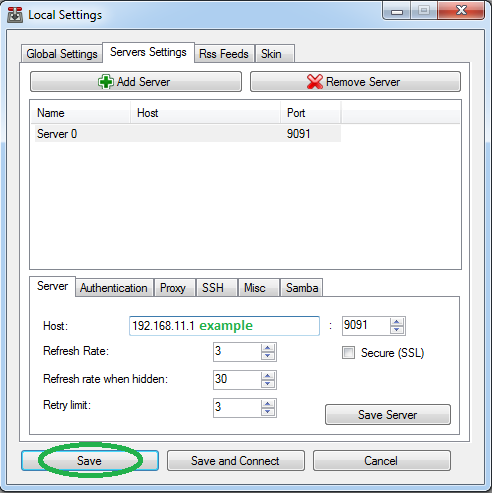
Удалённые настройки демона через GUI
В программе откройте Options → Remote Settings.
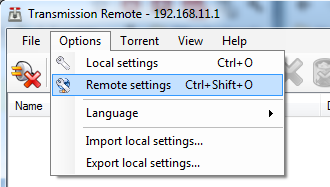
Установите следующие значения:
- Download to: /mnt/sda_part1/torrents
- Incomplete download to: /mnt/sda_part1/torrents/parts
- Encryption: preferred
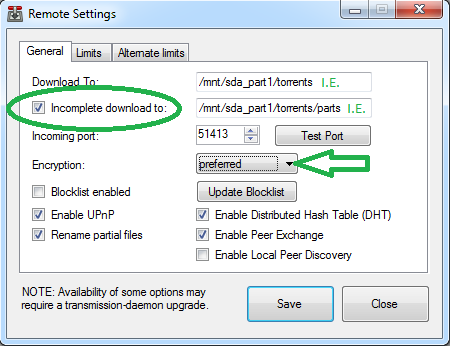
Сохраните. Теперь вы можете управлять загрузками из GUI так же, как с любого локального клиента.
Веб-интерфейс Transmission
Веб-интерфейс удобен для доступа с мобильных устройств и гостевых машин. Для него есть отдельный пакет transmission-web.
Установите веб-интерфейс:
opkg update; opkg install transmission-webTransmission ищет веб-интерфейс в нескольких стандартных путях. На многих сборках DD-WRT один из них — /tmp/root/.local/share/transmission/, который находится в RAM. Чтобы связать локальный RAM-каталог с установленным пакетом в JFFS, создайте директорию и символическую ссылку:
mkdir -p /tmp/root/.local/share/transmission/
ln -s /jffs/opt/usr/share/transmission/web/ /tmp/root/.local/share/transmission/web
Теперь откройте веб-интерфейс в браузере по адресу: http://
Пример: http://192.168.11.1:9091
Если всё настроено верно, вы увидите веб-интерфейс Transmission и сможете добавлять загрузки напрямую из браузера.
Swap-файл (опционально)
Swap подойдёт, если у роутера мало RAM и демон иногда падает из-за утечки памяти или при пиковых нагрузках.
Краткое пояснение: swap-файл — это файл, который система использует как дополнительную виртуальную память. На роутерах с ограниченным ресурсом RAM swap может снизить вероятность немедленного падения процессов, но не исправляет источник утечки.
Создание swap-файла (пример 256 MB)
- Создайте файл, заполненный нулями:
dd if=/dev/zero of=/mnt/sda_part1/swap.page bs=1M count=256ВАЖНО: dd — мощная и потенциально опасная команда. Убедитесь, что путь of=/mnt/sda_part1/swap.page указан верно, иначе можно перезаписать важные данные.
- Установите утилиты для работы со swap:
opkg update; opkg install swap-utils- Подготовьте файл как swap:
mkswap /mnt/sda_part1/swap.page- Активируйте swap:
swapon /mnt/sda_part1/swap.page- Проверьте состояние памяти:
freeСтрока “Swap” должна показать размер и использование.
Примечание: swap может увеличить износ флеш-накопителей. На физических HDD/SSD это менее критично, но будьте внимательны при частом перезаписи.
Автозапуск transmission-daemon
Чтобы демон запускался при старте роутера, добавим команду в geek-init скрипт (если вы следовали руководству по OPKG, у вас есть /jffs/geek/etc/geek-init.sh).
Откройте скрипт в редакторе:
vi /jffs/geek/etc/geek-init.shЕсли вы выполнили все шаги (включая опции), добавьте следующий фрагмент в конец файла:
logger_general "transmission setup-er: setting home"
export HOME='/tmp/root'
logger_general "transmission setup-er: Creating the directory and symbolic-link for the web interface"
mkdir -p /tmp/root/.local/share/transmission/
[ ! -L /tmp/root/.local/share/transmission/web/web ] && ln -s /jffs/opt/usr/share/transmission/web/ /tmp/root/.local/share/transmission/web
logger_general "activating swap"
swapon /mnt/sda_part1/swap.page
logger_general "transmission setup-er: Starting the transmission-daemon with the alternate configuration directory."
/opt/usr/bin/transmission-daemon -g /mnt/sda_part1/torrents/config
logger_general "transmission executed"
Если вы не создавали swap или не настраивали веб-интерфейс, можно сократить скрипт до минимальной строки:
/opt/usr/bin/transmission-daemon -g /mnt/sda_part1/torrents/configПосле сохранения и перезагрузки роутера демон должен стартовать автоматически.
Безопасность и приватность
- Используйте только легальные торренты и контент, на который у вас есть права. BitTorrent-трафик может привлекать внимание провайдера.
- Если вы планируете делать веб-интерфейс доступным извне, защитите его: включите авторизацию и используйте VPN или reverse proxy с HTTPS. Публичный доступ по открытому порту без шифрования и аутентификации — серьёзный риск.
- Ограничьте доступ по RPC и веб-интерфейсу только вашей локальной подсетью.
- Обновляйте пакеты и ядро DD-WRT при появлении обновлений безопасности.
Короткая инструкция по защите веб-интерфейса:
- В settings.json включите rpc-authentication-required и задайте rpc-username и rpc-password.
- Ограничьте rpc-whitelist в настройках на адреса вашей локальной сети.
- Если нужен внешний доступ, туннелируйте соединение через VPN.
Отладка и самые распространённые проблемы
Ниже — список симптомов, возможных причин и шаги устранения.
Демон не запускается
- Проверьте логи: journalctl или /var/log/syslog, если доступно.
- Убедитесь, что путь к конфигу корректен и права доступа позволяют чтение/запись.
- Запустите демон вручную в foreground и смотрите вывода ошибок: /opt/usr/bin/transmission-daemon -f -g /mnt/sda_part1/torrents/config
Веб-интерфейс не открывается
- Проверьте, существует ли символическая ссылка и каталог: ls -l /tmp/root/.local/share/transmission/
- Убедитесь, что порт 9091 открыт и не занят другим процессом.
Клиент не видит демон из GUI
- Проверьте rpc-whitelist в settings.json и IP-клиента.
- Убедитесь, что rpc-enabled: true.
Падение демона по OOM или утечка памяти
- Добавьте swap (описано выше) как временное решение.
- Мониторьте использование памяти: top, free.
- Обновите пакеты; проверьте баг-трекеры Transmission на тему утечек.
Скорость загрузки/отдачи низкая
- Проверьте проброс портов или UPnP.
- Проверьте ограничения скорости в settings.json.
- Убедитесь, что диск не работает в режиме чрезмерной загрузки (I/O wait).
Если проблема не решается, приведите фрагменты логов, вывод «ps» и конфигурационный файл settings.json (без паролей) при обращении за помощью.
Альтернативы и сценарии использования
Когда Transmission не подходит или вы хотите другие возможности:
- rTorrent + ruTorrent — более гибкий и скриптуемый стек (требует больше ресурсов и настроек).
- Deluge — имеет множество плагинов и гибкий интерфейс, но более тяжёл для роутеров с малой памятью.
- qBittorrent-nox — полнофункциональный демон с веб-интерфейсом, может быть альтернативой при наличии места и пакетов.
Выбор зависит от приоритетов: небольшой RAM и простая конфигурация → Transmission; расширяемость и плагины → Deluge/ruTorrent.
Модель зрелости развертывания
- Уровень 1 — Тест: ручной запуск демона, ручная загрузка файлов через веб или GUI. Подходит для экспериментов.
- Уровень 2 — Базовая эксплуатация: автозапуск демона, дисковая структура, периодические бэкапы конфигов.
- Уровень 3 — Продакшен в локальной сети: туннель доступа (VPN) к веб-интерфейсу, мониторинг, ротация логов.
- Уровень 4 — Экспорт на внешний доступ: защищённый reverse-proxy, строгие политики доступа и мониторинг трафика.
Критерии приёмки
- Transmission-daemon автоматически стартует после перезагрузки.
- Веб-интерфейс доступен на http://<локальный-IP>:9091 и открывает список торрентов.
- Локальная машина может подключиться через transmission-remote-dotnet и видеть активные загрузки.
- Загружаемые файлы сохраняются в /mnt/sda_part1/torrents, незавершённые — в /mnt/sda_part1/torrents/parts.
- При необходимости swap-файл отображается в выводе free и имеет ожидаемый размер.
Мини-методология развертывания (шаг за шагом)
- Подготовьте роутер: установите OPKG и JFFS, подключите диск.
- Смонтируйте диск через веб-интерфейс DD-WRT (Services → USB).
- Установите transmission-daemon и transmission-web через opkg.
- Запустите демон в foreground, скопируйте settings.json на диск.
- Отредактируйте settings.json: пути, rpc-whitelist, auth.
- Создайте каталоги для загрузок и частей.
- Настройте GUI-клиент на рабочей станции или включите веб-интерфейс.
- Тестируйте подключение и загрузку одного легального торрента.
- Добавьте автозапуск в /jffs/geek/etc/geek-init.sh.
- Настройте мониторинг и бэкапы конфигураций.
Ролевые контрольные списки
Администратор сети:
- Проверить соответствие лицензий и законов до использования BitTorrent.
- Настроить RPC и веб-интерфейс с ограничением доступа.
- Настроить автозапуск и мониторинг.
- Регулярно обновлять систему и OPKG-пакеты.
Обычный пользователь:
- Подключиться к демону через UI-клиент или веб-интерфейс.
- Хранить торренты и незавершённые загрузки в назначенных каталогах.
- Не загружать нелегальный контент.
Тесты и критерии приёмки
- Тест 1: Подключение GUI-клиентом — успешное подключение и отображение списка торрентов.
- Тест 2: Добавление торрента через веб — torrent появляется в /mnt/sda_part1/torrents и начинается загрузка.
- Тест 3: Перезагрузка роутера — демон стартует автоматически и продолжает работу.
- Тест 4: Swap — при включении heavy-трафика используется swap и демон не падает мгновенно.
Краткий глоссарий
- Демон — фоновый процесс, выполняющий работу (в данном случае transmission-daemon).
- RPC — удалённое вызове процедур, через него GUI общается с демоном.
- JFFS — файловая система на флеш-памяти, часто используемая в DD-WRT для хранения дополнительных пакетов.
- Swap — виртуальная память на диске.
Когда это не сработает
- Если ваш роутер имеет слишком мало оперативной памяти и слабый CPU, Transmission может потреблять ресурсы и влиять на производительность сети. В таких случаях рассмотрите перенос торрент-обработки на отдельное устройство (NAS, мини-PC).
- На старых версиях DD-WRT некоторые пакеты могут отсутствовать в OPKG-репозитории. Проверьте совместимость перед установкой.
- Если файл настроек повреждён или диск отмонтируется, демон может не стартовать — следите за доступностью /mnt.
Рекомендации по миграции с другого сервера
- Скопируйте settings.json, resume файлы и .torrent-файлы в соответствующие каталоги.
- Проверьте пути в настройках и поправьте их под расположение на роутере.
- Запустите демон и проверьте соответствие хешей для продолжения загрузок.
Шаблоны и полезные команды
Просмотр процессов и памяти:
ps | grep transmission
free
top
Проверка портов:
netstat -tulpn | grep 9091Резервное копирование конфигурации:
cp /mnt/sda_part1/torrents/config/settings.json /jffs/backup/transmission-settings.jsonИтог
Transmission — лёгкий и эффективный выбор для запуска BitTorrent-демона на роутере с DD-WRT. Он требует минимальных ресурсов, при этом предоставляет удобный веб-интерфейс и совместимость с GUI-клиентами. Следуя этой инструкции, вы получаете контролируемую и повторяемую установку, набор практических рекомендаций по безопасности и отладке, а также чек-листы для разных ролей.
Примечание: используйте BitTorrent только для легального контента и следите за состоянием системы.
Потому что мы знаем: оно преходяще, в моменте… мы знаем, что это обратится в ПЕПЕЛ.

Похожие материалы

Несколько аккаунтов Skype: Multi Skype Launcher

Журнал для работы: повысить продуктивность

Персональные звуки уведомлений на Android

Скачивание шоу Hulu для офлайн‑просмотра

Microsoft Start: персонализированная новостная лента
