
Обзор и установка Nothing Launcher на Android
Где скачать Nothing Launcher
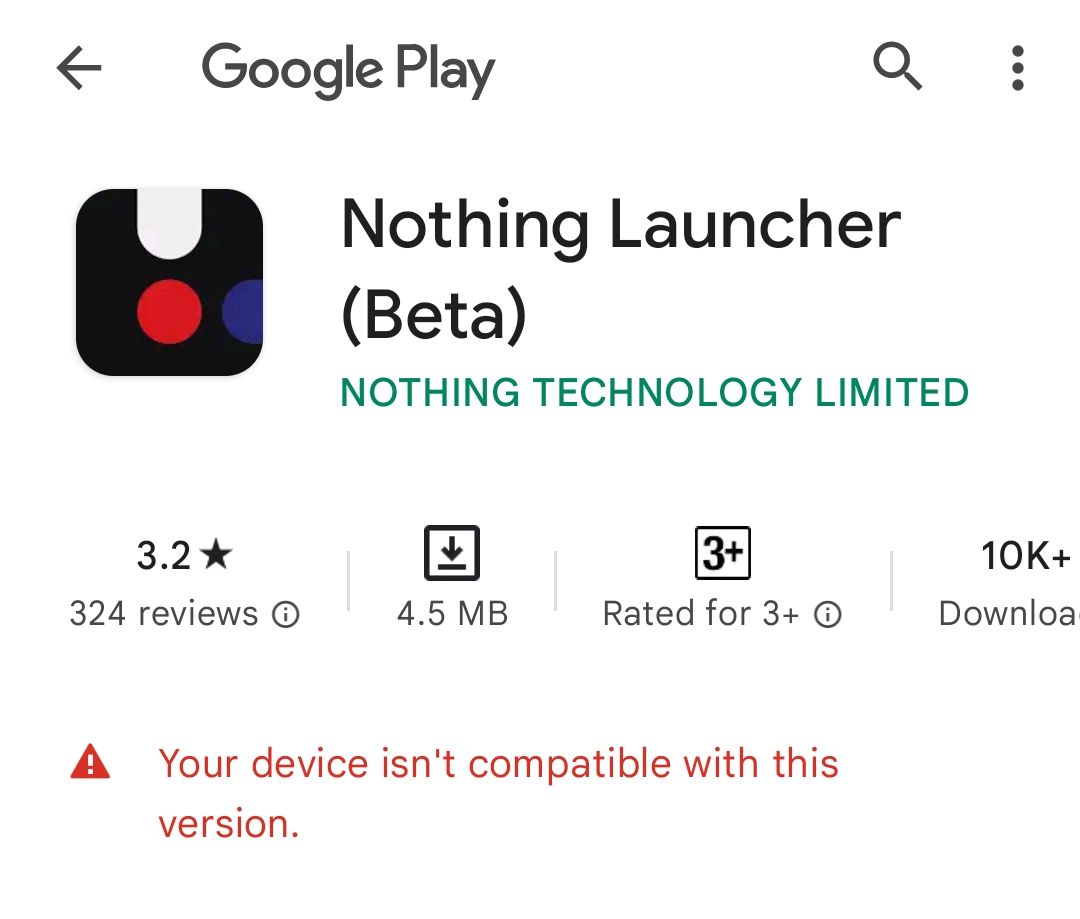
Официальный релиз Nothing Launcher появился в Google Play Маркете в виде бета‑сборки в апреле 2022 года. В официальном магазине приложение помечено как совместимое не со всеми телефонами: на старте компания указывала поддержку Google Pixel 5/6 и некоторые модели Samsung S21 / S22. Если ваш телефон не в списке, Play выдаст ошибку совместимости.
Важно: Nothing обещала расширить список совместимых устройств, но точных дат для каждой модели не сообщала.
Если вы не видите приложение в Play, многие пользователи успешно устанавливали Nothing Launcher через APK‑файлы (репозитории вроде APKMirror). Установка APK даёт доступ к большинству функций, но на неподдерживаемых моделях возможны визуальные баги или ошибки в поведении.
Скачать (официально): Nothing Launcher (бета) — Google Play Маркет
Как установить Nothing Launcher
Ниже — подробная пошаговая инструкция, в том числе для установки через APK:
- Проверьте версию Android: Nothing Launcher работает на устройствах с Android 10 и выше.
- Если приложение доступно в Google Play на вашем устройстве — установите его как обычно.
- Если Play показывает несовместимость, скачайте APK из надёжного зеркала (например, APKMirror). Скачивание APK на ваш риск — рекомендуется проверять источник.
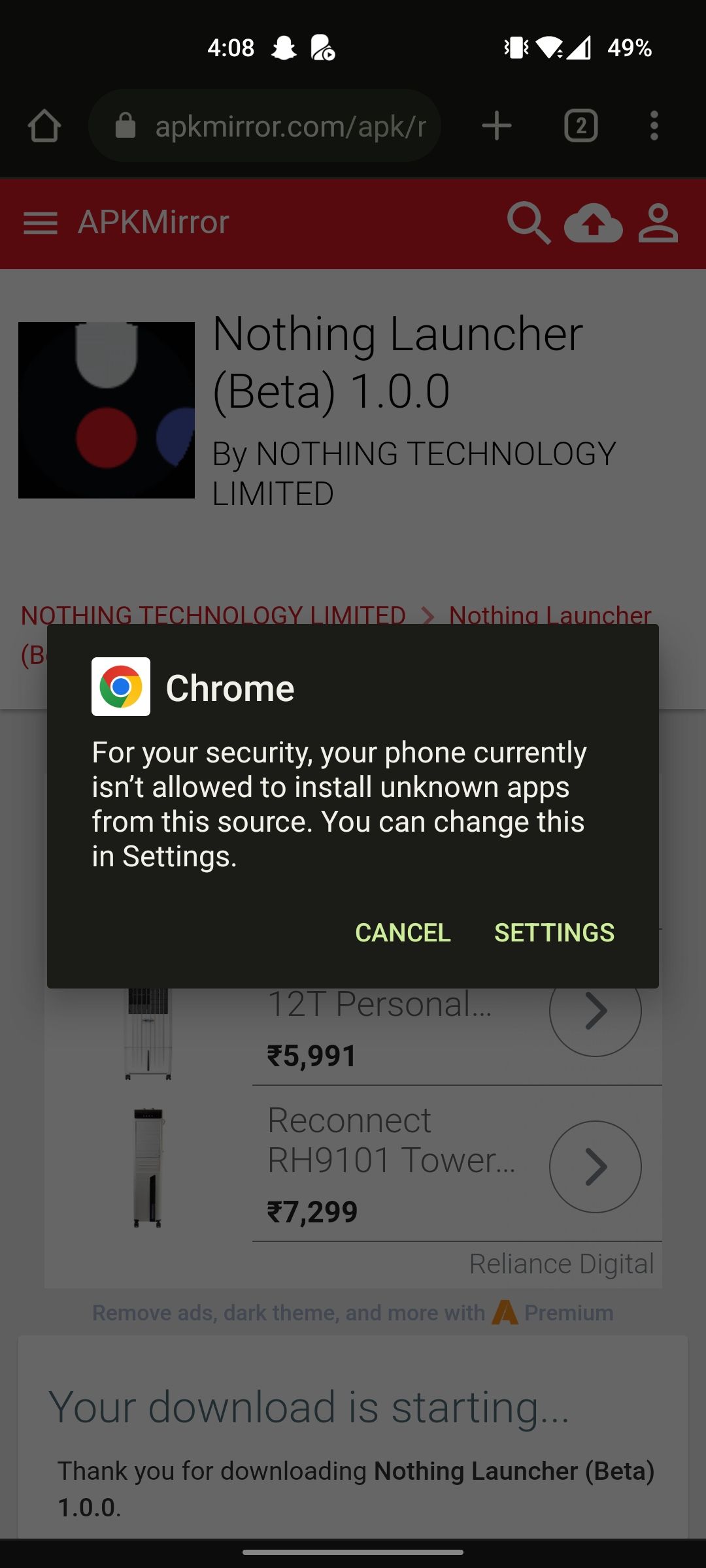
- Откройте скачанный APK. При первой установке APK система покажет предупреждение о возможной опасности.
Важно: не устанавливайте APK из сомнительных источников. Проверяйте отзывы и репутацию зеркала.
- В появившемся окне нажмите Настройки и включите Разрешить установку из этого источника для браузера или менеджера загрузок, откуда вы устанавливаете APK.
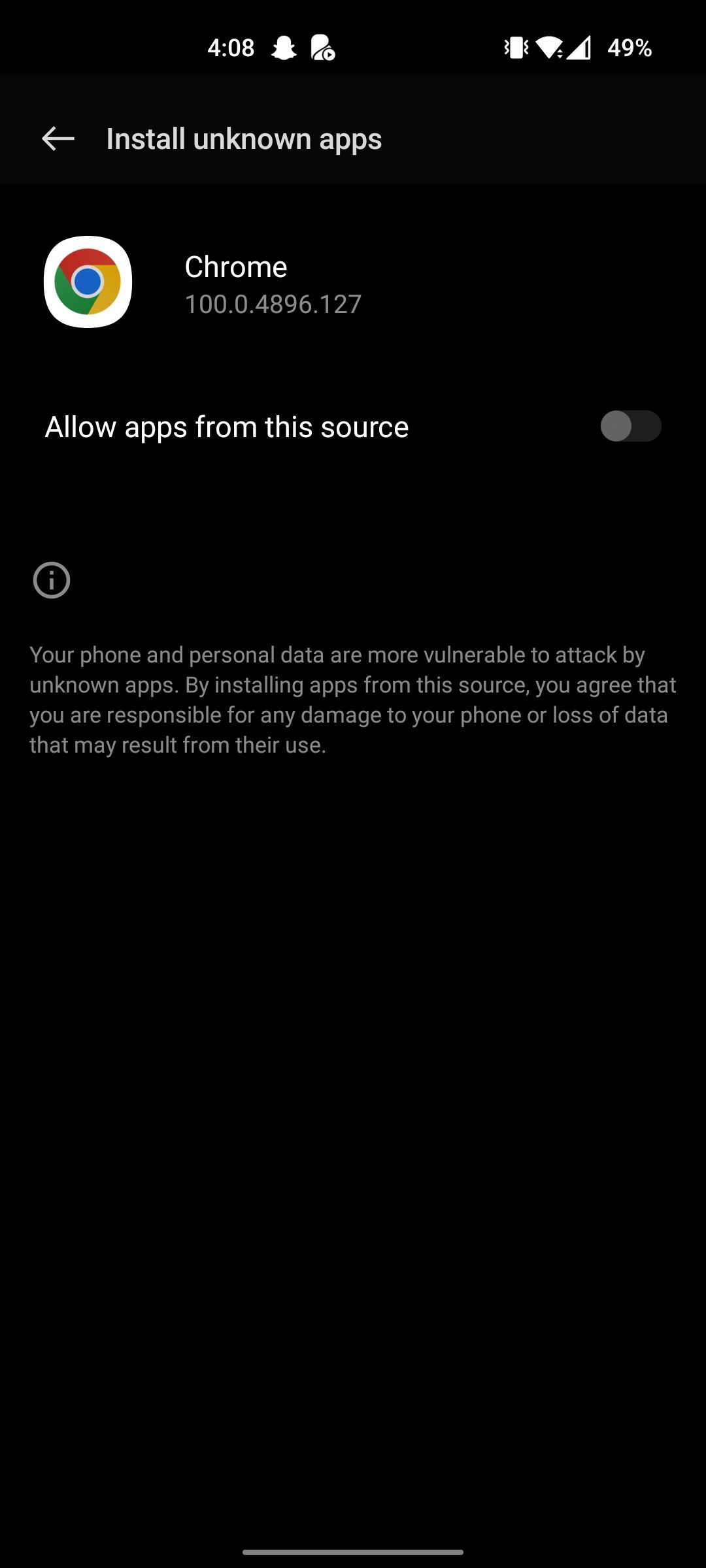
Нажмите Установить и дождитесь завершения. В отличие от установки из Play, открывать приложение сразу после установки может быть нельзя: продолжите настройку главного экрана.
Перейдите в Настройки > Приложения > Программы по умолчанию и в разделе Главный экран выберите Nothing Launcher.
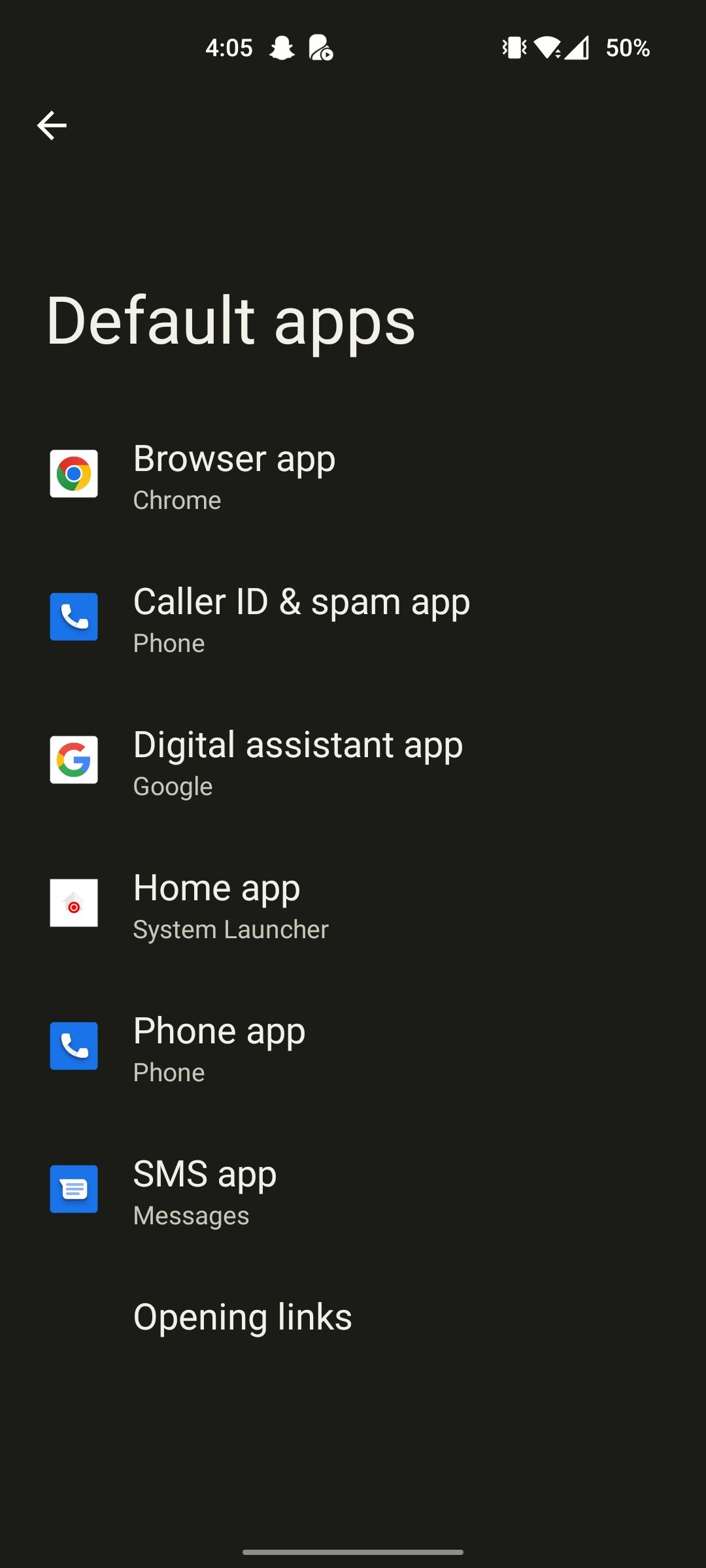
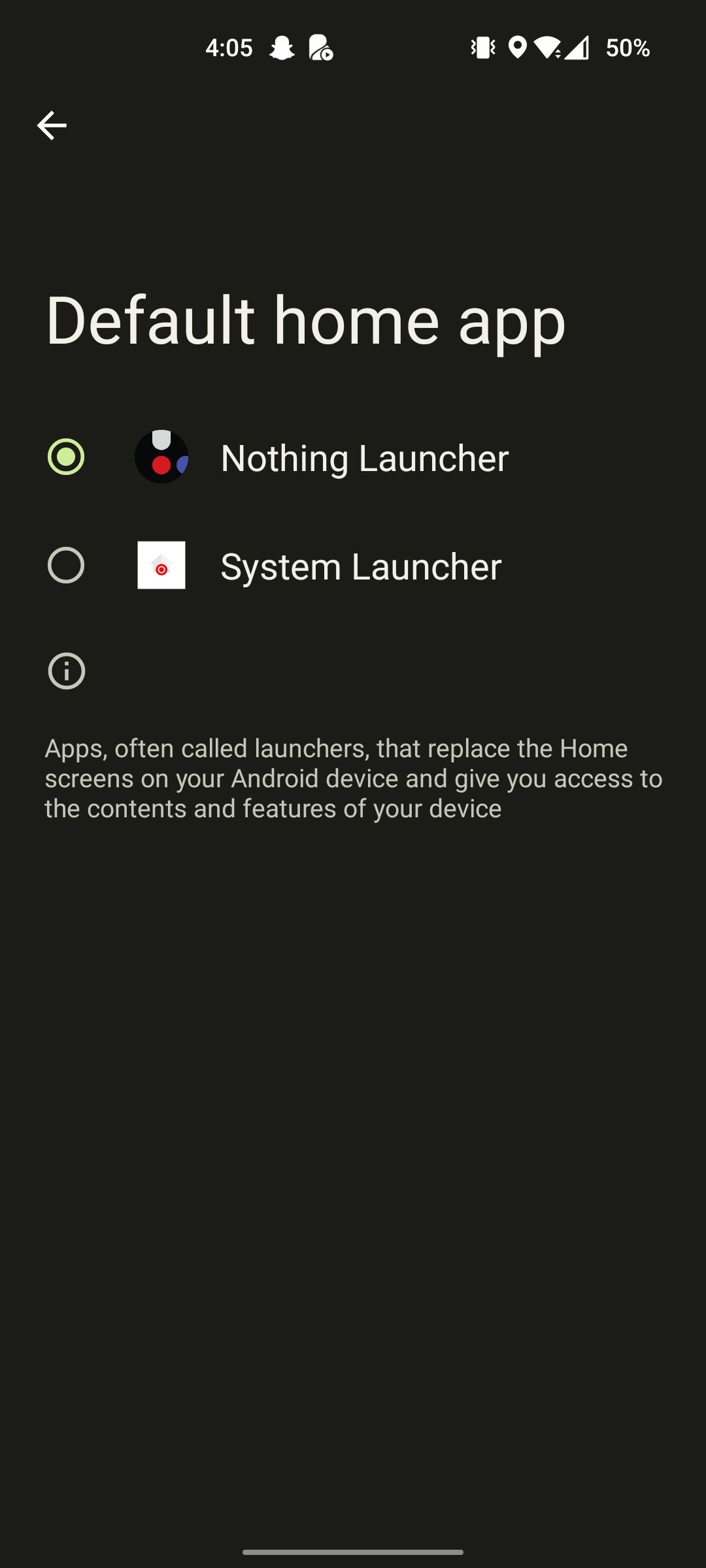
Готово — вы можете приступать к настройке рабочего стола.
Краткий обзор интерфейса и функций
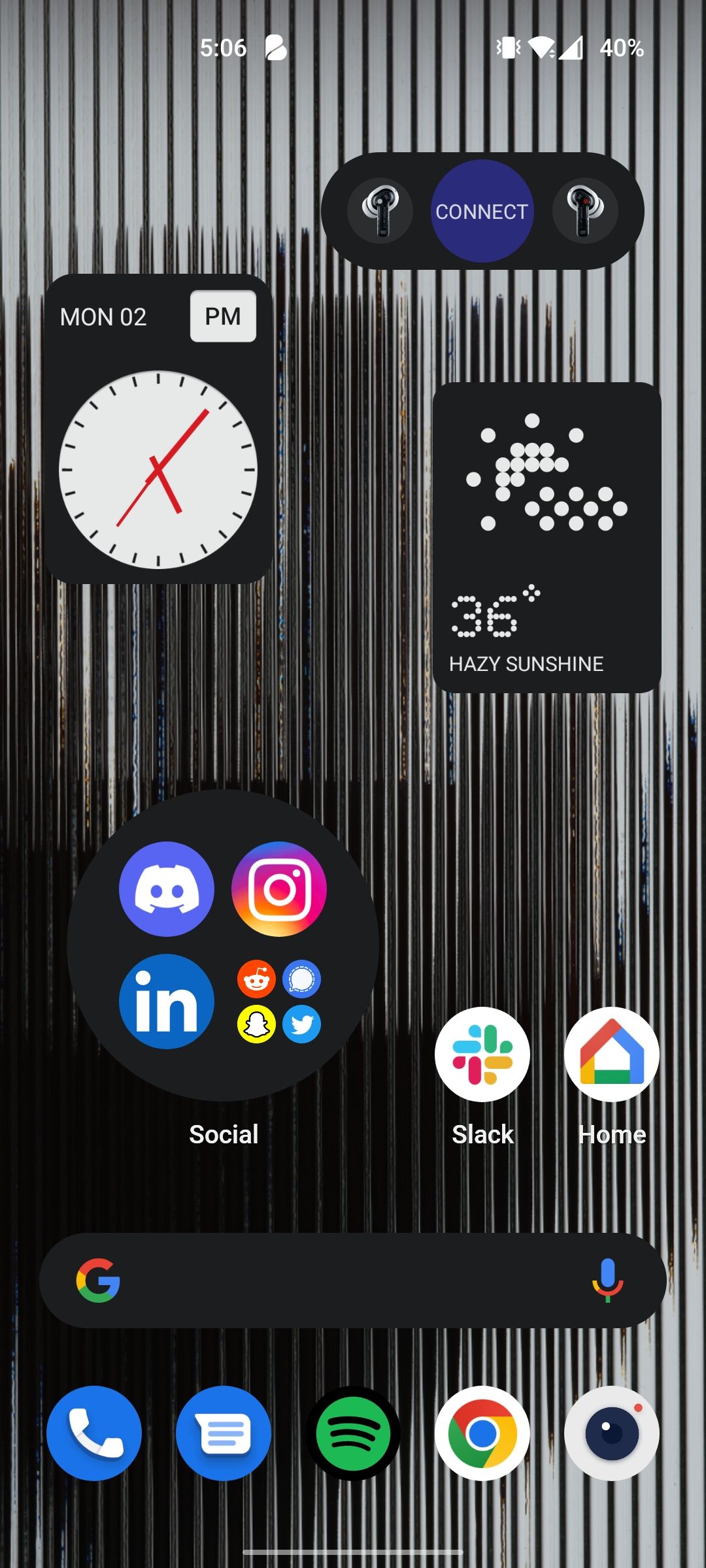
Nothing Launcher — это минималистичный лаунчер с акцентом на простоту и фирменный визуальный язык Nothing. Основные аспекты:
- Минималистичный дизайн и «чистый» рабочий стол без лишних элементов.
- Отсутствие встроенной ленты Google Discover (на момент релиза) — для некоторых пользователей это большой минус.
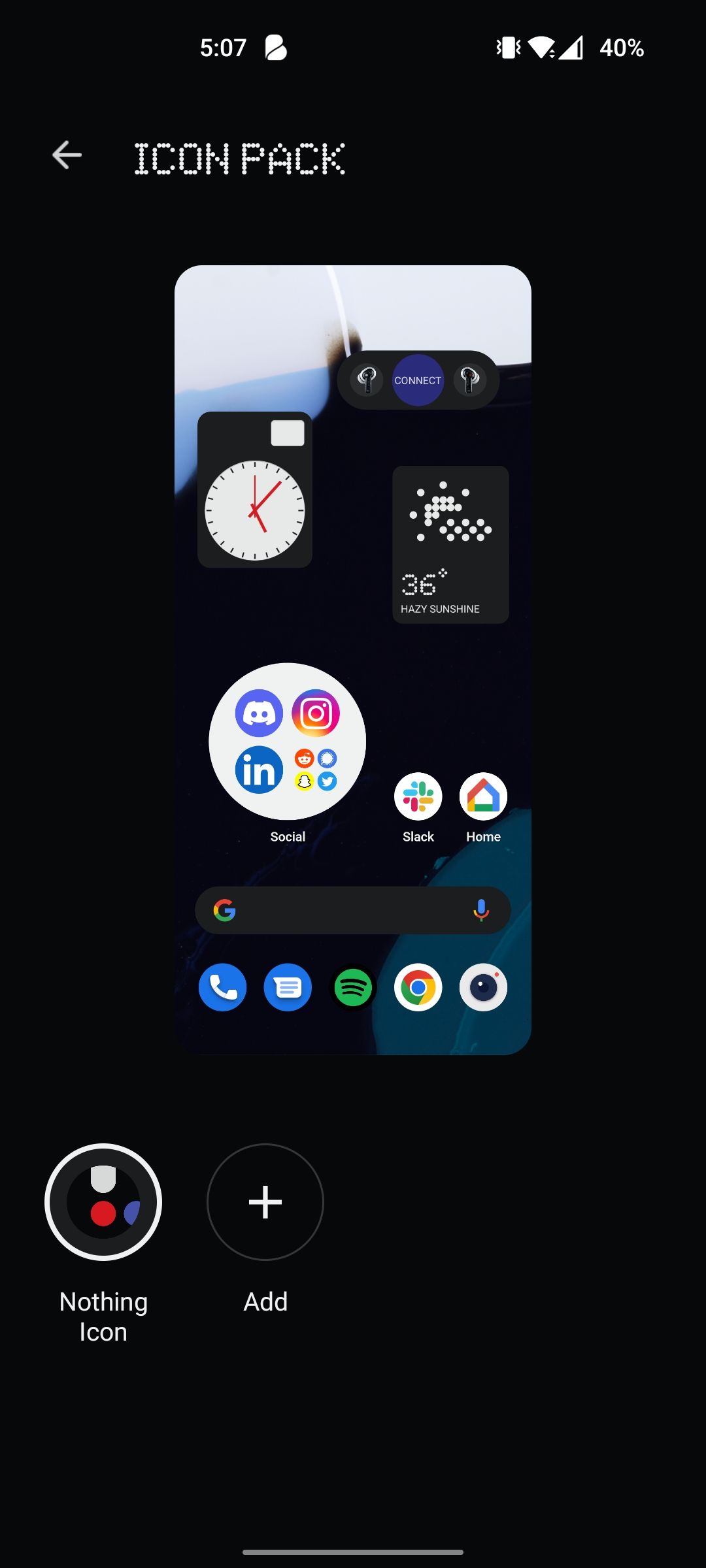
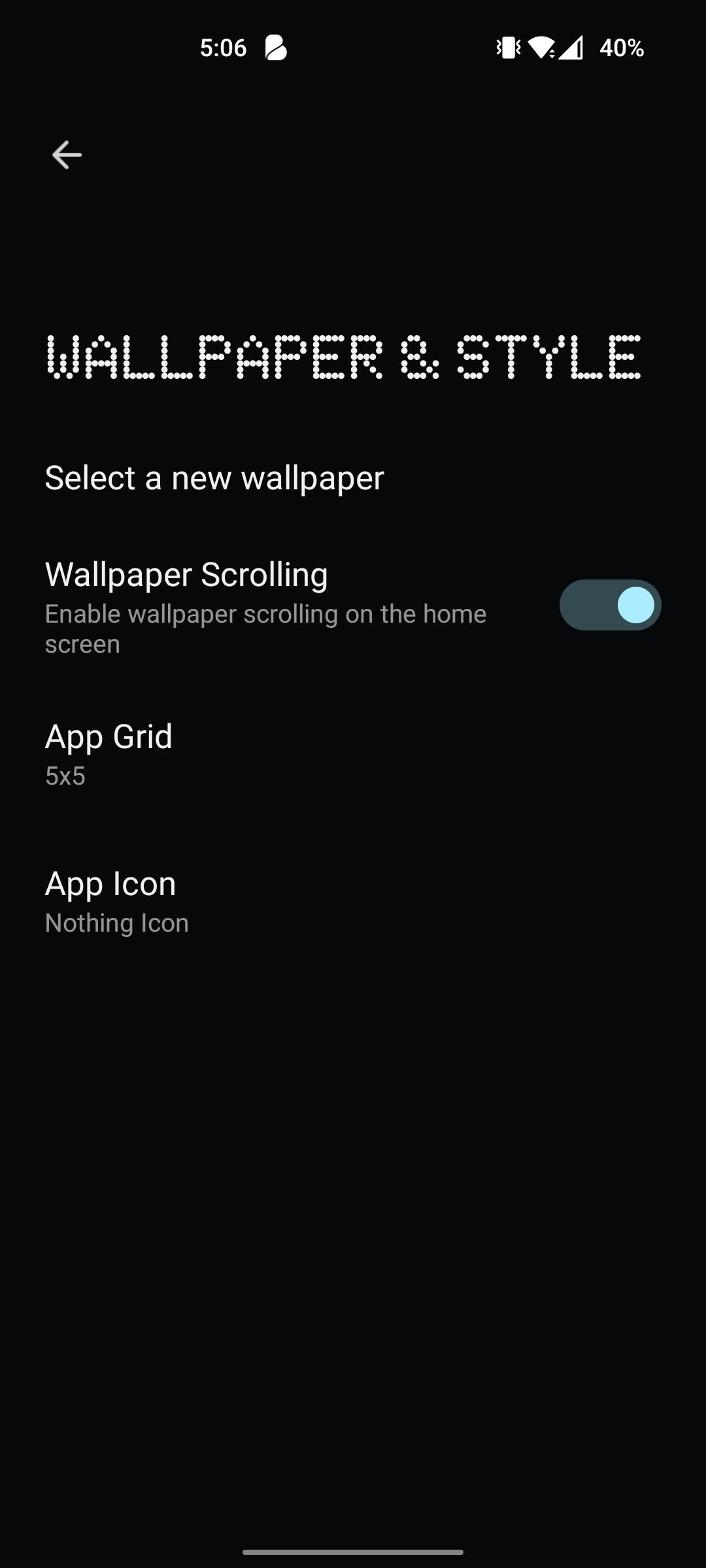
- Возможность изменять икон-паки и сетку рабочего стола.
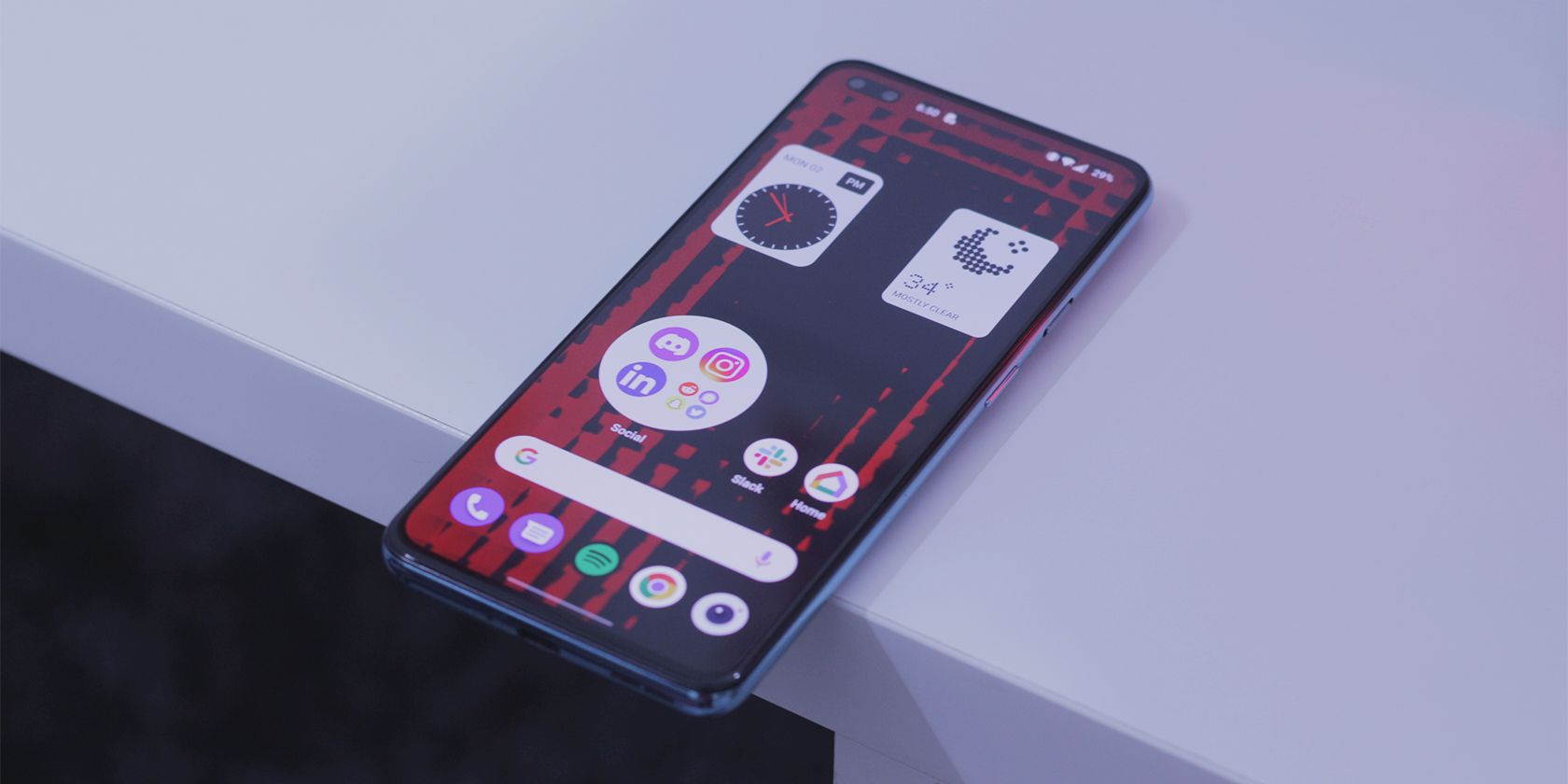
- Уникальная возможность увеличивать отдельные приложения и папки прямо на домашнем экране: увеличенные папки дают быстрый доступ к приложениям внутри.
- Набор простых виджетов (аналоговые/цифровые часы и погода) в фирменном «точечном» стиле Nothing.

Плюсы
- Чистый минимализм и быстрый доступ к приложениям.
- Интересная идея с увеличиваемыми папками — удобно для часто используемых групп приложений.
- Сильное визуальное фирменное оформление.
Минусы
- Отсутствие Google Discover и расширенного набора виджетов.
- Странная базовая обоина, которая ухудшает читаемость иконок у некоторых пользователей.
- На неподдерживаемых устройствах возможны баги и некорректное поведение.
Таблица совместимости (обзор)
| Поддержка в Play | Примеры устройств | Комментарии |
|---|---|---|
| Официально поддерживается | Google Pixel 5/6, Samsung S21, S22 (на старте) | Play может показать совместимость только для ограниченного набора моделей |
| Частичная/через APK | OnePlus, Xiaomi, Realme и др. | Установка через APK возможна, но поведение не гарантировано |
| Маловероятно | Очень старые устройства с Android <10 | Требуется Android 10+ |
Альтернативы Nothing Launcher
Если вам не подошёл Nothing Launcher, рассмотрите другие лаунчеры:
- Nova Launcher — очень настраиваемый и стабильный.
- Lawnchair / Niagara — минимализм с расширенными настройками.
- Microsoft Launcher — интеграция с сервисами Microsoft.
Каждый из них предлагает широкий набор настроек и официальную поддержку множества устройств.
Когда Nothing Launcher не подходит
- Если вы полагаетесь на Google Discover: Nothing Launcher на момент первой беты не содержал интеграции.
- Если важна безупречная совместимость и стабильность на старых моделях: лучше выбрать проверенный лаунчер из Play.
- Если вам нужны продвинутые виджеты и кастомные шорткаты — функционал Nothing ограничен.
Мини‑методология: как безопасно протестировать лаунчер на своём устройстве
- Сделайте резервную копию настроек и приложений (Google Backup, локальная копия, либо снимок настроек лаунчера).
- Установите APK только из проверенных зеркал; проверьте отзывы и дату модификации файла.
- Установите лаунчер и проверьте базовые сценарии: открытие приложений, создание/удаление папок, виджеты, переходы между экранами.
- Если обнаружите серьёзные баги — вернитесь к предыдущему лаунчеру через Настройки > Приложения > Программы по умолчанию.
Роль‑ориентированный чеклист
Для конечного пользователя:
- Проверить версию Android (≥ 10).
- Установить из Play или надёжного APK.
- Установить Nothing Launcher как домашний экран.
- Настроить сетку и икон‑пак, проверить виджеты.
Для тестировщика / эксперта по совместимости:
- Протестировать на нескольких моделях (Pixel, Samsung, OnePlus).
- Проверить запуск после перезагрузки устройства.
- Проверить разрешения и работу уведомлений.
- Записать регрессионные баги и шаги воспроизведения.
Критерии приёмки
- Лаунчер запускается и сохраняет выбранный домашний экран после перезагрузки.
- Иконки и папки корректно отображаются на экране без перекрытий.
- Быстрый доступ к приложениям из увеличенных папок работает надёжно.
- Виджеты добавляются и обновляются (часы/погода).
Тест‑кейсы и приёмка
- Установка через Play: приложение устанавливается, запускается, выбирается как домашний экран.
- Установка через APK: файл устанавливается без ошибок, система предлагает сменить домашний экран.
- Переход между экранами: плавность, отсутствие зависаний.
- Перезагрузка устройства: лаунчер остаётся домашним.
- Виджеты: корректное обновление времени и погоды.
Советы по безопасности при установке APK
- Используйте проверенные зеркала (APKMirror — популярное). Проверяйте комментарии и дату публикации.
- Избегайте установки из неизвестных Telegram‑каналов или сторонних сайтов с сомнительной репутацией.
- Отключайте разрешение на установку из данного источника после установки.
- Следите за запросами привилегий у приложения — лаунчер не должен требовать излишних разрешений.
Короткое объявление (для соцсетей, 100–200 слов)
Nothing Launcher теперь доступен в бета‑версии: минималистичный лаунчер от Nothing, показанный вместе с Nothing Phone (1). На старте официальная поддержка ограничена несколькими моделями (Pixel 5/6 и некоторые Samsung S21/S22), но APK‑версия даёт возможность опробовать интерфейс на большинстве Android‑устройств (Android 10+). Nothing предлагает чистый рабочий стол, уникальные увеличиваемые папки и фирменные виджеты в точечном стиле. Если вы цените минимализм и хотите получить «другой» визуальный язык, попробуйте лаунчер — но имейте в виду: на неподдерживаемых телефонах возможны баги; сохраняйте резервную копию настроек и устанавливайте APK только из надёжных источников.
Итог
Nothing Launcher — интересный эксперимент в сторону минимализма и фирменного дизайна. На поддерживаемых устройствах он выглядит аккуратно и предлагает несколько оригинальных идей (например, увеличиваемые папки). Однако на момент релиза функционала и стабильности недостаточно для массового перехода: не хватает интеграции с Discover и расширенных виджетов. Для любителей минимализма и тех, кто готов мириться с ранними багами, это достойный кандидат; для остальных лучше подождать дальнейших обновлений или выбрать проверенный лаунчер.
Ключевые советы: перед установкой сделайте резервную копию, используйте надёжные источники APK, и выбирайте официальную версию из Google Play, если она доступна для вашего устройства.

Похожие материалы

Несколько аккаунтов Skype: Multi Skype Launcher

Журнал для работы: повысить продуктивность

Персональные звуки уведомлений на Android

Скачивание шоу Hulu для офлайн‑просмотра

Microsoft Start: персонализированная новостная лента
