
Плагины Notepad++: установка, обновление и удаление
Важно: перед ручной установкой плагина всегда проверяйте скачанный файл антивирусом и сохраняйте резервную копию существующей папки плагина.
Что такое плагины Notepad++ и зачем они нужны
Notepad++ — бесплатный текстовый редактор для Windows. Плагины расширяют его функционал: добавляют поддержку новых языков, интеграцию с внешними инструментами, автоматизацию задач и улучшения интерфейса. Плагин — это набор файлов (чаще всего DLL), которые Notepad++ загружает при старте.
Ключевые понятия в одном предложении:
- Plugins Admin — встроенный менеджер плагинов, который работает с официальным репозиторием.
- Включённые плагины — доступны через Plugins Admin > Available.
- Ручные плагины — устанавливаются прямо в папку plugins.
Быстрая инструкция по основным операциям
- Открыть менеджер плагинов: В меню выбрать Plugins > Plugins Admin.
- Установить включённый плагин: на вкладке Available поставить галочку и нажать Install.
- Обновить: Plugins > Plugins Admin > Updates → выбрать → Update.
- Удалить включённый плагин: Plugins > Plugins Admin > Installed → выбрать → Remove.
- Ручная установка: распаковать ZIP, скопировать папку плагина в %LOCALAPPDATA%\Notepad++\plugins или в папку программы, если вы выбрали режим «не использовать %APPDATA%».
Важные настройки при установке Notepad++
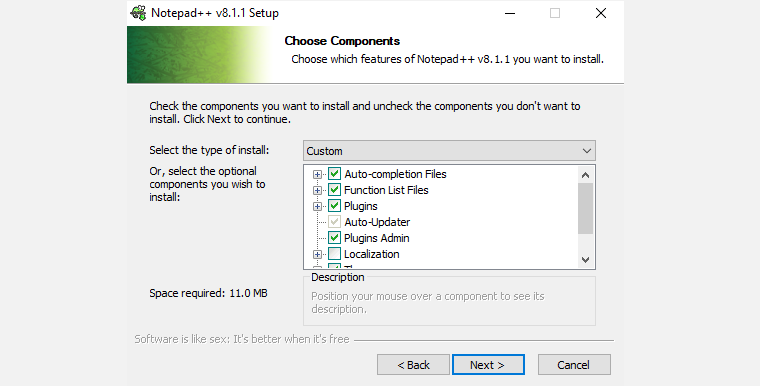
При установке обратите внимание на выбор компонентов. На экране «Choose Components» выберите «Custom» и обязательно отметьте «Plugins Admin», если он ещё не включён.
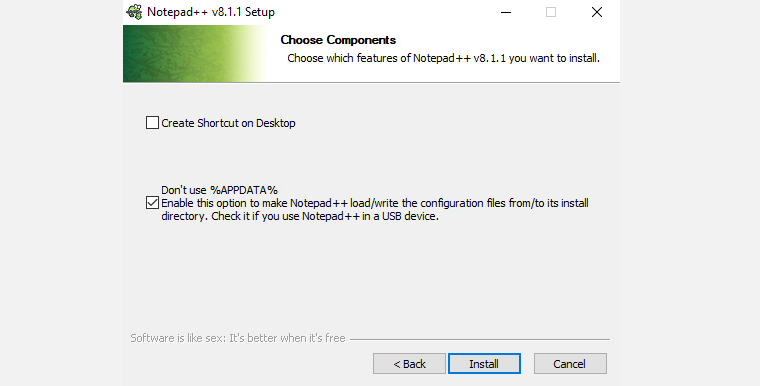
Если вы запускаете портативную версию или хотите хранить конфигурацию рядом с программой, отметьте опцию «Don’t use %APPDATA%». Тогда плагины и настройки будут храниться в папке программы.
Примеры путей, где хранятся плагины:
- Стандартно: %LOCALAPPDATA%\Notepad++\plugins
- При локальном хранении: C:\Program Files\Notepad++\plugins (или выбранная вами папка программы)
Открытие Plugins Admin
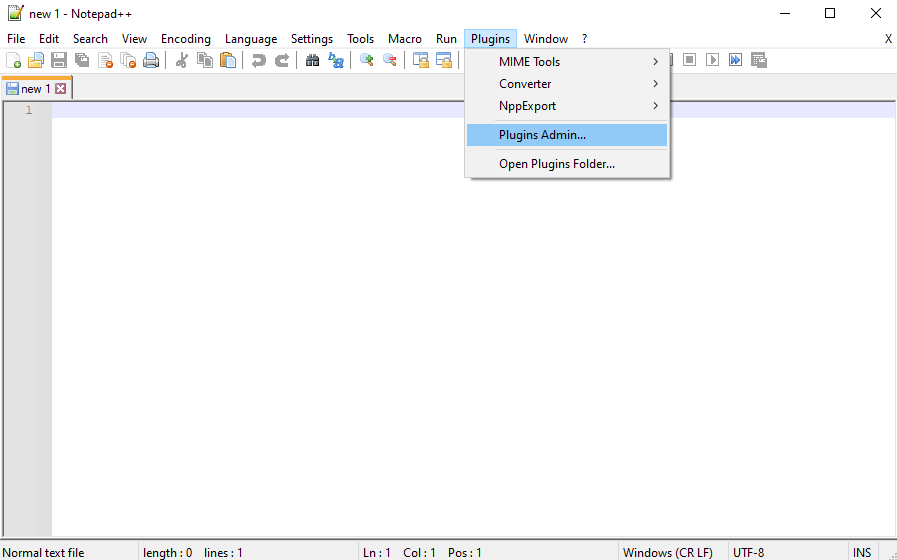
Менеджер плагинов называется «Plugins Admin». В нём есть три основных вкладки: Available (доступно), Installed (установлено) и Updates (обновления).
Открыть: Plugins > Plugins Admin.
Установка включённого плагина через Plugins Admin
- Откройте Plugins > Plugins Admin.
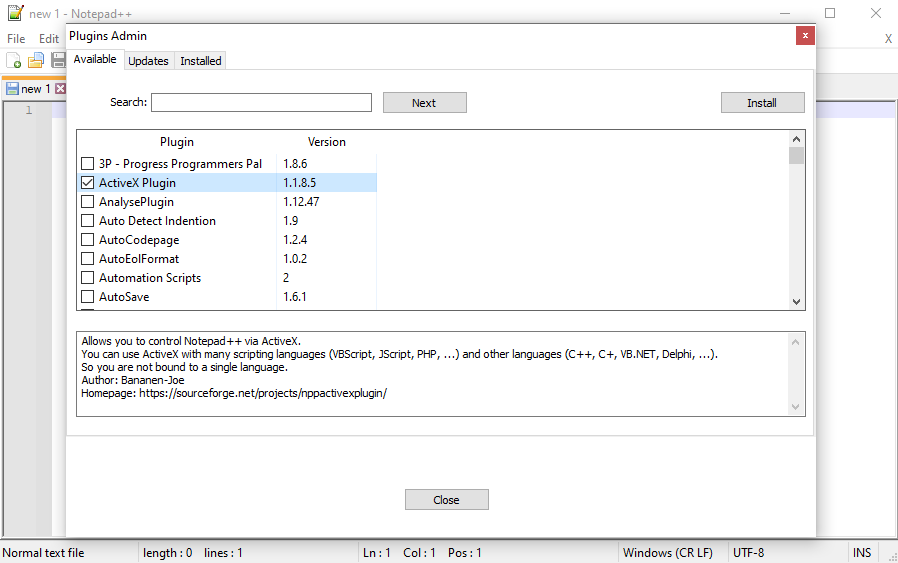
- На вкладке Available найдите нужный плагин. Можно фильтровать список.
- Поставьте галочку рядом с плагином.
- Нажмите Install.
- Notepad++ закроется и перезапустится автоматически, чтобы завершить установку. Нажмите Yes в диалоге подтверждения.
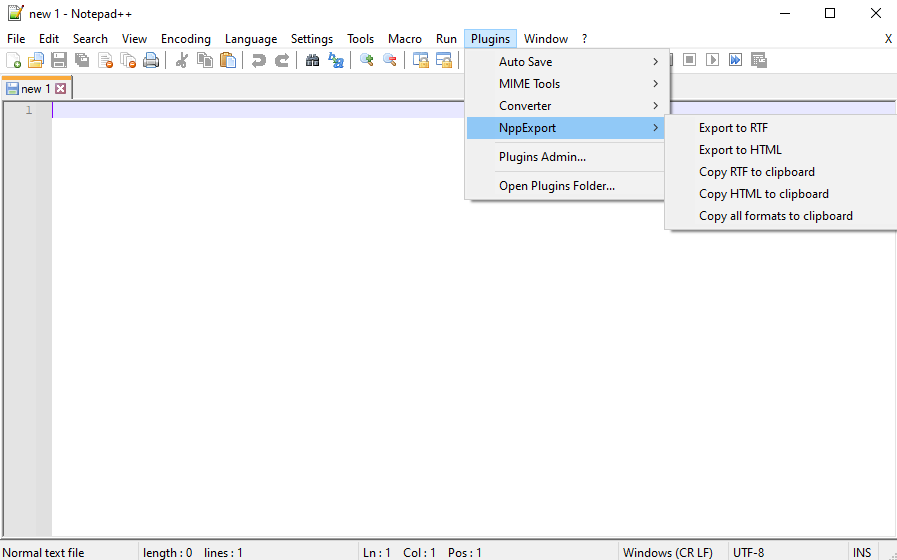
- После перезапуска новый плагин появится в меню Plugins и может иметь собственные настройки.
Ручная установка плагина — пошаговая инструкция
Когда плагина нет в официальном репозитории, его можно установить вручную.
Шаги:
- Скачайте плагин с официального сайта или из надёжного репозитория (GitHub или официальный раздел Resources). Проверяйте подпись релиза и репутацию автора.
- Проверите ZIP через антивирус.
- Закройте Notepad++, если он открыт.
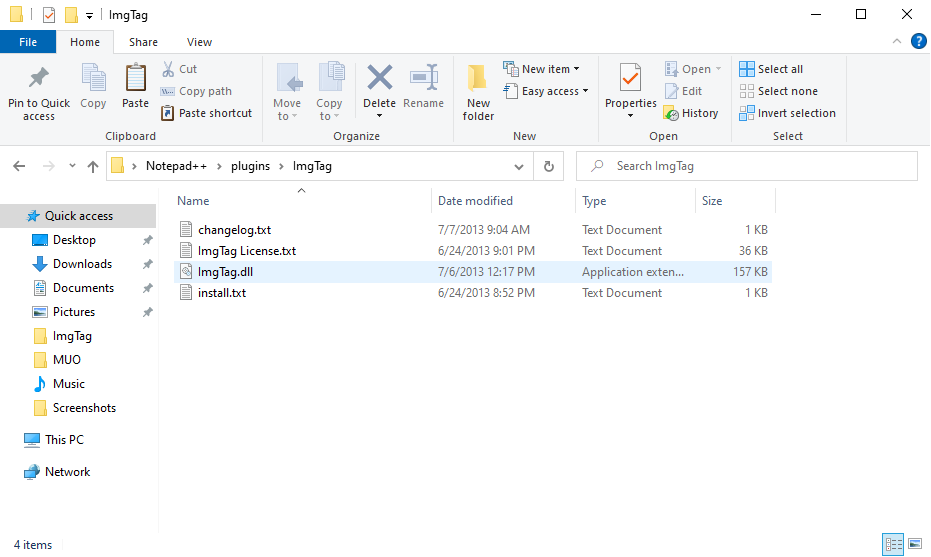
- Распакуйте ZIP. Обычно внутри есть DLL и вспомогательные файлы.
- Перейдите в папку плагинов:
- Если вы не включали «Don’t use %APPDATA%»: %LOCALAPPDATA%\Notepad++\plugins
- Иначе: C:\Program Files\Notepad++\plugins (или папка, которую вы указали)
- Создайте новую папку с именем плагина и поместите туда DLL и остальные файлы, сохраняя структуру каталогов.
- Запустите Notepad++. Плагин появится в меню Plugins.
Советы безопасности при ручной установке:
- Используйте HTTPS-ссылки или официальные релизы GitHub.
- Проверяйте checksum (SHA256) при наличии.
- Не запускать сомнительные скрипты из архива.
Обновление плагинов
Для официальных плагинов:
- Plugins > Plugins Admin > Updates.
- Выберите плагины и нажмите Update.
- Подтвердите перезапуск Notepad++.
Ручные плагины не показываются во вкладке Updates. Для них скачайте новую версию и замените старую DLL в папке плагина.
Пошаговая проверка после обновления:
- Откройте Notepad++ и убедитесь, что плагин загружен.
- Проверьте настройки плагина — иногда обновление добавляет новые опции.
- Если плагин не загрузился, верните старую версию из резервной копии.
Удаление включённых плагинов
- Plugins > Plugins Admin > Installed.
- Отметьте плагины для удаления.
- Нажмите Remove. Плагины переместятся обратно на вкладку Available.
Notepad++ перезапустится, если это необходимо.
Удаление вручную установленных плагинов
Ручные плагины удаляются через проводник файлов, а не через Plugins Admin.
Шаги:
- Закройте Notepad++.
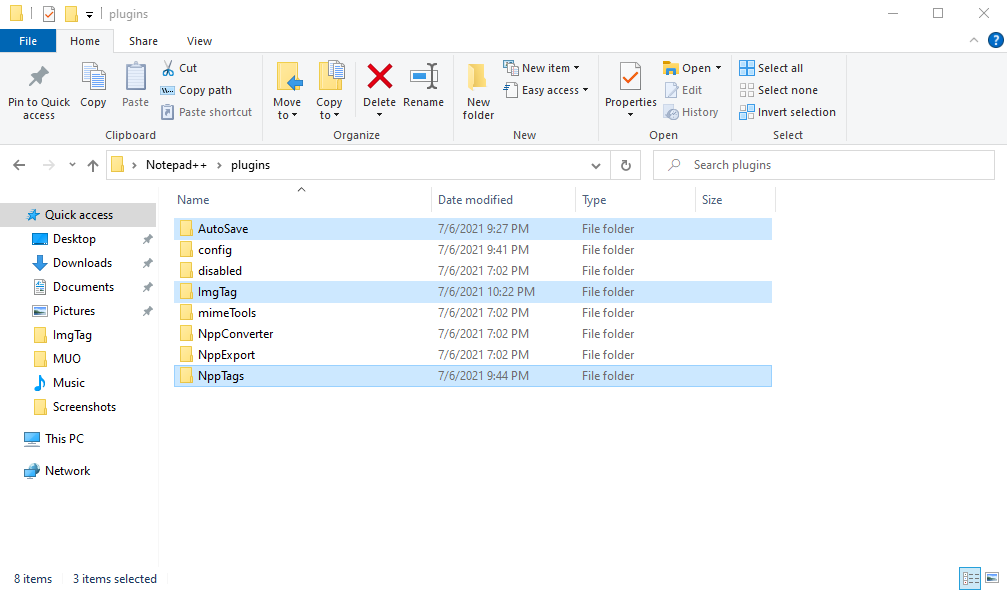
- Откройте Проводник и перейдите в папку плагинов:
- %LOCALAPPDATA%\Notepad++\plugins или C:\Program Files\Notepad++\plugins
- Выберите папки нужных плагинов и удалите их (Delete или Shift + Delete для обхода корзины).
- Запустите Notepad++. Пункты меню плагинов исчезнут.
Пропали плагины после обновления Notepad++ — что делать
Иногда после обновления Notepad++ некоторые плагины исчезают из меню. Это происходит потому, что программа начала искать плагины в другом каталоге.
Восстановление:
- Закройте Notepad++.
- Откройте Проводник и перейдите в %PROGRAMFILES(x86)%\Notepad++\plugins. Скопируйте папки пропавших плагинов.
- Вставьте их в %LOCALAPPDATA%\Notepad++\plugins.
- Запустите Notepad++ и проверьте меню Plugins.
Рекомендация: сделайте резервную копию папки %LOCALAPPDATA%\Notepad++\plugins перед обновлением Notepad++.
Где скачать дополнительные плагины
Notepad++ предоставляет страницу ресурсов и ссылку на GitHub с плагинами.
Как попасть:
- В тулбаре нажмите значок вопроса (Question Mark) > Notepad++ Home.
- На сайте перейдите в раздел Resources, там будет ссылка на репозиторий плагинов.
Плагины также публикуют на GitHub, поэтому ищите релизы и файлы DLL в проверенных репозиториях.
Лучшие практики управления плагинами
- Делайте резервные копии папки plugins перед крупными изменениями.
- Отслеживайте совместимость плагинов с версией Notepad++.
- Минимизируйте количество активных плагинов — это ускоряет запуск.
- Ограничьте использование плагинов из непроверенных источников.
- Для корпоративных рабочих станций централизуйте управление версиями через стандартный дистрибутив.
Полезные шаблоны и чек-листы
Чек-лист перед установкой нового плагина:
- Проверил источник плагина.
- Просканировал ZIP антивирусом.
- Создал резервную копию текущей папки plugins.
- Закрыл Notepad++ перед копированием файлов.
- Протестировал плагин в непродуктивной среде.
Чек-лист при обновлении Notepad++:
- Скопировал %LOCALAPPDATA%\Notepad++\plugins в резерв.
- Проверил совместимость ключевых плагинов.
- Установил обновление.
- Перенёс вручную отсутствующие плагины, если нужно.
Роль-based чек-листы:
Novice (начинающий пользователь):
- Установка только через Plugins Admin.
- Не устанавливать плагины из непроверенных источников.
- Делать резервную копию конфигурации перед обновлением.
Developer (разработчик):
- Использовать плагины для автодополнения, форматирования и интеграции с компиляторами.
- Поддерживать локальную копию портативной версии для тестов.
- Версионировать конфигурационные файлы и скрипты плагинов.
Admin (администратор):
- Централизовать дистрибутив Notepad++ с утверждённым набором плагинов.
- Обеспечить политикой безопасности проверку источников плагинов.
- Автоматизировать развертывание через MSI/Group Policy при необходимости.
Мини-методология управления жизненным циклом плагинов
- Оценка: определите потребность и альтернативы (встроенные функции, внешние инструменты).
- Проверка безопасности: источник, релиз, подписи, отчёты о проблемах.
- Тестирование: тестируйте на отдельной машине или портативной копии Notepad++.
- Развертывание: добавьте в официальный дистрибутив или установите через глобальный скрипт.
- Поддержка: отслеживайте обновления и совместимость.
- Удаление: планируйте аккуратное удаление и откат при необходимости.
Решение проблем и отладка
Проблема: плагин не загружается.
- Проверьте, находится ли DLL в правильной папке.
- Убедитесь, что версия плагина совместима с вашей версией Notepad++.
- Посмотрите файл журналов Notepad++ (если используется плагин-логирование).
- Попробуйте временно переименовать папку плагина и перезапустить.
Проблема: Notepad++ падает при старте.
- Запустите Notepad++ без плагинов, используя ключ запуска -noPlugin (если доступно).
- Удалите недавно установленные плагины и проверьте стабильность.
Проблема: плагины исчезли после обновления.
- См. раздел «Пропали плагины после обновления» выше.
Критерии приёмки для установки плагина в рабочей среде
- Плагин проходит проверку безопасности.
- Не вызывает падения Notepad++ на тестовой машине.
- Не конфликтует с установленными ключевыми плагинами.
- Документация плагина соответствует используемым сценариям.
Совместимость, ограничения и миграция
Совместимость:
- Плагины нативно скомпилированы под конкретную архитектуру (x86 vs x64). Убедитесь, что скачали версию, соответствующую вашей сборке Notepad++.
- Версии Notepad++ иногда меняют API загрузки плагинов — проверяйте changelog.
Миграция на новую машину:
- Скопируйте %LOCALAPPDATA%\Notepad++\plugins и %LOCALAPPDATA%\Notepad++\config.xml на новую машину.
- Проверьте пути к внешним инструментам в настройках плагинов.
Таблица совместимости (шаблон):
| Тип плагина | x86 | x64 | Примечание |
|---|---|---|---|
| Синтаксис/подсветка | ✓ | ✓ | Обычно независимы от архитектуры |
| Плагины с DLL | ✓ | ✓ | Требуют сборок для конкретной архитектуры |
| Скриптовые плагины | ✓ | ✓ | Скрипты обычно переносимы |
Безопасность и приватность
- Не устанавливайте плагины из непроверенных источников. Они могут содержать вредоносный код, особенно если плагин получает доступ к сети или к файлам.
- Для корпоративных установок используйте централизованные репозитории и проверенные билд-артефакты.
- Скопируйте конфигурационные файлы отдельно и не храните в них чувствительные данные в открытом виде.
- Если плагин отправляет данные в сеть, проконтролируйте его трафик и политику приватности.
Мнение эксперта
«Плагины делают Notepad++ мощным инструментом, но требуют дисциплины в управлении. Чёткая политика установки и регулярные бэкапы помогают избежать потери данных и простоев», — практическая рекомендация от опытного администратора.
Дерево решений для действий с плагином
flowchart TD
  A[Нужен новый функционал?] -->|Да| B[Есть плагин в Plugins Admin?]
  A -->|Нет| Z[Не устанавливать]
  B -->|Да| C[Установить через Plugins Admin]
  B -->|Нет| D[Есть доверенный источник?]
  D -->|Да| E[Сканировать, тестировать, установить вручную]
  D -->|Нет| F[Рассмотреть альтернативы или разработать свой скрипт]
  E --> G[Тестирование]
  G --> H{Прошел тест?}
  H -->|Да| I[Развертывание]
  H -->|Нет| J[Откат и анализ]
Часто задаваемые вопросы
Можно ли запускать один набор плагинов и на рабочем, и на личном компьютере?
Да. На личном компьютере можно держать портативную копию Notepad++ с тем же набором плагинов. Для рабочих машин лучше иметь централизованную политику установки.
Как отличить безопасный плагин от небезопасного?
Проверьте репозиторий автора, количество звёзд и issues на GitHub, подписи релизов, и наличие свежих обновлений. Всегда сканируйте файл антивирусом.
Почему плагины имеют отдельные папки?
Это позволяет хранить DLL и вспомогательные файлы вместе и избегать конфликтов между плагинами.
Нужно ли удалять конфигурации плагинов при удалении?
Обычно конфигурационные файлы остаются в AppData. Если вы хотите полностью очистить систему, удалите соответствующие файлы конфигурации.
1‑строчный глоссарий
- Plugins Admin — менеджер плагинов Notepad++.
- DLL — библиотека динамической загрузки, основной исполняемый файл большинства плагинов.
- %LOCALAPPDATA% — системная папка под профиль пользователя, где часто хранятся настройки приложений.
Краткое резюме
- Используйте Plugins Admin для большинства плагинов.
- Ручная установка подходит для плагинов из доверенных внешних источников.
- Делайте резервные копии папки plugins перед обновлениями.
- Проверяйте архитектуру (x86/x64) и совместимость версии Notepad++.
- Соблюдайте базовые правила безопасности при скачивании и установке.
Дополнительные ресурсы: страница Resources на официальном сайте Notepad++ и репозитории плагинов на GitHub.

Похожие материалы

Несколько аккаунтов Skype: Multi Skype Launcher

Журнал для работы: повысить продуктивность

Персональные звуки уведомлений на Android

Скачивание шоу Hulu для офлайн‑просмотра

Microsoft Start: персонализированная новостная лента
