
Как установить новый Microsoft Store в Windows 10
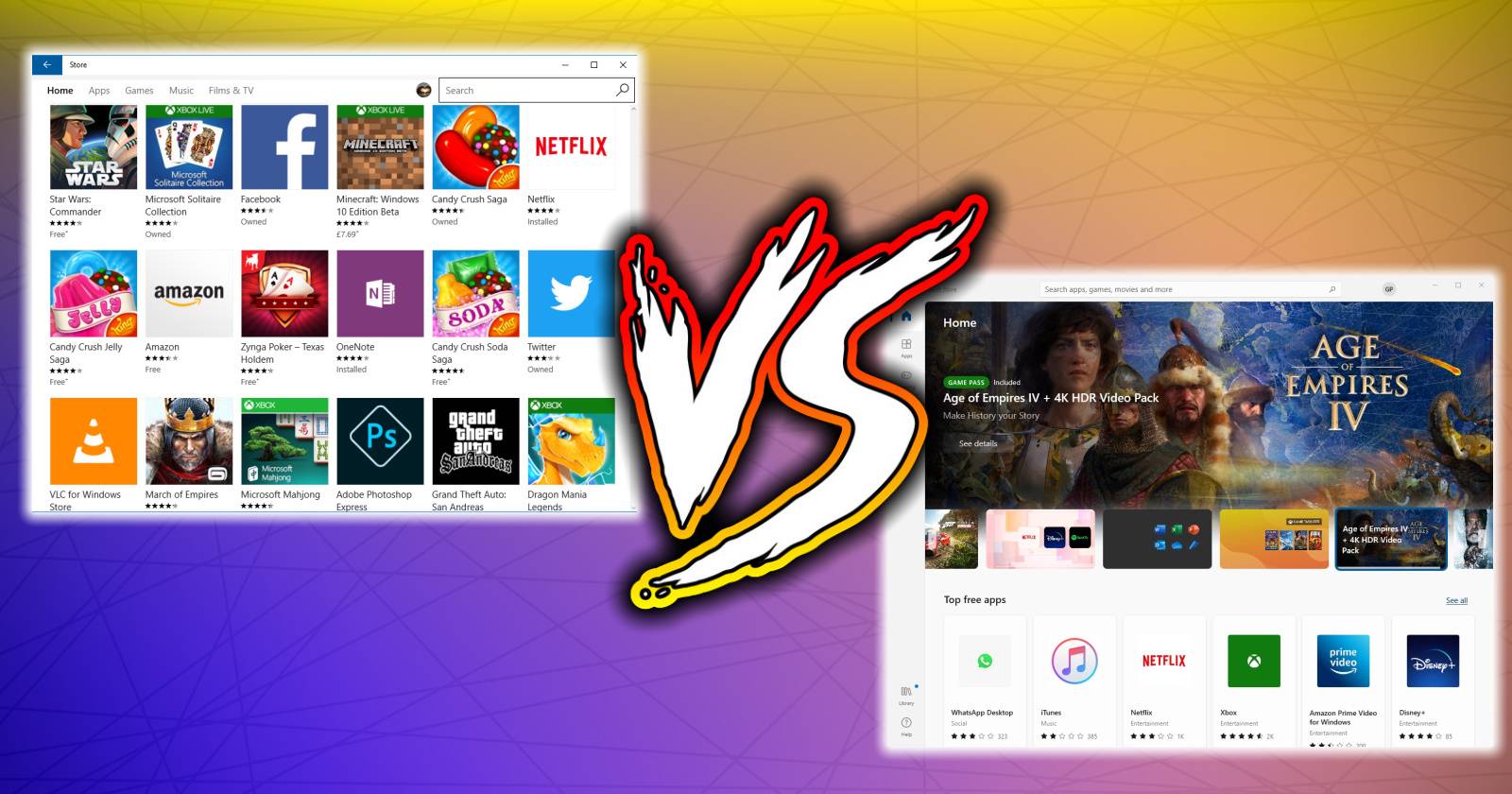

Новый Microsoft Store — одна из главных новинок Windows 11: современный интерфейс, закруглённые углы и переработанные каталоги приложений. Раньше он был доступен только в Windows 11, но теперь есть способ запустить новую версию и на Windows 10. Ниже — безопасная и подробная инструкция, рекомендации по устранению ошибок и советы, когда стоит или не стоит устанавливать обновление.
Что нужно знать перед установкой
- Краткое определение: MSIX bundle — упаковка приложений для Windows, которая содержит несколько архитектурных сборок и метаданные для установки через App Installer или PowerShell.
- Минимальные требования: сама Windows 10 (рекомендуется версия 21H2 для упрощённой установки через Windows Update), свободное место и права администратора для запуска PowerShell.
Важно: если у вас есть корпоративные политики обновлений или ограниченные права на ПК, проконсультируйтесь с системным администратором. Установка вручную может конфликтовать с политиками централизованного управления.
Быстрый план установки
- Если вы — участник программы Windows Insider на сборке 21H2 или выше, попробуйте сначала обновление через Windows Update.
- Для остальных: загрузите MSIX-бандл нового Microsoft Store (файл пакета) и сохраните его в удобном месте.
- Запустите PowerShell с правами администратора в папке с файлом и выполните команду установки.
Пошаговая инструкция по установке
1. Обновление через Windows Update (если вы инсайдер)
Если вы уже используете Windows 10 Insider Preview версии 21H2 и получили обновления, перейдите в Параметры → Обновление и безопасность → Центр обновления Windows и проверьте наличие пакета для Microsoft Store. Это самый безопасный способ.
2. Загрузка пакета вручную
- Найдите и скачайте обновлённый MSIX-бандл Microsoft Store (имя файла будет похоже на Microsoft.WindowsStore_22110.1401.10.0_neutral___8wekyb3d8bbwe.Msixbundle). Сохраните файл в запоминаемой папке.
- Проверьте, что скачанный файл соответствует вашей архитектуре и что источник надёжный (официальный сайт Microsoft или доверенный репозиторий).
3. Открытие PowerShell в папке с пакетом
- Откройте Проводник и перейдите в папку с загруженным файлом.
- Зажмите CTRL + Shift и щёлкните правой кнопкой мыши по свободной области папки.
- Выберите «Открыть окно PowerShell здесь» или «Открыть окно терминала здесь» и убедитесь, что сеанс запущен с правами администратора.
4. Установка пакета
Выполните команду (замените имя пакета на фактическое имя вашего файла):
Add-AppxPackage Microsoft.WindowsStore_22110.1401.10.0_neutral___8wekyb3d8bbwe.MsixbundleЕсли у вас другое имя пакета — подставьте своё. Формат команды остаётся тем же: Add-AppxPackage [имя_пакета].
5. Проверка установки
После завершения команды откройте Microsoft Store и проверьте:
- отображается ли новый интерфейс,
- можно ли открывать страницы приложений и загружать приложения,
- версия Store соответствует ожидаемой (проверьте сведения о приложении).
Для проверки версии через PowerShell можно использовать команду:
Get-AppxPackage -allusers Microsoft.WindowsStore | Select Name,PackageFullName6. Откат или восстановление
Если что-то пошло не так, можно удалить установленный пакет и вернуть старую версию или сбросить приложение:
- Сброс через Параметры → Приложения → Microsoft Store → Дополнительно → Сброс.
- Удаление пакета (для текущего пользователя):
Get-AppxPackage Microsoft.WindowsStore | Remove-AppxPackageПосле удаления можно повторно установить пакет MSIX или восстановить Store через официальный источник.
Устранение распространённых ошибок
Ошибка Microsoft.UI.Xaml
Некоторые пользователи видят ошибку, связанную с библиотекой Microsoft.UI.Xaml. Решение:
- В сообщении об ошибке обычно указывается версия Xaml (например, v2.7.1).
- Перейдите на официальный репозиторий Microsoft.UI.Xaml на GitHub и скачайте релиз, соответствующий версии в ошибке.
- Установите пакет Microsoft.UI.Xaml нужной версии, затем повторите команду
Add-AppxPackageдля MSIX-бандла Store.
Примечание: ищите релизы Microsoft.UI.Xaml в разделе Releases на GitHub, выберите тот, у которого номер версии совпадает с указанным в ошибке.
Другие советы по отладке
- Запустите PowerShell от имени администратора.
- Проверьте целостность системных файлов:
sfc /scannow(в командной строке с правами администратора). - Если система управляется политиками, убедитесь, что групповые политики не блокируют установку пакетов Appx/MSIX.
Когда НЕ стоит устанавливать новый Store
- Если ваш компьютер используется в критичной корпоративной среде под централизованным управлением — сначала согласуйте с ИТ.
- На старом оборудовании с ограниченным пространством диска или со старыми драйверами, где возможны неожиданные конфликты.
- Если вы не уверены в источнике MSIX-файла — скачивайте только из проверенных мест.
Альтернативные подходы
- Подписаться на Windows Insider и получить Store через официальный канал обновлений.
- Просто дождаться автоматического обновления через Windows Update, когда Microsoft выпустит пакет для вашей сборки.
- Обновиться на поддерживаемую систему Windows 11, если аппаратное обеспечение соответствует требованиям.
Роли и чек-листы
Чек-лист для домашнего пользователя
- Сделать резервную копию важных данных.
- Сохранить MSIX-файл в отдельной папке.
- Открыть PowerShell как администратор.
- Выполнить Add-AppxPackage с корректным именем файла.
- Проверить работу Store и установку приложений.
Чек-лист для администратора ИТ
- Проверить политики групповой политики и настройки управления пакетами.
- Тестировать установку в контролируемой среде (виртуальная машина).
- Убедиться в совместимости с корпоративными приложениями.
- Подготовить инструкции по откату и восстановлению.
Факты и числа
- Microsoft заявляет, что новый Microsoft Store работает примерно на 35% быстрее, чем прежняя версия в Windows 10. Это заявление исходит от Microsoft и отражено в официальных анонсах.
Критерии приёмки
- Microsoft Store открывается и отображает новый интерфейс.
- Удалось открыть страницу любого приложения и запустить установку.
- Нет критических ошибок (XAML/зависимости) после установки.
- В случае корпоративной установки — одобрение ИТ-отдела.
Когда установка имеет смысл
- Вы не можете или не хотите переходить на Windows 11, но хотите современные улучшения интерфейса и поиск приложений.
- Вы игровой пользователь, которому важны новые акценты магазина на играх и интеграция с игровыми сервисами.
- Вы хотите протестировать новый Store перед массовым развертыванием.
Сводка
Установка нового Microsoft Store на Windows 10 возможна и относительно проста: если вы инсайдер — сначала проверьте Windows Update; в остальных случаях скачайте MSIX-бандл и установите его через PowerShell. Держите рядом точное имя пакета и будьте готовы установить требуемые зависимости Microsoft.UI.Xaml. Если вы не уверены, лучше дождаться официального обновления через Windows Update или согласовать действия с ИТ.
Важно: всегда скачивайте пакеты из доверенных источников и сохраняйте резервные копии важных данных перед изменениями в системных приложениях.

Похожие материалы

Несколько аккаунтов Skype: Multi Skype Launcher

Журнал для работы: повысить продуктивность

Персональные звуки уведомлений на Android

Скачивание шоу Hulu для офлайн‑просмотра

Microsoft Start: персонализированная новостная лента
