
Как установить Google Play Store на Windows 11
Обновление
- В оригинальном решении был обнаружен вредоносный код; репозиторий удалён. Если вы следовали старой инструкции, прочитайте официальный совет по реагированию и восстановлению. Не запускайте сомнительный софт.
Быстрые ссылки
- Требования к ПК
- Установка Google Play Store
- Альтернативы и откат
- Руководство по проверке безопасности
Что это и зачем
Windows 11 поддерживает Android‑приложения через Windows Subsystem for Android (WSA). WSA создаёт виртуальную среду (виртуальную машину) для Android, поэтому на уровне пользователя приложения выглядят как обычные Windows‑приложения. Google Play Store обеспечивает доступ к огромной библиотеке приложений и автоматическим обновлениям. Однако установка Play Store в WSA требует замены системного пакета и/или запуска сторонних скриптов, что увеличивает риск безопасности.
Краткое определение: WSA — это подсистема, запускающая Android внутри виртуальной машины на Windows 11.
Требования к ПК
- Установленный Windows 11 (если ваш ПК официально поддерживает Windows 11, то в целом он подходит).
- Amazon Appstore должен быть установлен (его можно скачать из Microsoft Store).
- Включена аппаратная виртуализация (Intel VT‑x или AMD‑V).
- Последняя версия Microsoft Store и обновлённые системные компоненты.
- Права администратора для выполнения PowerShell‑команд и установки компонентов.
Проверка виртуализации:
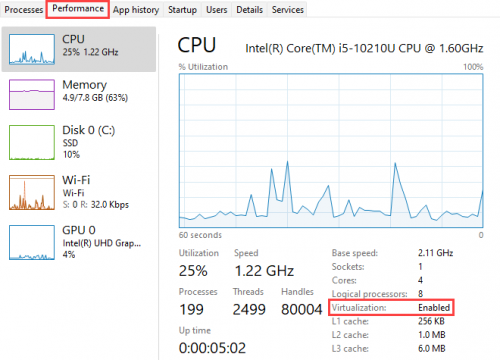
- Откройте Диспетчер задач (Ctrl+Shift+Esc) и перейдите во вкладку Производительность — там будет строка “Виртуализация”. Если выключено, зайдите в UEFI/BIOS и включите Intel VT‑x (названия могут отличаться) или AMD‑V для процессоров AMD.
Примечание: некоторые OEM‑системы требуют Secure Boot или дополнительной настройки виртуализации. Если вы на рабочем компьютере, согласуйте действия с администратором.
Установка Google Play Store — общая логика
Важно: исходный инструмент “PowerShell Windows Toolbox”, описанный ранее, содержал вредоносный код и был удалён с GitHub. Ниже описан безопасный и структурированный подход, принципы и альтернативы. Если вы находите сторонние скрипты, подходите к ним критически.
Общая последовательность действий (без выполнения стороннего вредоносного кода):
- Обновите Windows и Microsoft Store. Откройте Microsoft Store → Библиотека → Обновить всё.
- Убедитесь, что Amazon Appstore установлен.
- Создайте точку восстановления или полный системный образ.
- Включите аппаратную виртуализацию в BIOS/UEFI.
- Запустите PowerShell от имени администратора для выполнения легитимных команд (см. разделы ниже).
- Если вы используете сторонний инструмент, проверьте репозиторий: прочитайте скрипты, историю коммитов и отзывы, используйте только доверенные зеркала.
Пошаговая инструкция (без запуска сомнительного скрипта)
Ниже — общая последовательность для тех, кто понимает риски и готов вручную работать с WSA. Вы не обязаны следовать ей — альтернатива описана ниже.
- Подготовка
- Обновите Windows и перезагрузите компьютер.
- Установите Amazon Appstore через Microsoft Store.
- Создайте точку восстановления: Пуск → Панель управления → Восстановление → Настроить восстановление системы.
- Запуск PowerShell как администратор
- Нажмите Пуск, введите “PowerShell”, затем правой кнопкой мыши выберите “Запуск от имени администратора”.

- Проверка и включение компонентов Windows
- При установке WSA может потребоваться включить компоненты Windows: Virtual Machine Platform и Платформа виртуальной машины. Согласитесь на включение, если система предложит.
- Загрузка и установка альтернативного пакета WSA
- Надёжный процесс: скачивайте официальные или проверенные сборки WSA, тщательно проверяйте цифровые подписи и контрольные суммы (SHA‑256), прежде чем распаковывать и устанавливать.
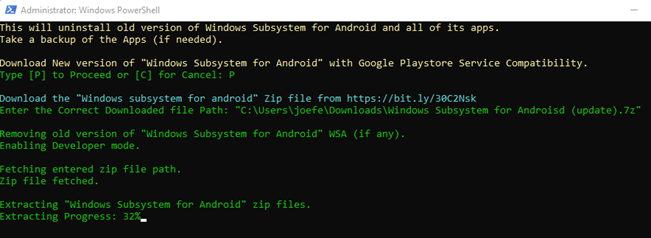
- Если сторонний скрипт предлагает ссылку на ZIP с WSA, не запускайте его слепо — вручную скачайте архив в браузере и сохраните в папку с простым путём (например, C:\WSA).

- Установка пакета WSA вручную (в общих чертах)
- Распакуйте скачанный ZIP в удобную папку.
- В PowerShell (админ) используйте Add‑AppxPackage для установки пакета: пример команды — Add-AppxPackage -Path “C:\WSA\msixbundle.appx”. Точная команда зависит от состава архива.
- Во время замены старого WSA система может запросить подтверждения — внимательно читайте сообщения.
- Первый запуск и вход в Google Play
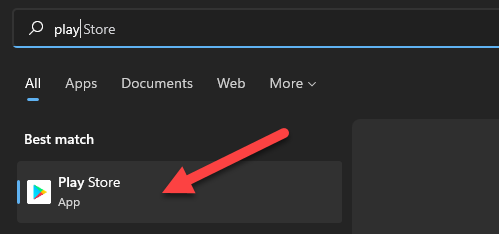
- После установки откройте Google Play из меню Пуск и выполните вход под своей учётной записью Google.
Настройка и тестирование
- Запустите несколько приложений из Play Store и проверьте, работают ли обновления.
- Если приложение запрашивает Google Play Services и выдаёт ошибки, проверьте наличие соответствующих компонентов в пакете WSA.
- Для отладки можно включить режим разработчика в параметрах WSA и подключиться через ADB: adb connect 127.0.0.1:58526 (порт может отличаться).
Трудности и частые проблемы
- Play Store не запускается
- Проверьте, завершился ли процесс установки WSA и нет ли конфликтующих служб.
- Перезагрузите систему и попробуйте снова.
- Ошибки Google Play Services
- Некоторые сборки WSA не включают Google Play Services. Без них часть приложений может не работать. Решение — найти сборку, включающую GMS (Google Mobile Services), или использовать альтернативу.
- Приложения не отображаются в меню Пуск
- Иногда требуется выйти из учётной записи и снова войти или перезапустить Windows Explorer.
- Производительность низкая
- Убедитесь, что включена виртуализация, выделено достаточно ресурсов, и нет ограничений планом электропитания.
Как безопасно оценивать сторонние инструменты
- Читайте код скриптов перед запуском — это главный защитный приём.
- Проверяйте репозиторий: количество звёзд и форков — не гарантия безопасности, но помогает понять популярность.
- Ищите цифровые подписи и контрольные суммы (SHA‑256).
- Проверяйте обсуждения и жалобы в Issues/Discussions.
- Не выполняйте команды, которые скачивают и запускают код в обход вашей проверки.
Цитата эксперта: «Установка Play Store на WSA возможна, но выполнение сторонних скриптов без аудита повышает риск компрометации системы.»
Альтернативные подходы (когда установка Play не подходит)
- Sideload (ручная установка APK)
- Установите APK через ADB: adb install путь\app.apk. Это удобно для отдельных приложений, но обновления и зависимости Google Services не гарантированы.
- Использовать эмулятор Android (BlueStacks, Nox, LDPlayer)
- Хороший вариант для игр и приложений: полноценная Android‑среда, часто с поддержкой Google Play. Эмуляторы из известных издателей обычно безопаснее, чем неизвестные скрипты.
- Работа через телефон — связка с Windows (Your Phone)
- Если приложение нужно только время от времени, синхронизация с Android‑телефоном может быть проще и безопаснее.
Откат и удаление
- Удаление Google Play/WSA
- Параметры → Приложения → Приложения и возможности → найдите Windows Subsystem for Android или Google Play и нажмите Удалить.
- После удаления восстановите WSA из Microsoft Store при необходимости.
- Восстановление системы
- Если возникли критические проблемы, используйте точку восстановления или системный образ, созданные до начала работ.
Контрольный чеклист перед началом (коротко)
- Создана точка восстановления
- Обновлён Windows и Microsoft Store
- Включена аппаратная виртуализация
- Amazon Appstore установлен
- Готов план отката и место для резервной копии
Роль‑ориентированные рекомендации
- Для домашнего пользователя: предпочтительнее эмуляторы или sideload отдельных APK.
- Для энтузиаста/техспециалиста: можно поставить Play Store, но проводить аудит скриптов и делать резервные копии.
- Для корпоративной среды: не рекомендуется ставить сторонние скрипты; используйте одобренные корпоративные решения и согласуйте с IT.
Модель принятия решения (Mermaid)
flowchart TD
  A[Нужно ли Play Store?] --> B{Требуются ли Google Play Services?}
  B -->|Да| C[Рассмотреть эмулятор или проверенную сборку WSA]
  B -->|Нет| D[Sideload APK через ADB]
  C --> E{Безопасность важна?}
  E -->|Да| F[Использовать эмулятор или ждать официальной поддержки]
  E -->|Нет| G[Аудит репозитория и установка с резервной копией]
Приватность и безопасность
- Вход под Google‑аккаунтом синхронизирует данные с сервисами Google (журнал приложений, местоположение и т.д.). Если конфиденциальность критична — используйте отдельную учётную запись.
- Не храните критичные данные в среде, в которой вы запускали непроверенные скрипты.
Критерии приёмки
- Google Play запускается без критических ошибок.
- Установленные из Play приложения запускаются и обновляются.
- Система после установки стабильна и не возникают неожиданные ошибки в журнале событий.
Короткое объявление (на 100–200 слов)
Если вы хотите запускать Android‑приложения из Google Play на Windows 11, это технически возможно, но требует замены компонента Windows Subsystem for Android. Официально Microsoft предлагает Amazon Appstore, а сторонние скрипты и сборки несут повышенный риск. Перед началом обязательно обновите Windows и Microsoft Store, включите виртуализацию и создайте точку восстановления. Рассмотрите альтернативы: ручная установка APK через ADB или использование эмуляторов (BlueStacks и др.). Если вы всё же решите устанавливать Play Store, проводите аудит любого стороннего кода, скачивайте пакеты вручную и убедитесь в наличии плана отката.
Заключение
Установка Google Play на Windows 11 открывает доступ к большему количеству приложений, но повышает ответственность пользователя за безопасность. Если вам важна стабильность и безопасность — выбирайте официальные и проверенные решения, делайте резервные копии и действуйте осторожно.
Важно: если вы встретили репозиторий с плохой историей коммитов или жалобами на вредоносный код, не запускайте его и сообщайте разработчикам платформы о потенциальных угрозах.

Похожие материалы

Несколько аккаунтов Skype: Multi Skype Launcher

Журнал для работы: повысить продуктивность

Персональные звуки уведомлений на Android

Скачивание шоу Hulu для офлайн‑просмотра

Microsoft Start: персонализированная новостная лента
