
Как установить драйвер сканера Epson в Windows 10
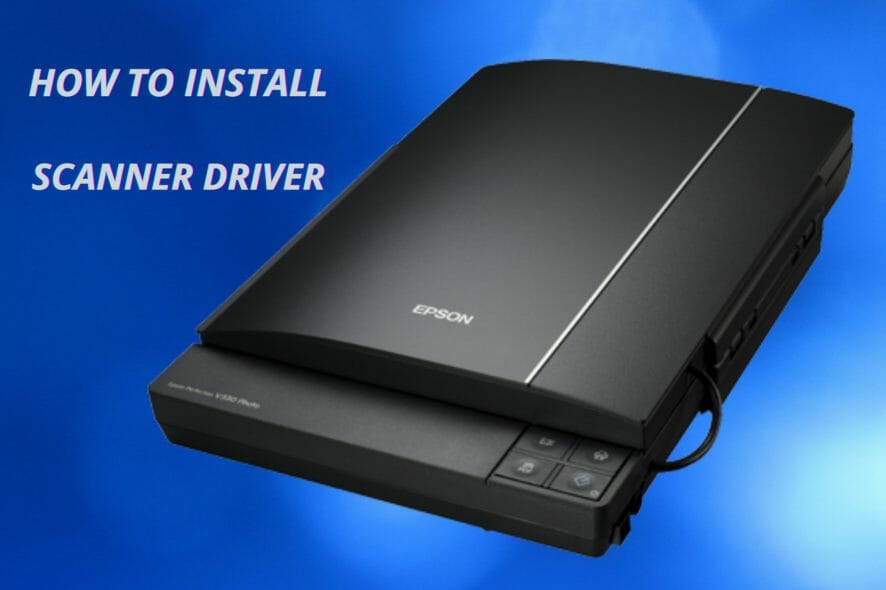
Коротко: три основных способа установить драйвер сканера Epson на Windows 10 — с официального сайта Epson, через Диспетчер устройств или с помощью автоматизированного ПО для обновления драйверов. Если стандартная установка не проходит, следуйте пошаговой методике устранения неполадок ниже.
Драйверы — ключевой слой программного обеспечения, который обеспечивает правильную работу сканера и его взаимодействие с операционной системой и приложениями. Неправильная установка или устаревший драйвер часто вызывает ошибки сканирования, зависания приложений или отсутствие устройства в списках Windows.
В этой статье вы найдёте подробные методы установки драйвера Epson, советы по устранению проблем и контрольные чеклисты для домашнего пользователя и IT‑администратора.
Содержание
- Как установить драйвер с официального сайта
- Установка через Диспетчер устройств (Device Manager)
- Автоматические инструменты и стороннее ПО
- Когда установка не срабатывает
- Альтернативные подходы
- Чеклист по ролям: домашний пользователь vs IT‑админ
- Мини‑методика устранения неполадок
- Критерии приёмки и тесты
- Глоссарий
- Краткое резюме
1. С сайта производителя (рекомендуется)
- Перейдите на официальный сайт поддержки Epson.
- Выберите регион/страну, если сайт запрашивает выбор региона.
- Наведите курсор на раздел Support в верхнем меню.
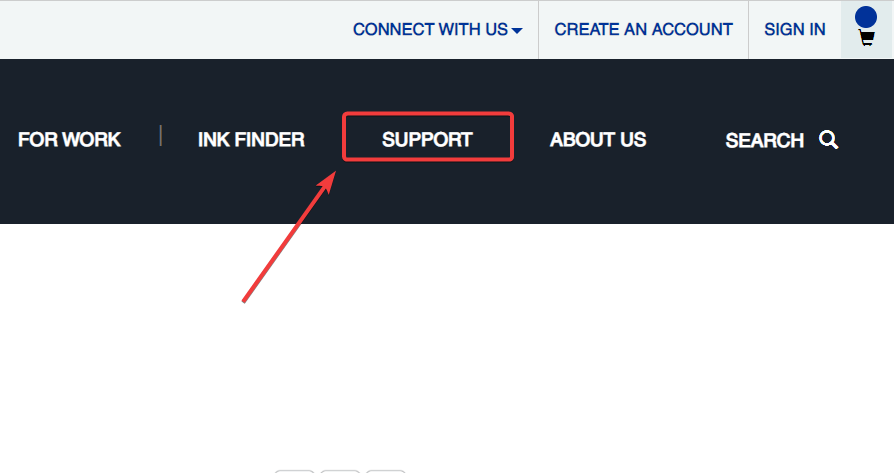
- Из выпадающего меню выберите Printers или соответствующий вашему устройству раздел.

- В строке поиска введите точную модель вашего сканера/комбинированного устройства и выберите её из списка.
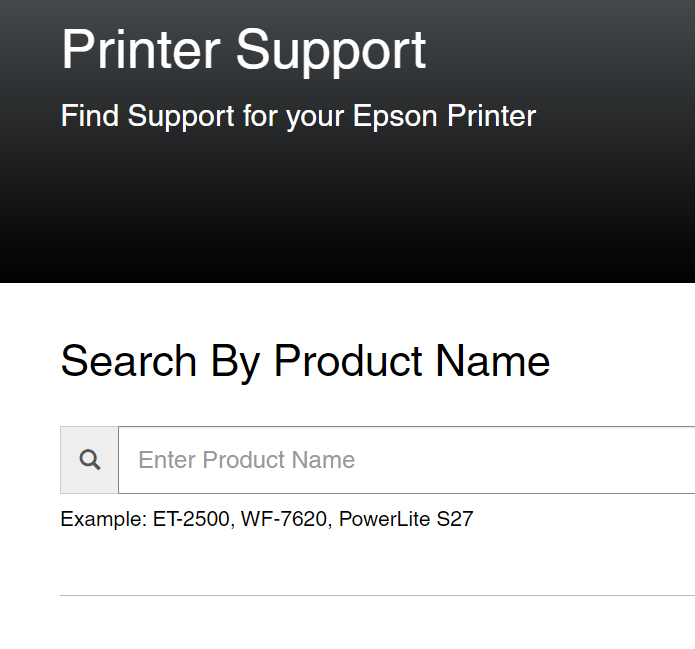
- На странице продукта найдите раздел «Downloads» или «Драйверы» и нажмите Download для версии, совместимой с Windows 10.
- Запустите скачанный установщик и следуйте инструкциям установщика.
Важно: официальный сайт — лучший источник актуальных и безопасных драйверов. Если доступно несколько версий драйвера (например, базовый драйвер и полный пакет ПО), для сканирования обычно достаточно базового драйвера и утилиты сканирования от Epson.
2. Через Диспетчер устройств (Device Manager)
- Откройте Диспетчер устройств (нажмите Win + X и выберите «Диспетчер устройств»).
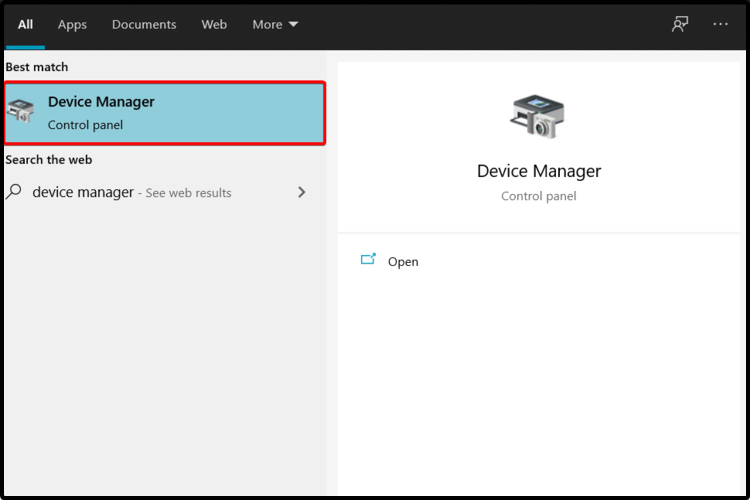
- Найдите ветку «Print queues» или «Другие устройства», где может отображаться ваше устройство.

- Щёлкните правой кнопкой мыши по устройству и выберите «Свойства».
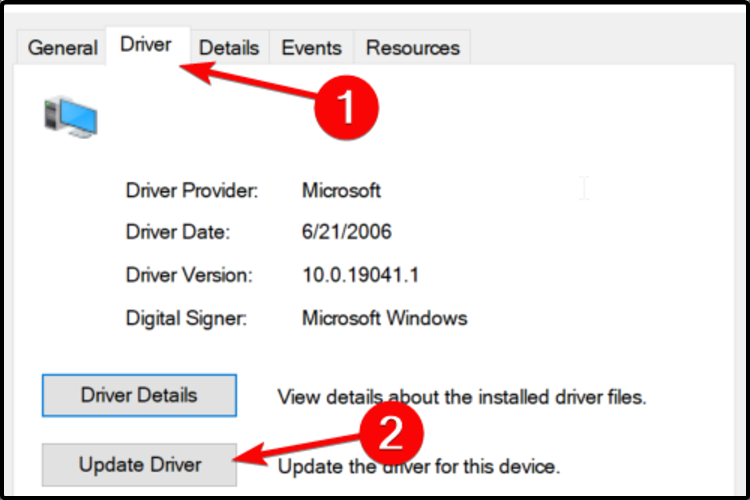
- Перейдите на вкладку Driver и нажмите Update Driver.
- Выберите «Browse my computer for drivers» (Просмотреть на этом компьютере).
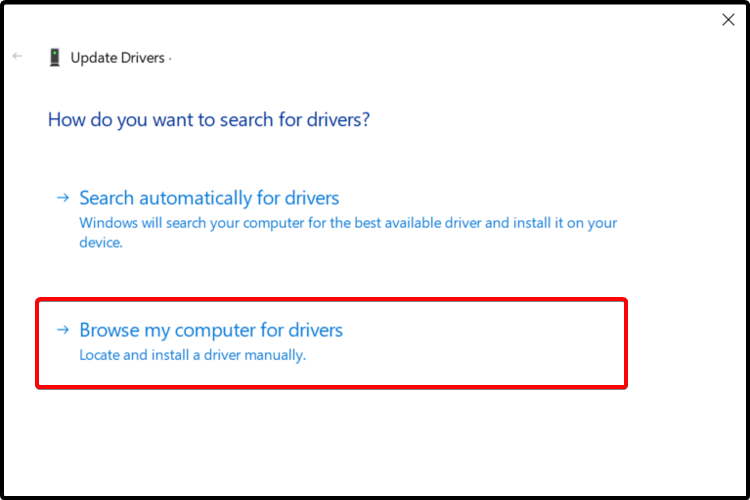
- Затем выберите «Let me pick from a list of available drivers on my computer» (Позвольте выбрать из списка доступных драйверов).

- Нажмите Have Disk…, укажите путь к ранее скачанному драйверу (обычно .inf/.sys файлы) и следуйте мастеру установки.
Примечание: этот способ полезен, когда обычный установщик не работает или вы хотите вручную указать набор файлов драйвера.
3. Использование стороннего ПО для обновления драйверов
Если вы предпочитаете автоматизацию, можно воспользоваться проверенным программным обеспечением для обновления драйверов. Такие утилиты сканируют систему, определяют устаревшие или отсутствующие драйверы и автоматически скачивают совместимые версии от производителей.
Плюсы автоматизированного ПО:
- Экономит время на ручный поиск.
- Находит совместимые версии для старого оборудования.
- Часто предлагает резервное копирование текущих драйверов перед установкой.
Минусы:
- Нужно выбирать надёжное ПО (репутация, отзывы). Избегайте неизвестных утилит, которые предлагают платные «оптимизации» в обход производителя.
Важно: перед массовыми изменениями драйверов создайте точку восстановления Windows.
Когда установка не сработает
- Устройство не отображается в Диспетчере устройств: проверьте кабели, питание, USB‑порт и попробуйте другой кабель.
- Установщик выдаёт ошибку несовместимости: убедитесь, что вы скачали драйвер именно для Windows 10 (x86/x64).
- После установки сканер не отвечает в приложениях: перезагрузите компьютер и проверьте, не блокирует ли доступ антивирусное ПО.
Если ни один способ не помогает, временно отключите устройство, удалите драйверы через Диспетчер устройств (Uninstall), перезагрузите и подключите заново, затем запустите установку заново.
Альтернативные подходы
- Использовать Windows Update: иногда Microsoft предлагает драйверы в центрах обновления, особенно базовые версии.
- Установить универсальные драйверы TWAIN/WIA, если ваше приложение поддерживает такие интерфейсы.
- Проверить поддержку в утилитах сканирования сторонних вендоров (например, NAPS2, VueScan), которые могут работать с устройством напрямую.
Чеклист по ролям
Домашний пользователь:
- Скачал драйвер с официального сайта Epson.
- Перезагрузил ПК после установки.
- Проверил кабель и питание сканера.
- Создал точку восстановления перед установкой (опционально).
IT‑администратор:
- Проверил совместимость x86/x64 и выпуск драйвера.
- Подготовил пакет групповой установки (MSI/скрипт) при массовом развёртывании.
- Тестировал драйвер на контрольной группе машин перед деплоем.
- Организовал резервное копирование текущих конфигураций и драйверов.
Мини‑методика устранения неполадок (быстрый план)
- Подключение и питание: кабель, питание, другой USB‑порт.
- Проверка в Диспетчере устройств: отображается ли устройство.
- Удаление старых драйверов: через Диспетчер устройств — Uninstall + удаление драйверов.
- Установка официального драйвера с сайта Epson.
- Перезагрузка и проверка сканирования в штатном приложении.
- Если не помогло — попробовать сторонний софт или обратиться в поддержку Epson.
Критерии приёмки (тесты)
- Сканер виден в Диспетчере устройств без предупреждающих знаков.
- Устройство успешно сканирует тестовую страницу в стандартном приложении Windows Scan или Epson Scan.
- Нет ошибок в журналах событий Windows, связанных с USB или драйвером.
- После установки и перезагрузки драйвер остаётся установленным и не откатывается.
Короткий глоссарий (1‑строчные определения)
- Драйвер: программный модуль, обеспечивающий взаимодействие ОС и оборудования.
- Диспетчер устройств: системная утилита Windows для управления оборудованием и драйверами.
- TWAIN/WIA: стандарты интерфейса для взаимодействия сканеров с приложениями.
Риски и рекомендации безопасности
- Перед установкой драйверов скачивайте ПО только с официальных сайтов или проверенных репозиториев.
- Создавайте точку восстановления или бэкап системного состояния перед глобальными обновлениями.
- При использовании сторонних утилит отключайте лишние опции «оптимизации», которые не относятся к драйверам.
Краткое резюме
Установка драйвера Epson для сканера в Windows 10 обычно проходит штатно через официальный сайт или Диспетчер устройств. При сложностях используйте автоматизированные инструменты, следуйте чеклистам и мини‑методике устранения неполадок. Если проблема остаётся — свяжитесь со службой поддержки Epson, указав модель устройства и версию Windows.
Если у вас остались вопросы или вы хотите, чтобы мы помогли пошагово — оставьте модель устройства и краткое описание проблемы в комментариях ниже.

Похожие материалы

Несколько аккаунтов Skype: Multi Skype Launcher

Журнал для работы: повысить продуктивность

Персональные звуки уведомлений на Android

Скачивание шоу Hulu для офлайн‑просмотра

Microsoft Start: персонализированная новостная лента
